Clideoレビュー2026:無料枠の上限、Proの料金、そしてClideoが直せないもの
Clideo の無料プランは、アップロード 500 MB、書き出し 720p で止まります。ファイルの問題がサイズだけなら、上限と残したい情報をここに書いて Ottermind Studio へ。モデルとクレジットは、何かを実行する前に表示されます。
任意
これは Ottermind の入力欄です。Clideo を開いたり、Clideo のツールを呼んだり、Clideo のクレジットを使うことはありません。
2026年11月9日 · 9分で読めます
Clideoはブラウザで動く動画の作業台です。およそ45本の単機能ページが1つのマルチトラックエディタの背後に並び、無料枠と月$12のProプランで提供されています。 無料で使える範囲は4つの数字で決まります。アップロード500 MB、書き出し720p、隅に入るウォーターマーク、月10 AIクレジットの4つです。Clideoが自分に合うかどうかは、ツール一覧の大きさよりも、この4つの数字のほうが大きく左右します。
このレビューが想定しているのは、読者が実際に抱えて来る2つの問いです。「このクリップを、払わずに十分小さくできるか」と「Proには払う価値があるか」。どちらの答えもClideo自身のページに書かれていますが、料金ページ、ヘルプセンター、利用規約に散らばっていて、内容が完全には一致しません。あわせて、カタログがまったく扱っていない動画の作業にも触れます。圧縮ツールが正しい道具でなくなるのは、そこだからです。
ファイルの中身はもう完成していて、サイズだけが問題なら、上限と残したいディテールを上のコンポーザーに書き、Ottermind Studioで続けてください。同じ依頼の全文はこのページの後半にあります。カット、字幕、結合、翻訳、変換といった編集の作業なら、Clideoのほうが近道です。以下の各節で、どのルートを取るべきかを見ていきます。
このレビューの調べ方: Clideoの公開ページは2026年11月9日に読みました。トップページ、ツール一覧、Compress Video、Video Editor、Add Subtitles、Auto Subtitle Generatorの各ページ、料金ページ(月払いと年払いの両方の表示)、ヘルプセンターの利用制限とクレジットの仕組みの記事、そして2026年8月28日発効の利用規約です。料金、制限、クレジットの規則は、スクリーンショットではなくテキストで示しています。これは公開資料の確認にもとづくレビューです。Clideoのアカウントは作成せず、ファイルのアップロードも、クレジットの消費も、書き出しと元データの比較も行っていません。Ottermindはこの記事を公開し、末尾で説明する圧縮と画質のワークフローを提供しています。そのため以下の比較は、ワークフローの形についてのものであり、出力品質を測定したものではありません。
Clideoとは何か——カタログが語る姿
Clideoには2つの使い方があり、ツール一覧のページを見るとその分裂がはっきりします。
ツール一覧は単機能ページのグリッドです。 トリム、クロップ、結合、分割、ループ、逆再生、ミュート、回転、リサイズ、再生速度、フィルター、調整、トランジション、テキスト、ステッカー、GIF・ミーム作成、フォーマット変換、画面・カメラ録画、字幕、文字起こし、翻訳、圧縮。やりたい操作がはっきりしているなら、その名前のカードを選べばよく、エディタを開く必要はありません。
ビデオエディタは、そうした操作を1つのプロジェクトで続けて行う場所です。 テキスト、ピクチャーインピクチャー、分割画面を備えたマルチトラックのタイムライン、SNS向けのアスペクト比プリセット、そしてGoogle Drive、Dropbox、自分の端末からの読み込みがあります。
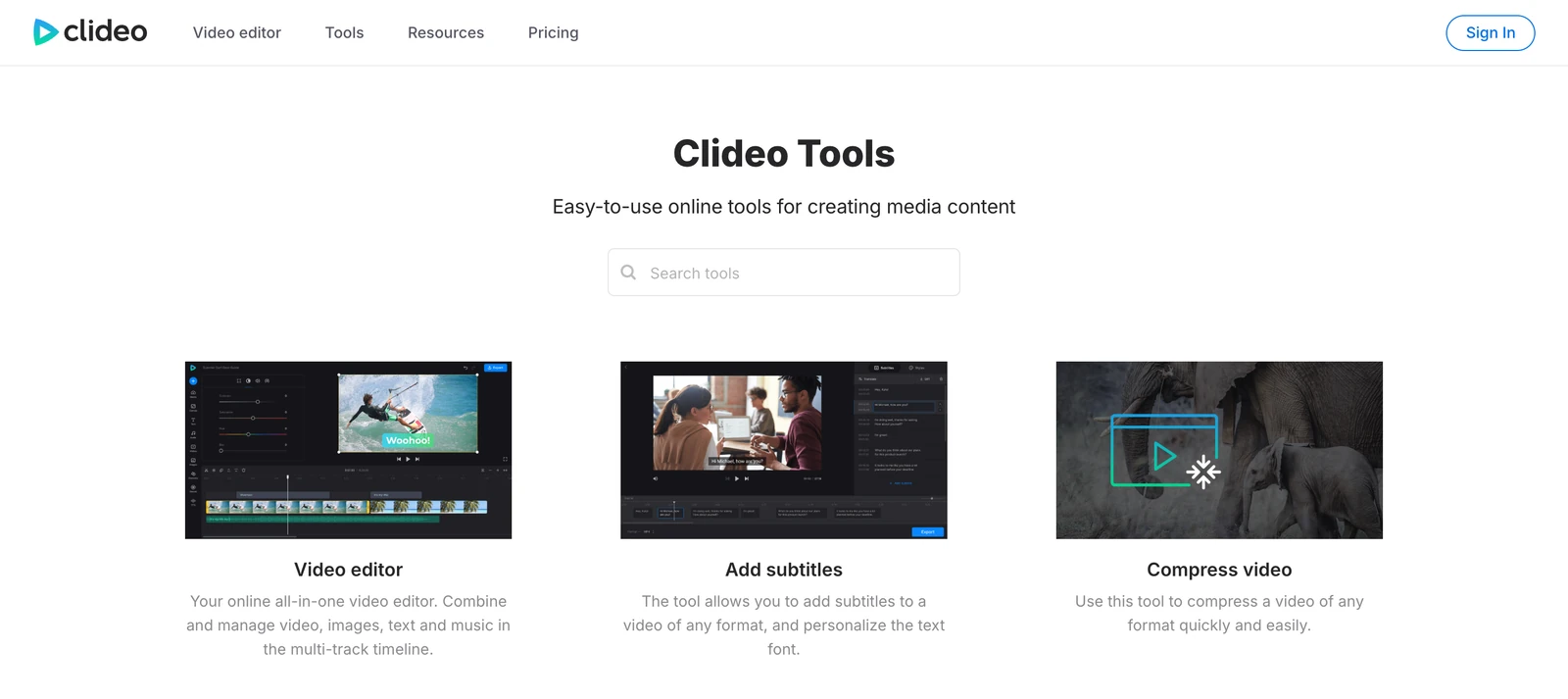
2026年11月9日、デスクトップブラウザで取得したClideoの公開ツール一覧ページの実キャプチャです。上の3枚のカードは、最初の仕事がたいてい落ちる3つの形——タイムラインを組む、書き上がったクリップに字幕を付ける、ファイルを小さくする——に対応しています。どのカードも、それぞれのアップロード画面を開きます。
この構造は実際に役に立ちます。理由は単純です。狭いツールを並べたグリッドは、サイト側に「各ツールが何を受け付けるか」を書かせます。たとえばClideoの圧縮ページは、対応フォーマット(MP4、WMV、MOV、VOB、AVIなど)を明示し、無料枠のファイル上限をアップロードボタンと同じ画面に書いています。「AI動画」とだけ名乗って、実は1つのことしかできない入力欄より、驚きは少ないはずです。
無料プラン——判断を決める数字
Clideoの料金ページには2枚のカードがあります。無料の列は有料プランのデモではなく、より小さな別製品です。ここに挙げるのは、何かをアップロードする前に知っておくべき違いです。アップロード、書き出し、ウォーターマーク、録画、「Continue in」、AIナレーションの各行は、ヘルプセンターの利用制限の記事にもとづきます。クレジットの割当と保存期間は、料金カードに記載されています。
| 制限 | 無料(ゲストまたは登録済み) | Pro |
|---|---|---|
| 1ファイルあたりのアップロードサイズ | 500 MB | 1ファイル100 GB |
| 書き出し解像度 | 480pまたは720p(標準画質)、あるいはGIF | 最大2160p(4K、高画質)、あるいはGIF |
| ウォーターマーク | 右下に小さなClideoのマーク | なし |
| AIクレジット | 月10 AIクレジット(登録アカウントのみ) | 月500 AIクレジット、より大きい区分も選択可 |
| プロジェクトの保存 | 14日間 | 保存期間は無制限 |
| 録画の長さ | 1セッション15分 | 1セッション60分 |
| 「Continue in」(書き出したファイルを別のClideoツールで開き直す) | 利用不可。書き出して再アップロード | 利用可 |
| AIナレーション | 1トラックあたり500文字まで | 全プランで1トラックあたり500文字まで |
この表には、セル1つに収めるには惜しい細部が3つあります。
「無制限のアップロード」と「1ファイル100 GB」は同じ主張ではありません。 料金カードはアップロードのファイルサイズが無制限だと約束していますが、そのカード自身が制限の詳細としてリンクしているヘルプセンターは、1ファイル100 GBという上限を明記しています。計画は小さいほうの数字で立ててください。
保存期間は静かなタイマーです。 料金カードでは無料プロジェクトは14日間ですが、ヘルプセンターは「一定の期間」保存されると述べ、正確な規則は別のページに譲っています。来月また開くつもりのプロジェクトがあるなら、無料枠はそれを保持しないと考え、必要なものは書き出しておきましょう。
「Continue in」は機能一覧ではなく、ワークフローを変える一行です。 無料枠で圧縮ツールから字幕ツールへファイルを移すには、書き出して、ダウンロードして、もう一度アップロードする必要があります。しかもその書き出しには、ウォーターマークと720pの上限がかかります。3ステップの作業が、ウォーターマーク入りの3回の書き出しになるわけです。2つ以上の操作をする人にとって、これが無料枠の本当のコストであり、料金カードには書かれていません。
アカウントを持たないゲストは、さらに狭い版になります。AI機能は使えず、プロジェクトも保存されません。Clideoを無料と評するとき、たいていは月10 AIクレジットの登録枠を指しています。それは実在し、登録日を基準に毎月更新されます。
Proの料金と、クレジットの正体
料金ページは年払い表示が初期状態です。数字は2つだけで、月払いなら月$12、年払いなら月$9(年間$108)です。
| プラン | 月払い | 年払い |
|---|---|---|
| 無料——月10 AIクレジット | $0 | $0 |
| Pro——月500 AIクレジット | $12 / 月 | $9 / 月、年払いで$108 |
Proのカードにはクレジットの選択欄もあります。月500、2,000、5,000、10,000、25,000、50,000、100,000クレジットが並びますが、確認したページには各区分の価格が載っていません。500クレジットを超える分の費用は公開されておらず、購入画面で確かめるしかありません。年払い表示には「Save 25%」とありますが、これは月払い12回分($144)と年額$108の差で、2年目以降の別料金は示されていません。
クレジットはエディタ全般で使える通貨ではありません。クレジットの記事によれば、消費するのは4系統の機能です。ビデオエディタ内のAI Agent、AIメディア生成(iOSアプリ、およびAI Agent経由の基本的な生成)、Add Subtitles、Auto Subtitle Generator、Video to Text、Audio to Textの背後にある音声認識、そして翻訳です。ヘルプセンターは、1つの作業のコストが機能、操作、ファイルの長さ、モデル、プロバイダーの料率で決まると説明しています。利用規約はさらに、クレジットの消費量は予告なく変更されうること、未使用のクレジットは請求サイクルの終わりに失効すること、返金されないことを付け加えています。
つまり「月500クレジット」は、まだ予算ではありません。Proで確実に数えられるのは、従量制でない部分です。ウォーターマークなし、4K書き出し、1ファイルあたり100 GB、無制限の保存、長い録画、そしてClideoのツール間でファイルを持ち回れることです。
支払いの前に知っておきたい契約条件が2つあります。サブスクリプションは解約するまで自動更新され、料金ページのFAQは、更新を忘れた場合も含めて購入後の返金は行わないと明言しています。したがって月払いのPro $12は、有料枠を試す低リスクな方法です。年額$108は、11か月後もまだ必要としているという賭けになります。
圧縮——両者が重なる唯一の作業
圧縮は、Clideoの検索が最も多く始まる作業であり、ClideoとOttermindが同じ問題を解いている唯一の場所です。
Compress Videoのページは、500 MBまでのファイルを無料で受け付け、MP4、WMV、MOV、VOB、AVIなどのフォーマットを列挙し、保存前に結果をプレビューでき、3つのプリセットを用意しています。ページ自身のサンプルファイルが、そのプリセットの効果をメガバイトで示しています。
| Clideoのサンプルでのプリセット | 書き出しサイズ | 変化 |
|---|---|---|
| 元ファイル | 145.1 MB | — |
| Basic | 66.1 MB | −53% |
| Strong | 24.2 MB | −83% |
| Superb | 34.1 MB | −76% |
この表は2回読んでください。ラベルはきれいな階段になっていません。Clideo自身のサンプルでは、SuperbのほうがStrongより大きいファイルになり、それでも元の4分の3を削っています。名前は画質の意図を表すのであって、サイズの順序ではありません。実用的なのは、プリセットを1つ選び、プレビューを見て、圧縮が最初に壊す2つ——画面の文字と速い動き——を確認することです。
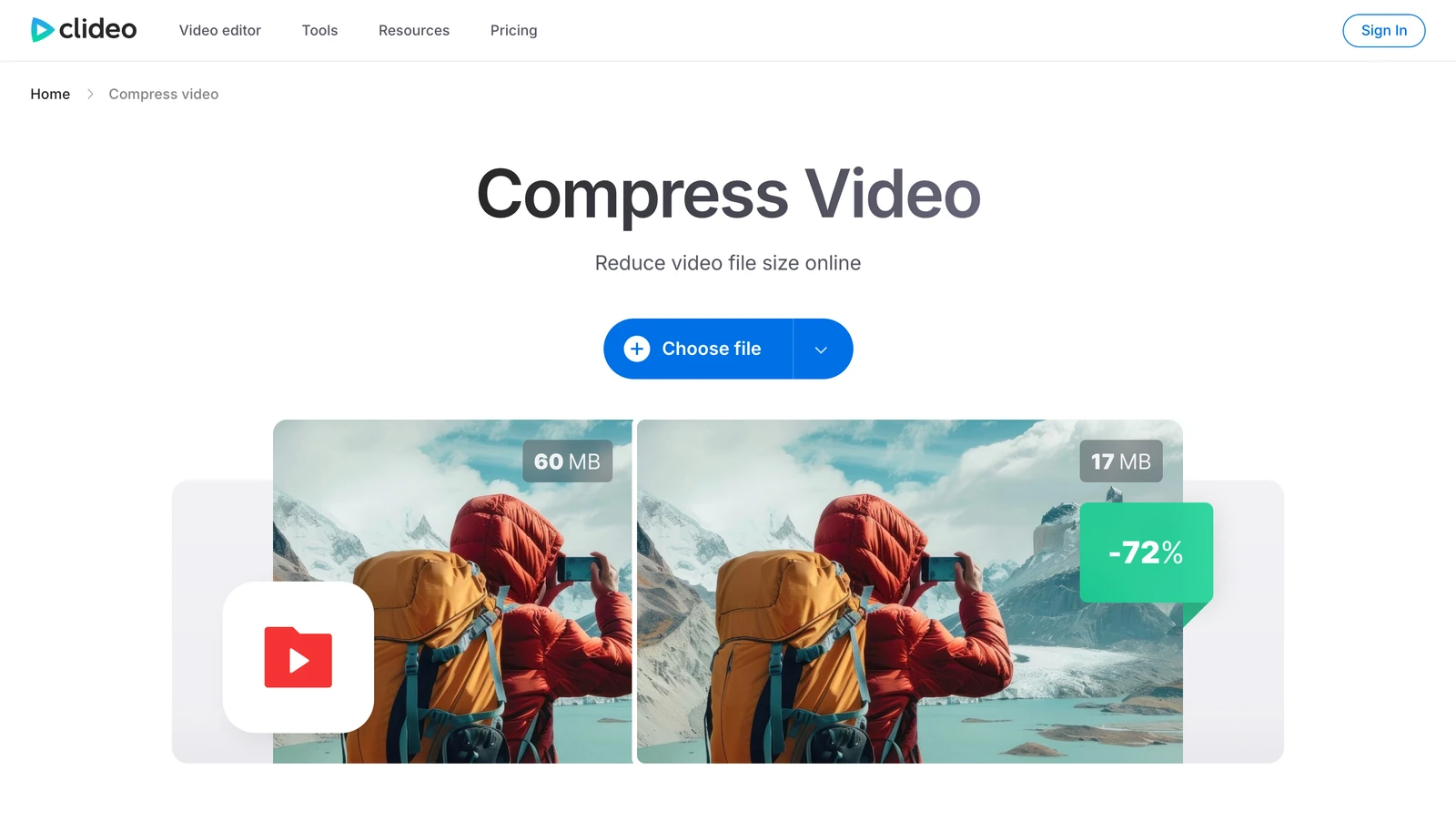
2026年11月9日に取得したClideoの公開Compress Videoページの実キャプチャです。無料枠の500 MBという上限は、ページ自身の3ステップの手順に書かれています。60 MB → 17 MBの比較はClideoによる図であり、本記事の検証結果ではありません。
このページは仕組みについては正直で、判断に必要なことには触れていません。圧縮したあとに自分の映像がまだ読めるか、という点です。Clideoの無料枠は書き出しを720pに抑えて印を入れるので、無料の圧縮ツールはワークフローを試す手段であって、ファイルを納品する手段ではありません。
届け先の上限のほうが本題なら、Ottermindの動画圧縮が中心に据えているのはその作業です。ファイルをどこに収めるか、何を読めるまま残すかを書き、Studioに送り、共有する前に書き出しと元データを見比べます。違いは「より良い圧縮」という主張ではなく、3つのプリセット名のどれが小さいのかを推測させず、上限と優先順位を依頼文に書くという点にあります。
Clideoのカタログが扱わない2つの作業
契約前に知っておく価値のある境界がここにあります。Clideoがワークフローの最後の道具になるのか、それとも選ぶべきでない道具になるのかを決めるからです。
Clideoのカタログは編集とフォーマットの作業です。切る、つなぐ、トリミング、リサイズ、変換、字幕、翻訳、録画。そこにないのが復元、つまり甘い、ぼけた、圧縮しすぎた映像を読みやすくする作業です。確認したツール一覧にアップスケーラーもぼかし除去ツールもなく、誰もが思いつくアドレスは「Page Not Found」を返します。clideo.com/video-upscaler と clideo.com/unblur-video で、2026年11月9日に確認しました。
近い名前のツールは別のことをしていて、その差は見落としやすいものです。Resize videoは寸法とクロップを変え、Adjust videoは彩度とコントラストを変え、ビネットやフェードを加え、Filter videoは見た目を適用します。どれも、撮影されなかったディテールを作り出すとは主張していません。Proの4K書き出し設定はファイルの解像度を変えますが、解像度はディテールではなく、元の録画が逃したピントやセンサーの情報を取り戻すものでもありません。
そうした作業のためにあるのが、Ottermindの動画アップスケーラーと動画のぼかし除去です。低解像度の素材をより鮮明な書き出しに整える作業と、自分が権利を持つ素材のぼけ、甘いピント、ピクセレーションに働きかける作業を担います。どちらも、フレームにそもそも存在しない情報を復元するものではなく、どちらも確認できるフレームで判断すべきものです。顔、ラベル、ブランドマークは、高画質化したフレームがぼろを出す場所です。
同じ圧縮の依頼をOttermindで試す
以下の依頼は、このページ冒頭のコンポーザーに入っているものと同じです。締め切りの中で圧縮の問題が実際に語られる形——上限、残すべきディテール、そして2つが衝突したときの指示——で書いています。

依頼が扱っている交換を図にしたものです。ラベルが読めるサイズの同じフレームと、封筒に収まるサイズの同じフレームを並べています。本記事のためのAI生成コンセプトイメージであり、ClideoのスクリーンショットでもClideoの書き出しでもOttermindの出力でもなく、どちらの製品でもモデルを動かして作ったものではありません。
この 38 秒の製品デモを 62 MB から 20 MB 未満に圧縮して、メール添付で送れるようにしてください。画面に出ている価格の文字とガラス瓶のラベルは読めるまま、ナレーションは自然なまま、手の動きのまわりに目立つブロックノイズを出さないでください。20 MB に収まらない場合は、書き出す前にどのプリセットが最も犠牲が少ないか教えてください。ここでは2つの動作が分かれていて、その違いは重要です。**「上の圧縮の依頼を使う」**はコンポーザーを埋めて、そこまでスクロールするだけです。何も送信されず、設定も勝手に選ばれません。送信すると、Ottermindは依頼と添付した参照フレームを整え、Studioで続きます。モデルとクレジットは、何かが動く前に表示されます。フレームの切り出しは任意ですが、1枚添えること——たとえば価格の文字が写ったフレーム——が、「小さくして」という依頼を、実際に検証できる依頼に変えます。
それぞれの作業の続きは次のとおりです。
| 作業内容 | 続ける場所 | その行き先を選ぶ理由 |
|---|---|---|
| アップロード、メール、フォームの上限に収める | 動画圧縮 | 上限と読めるまま残すものを指定し、送信前に書き出しを見直す |
| 小さい、または甘い映像を読みやすくする | 動画アップスケーラー | 低解像度の素材を鮮明な書き出しに整え、顔やラベルに不自然な箇所がないか確認を求める |
| ぼけ、甘いピント、ピクセレーションに働きかける | 動画のぼかし除去 | 自分が権利を持つ素材向け。確認できるフレームで結果を判断する |
| 切る、字幕、結合、翻訳、変換 | Clideo | タイムライン、字幕、翻訳の作業。Ottermindのコンポーザーはエディタの代わりではない |
これらのOttermindのリンクはClideoを開かず、Clideoのツールを呼び出さず、クレジットも消費しません。そして最後の行が正直なところです。クリップを切り抜く、字幕を焼き込む、ナレーションを翻訳する、フォーマットを変換する——そうした作業ならClideoのカタログのほうが直接的で、このコンポーザーはその仕事をしません。
Proを払う前の3つの確認
1. その作業は編集か、修復か。 編集——カット、字幕、結合、変換——はClideoの本領で、無料枠でワークフローが自分に合うかどうかまで見えます。修復——甘さ、ぼけ、以前の書き出しから引き継いだブロックノイズ——はカタログにありません。Proを払っても増えません。プランを決める前にどちらなのかを確定してください。行き着く道具が変わるからです。
2. そのファイルは無料枠の檻に収まるか。 上限は4つ、すべて同じ画面にあります。アップロード500 MB、書き出し720p、ウォーターマーク、プロジェクトの14日間。実際に納品するファイルがこの4つのどれか1つでも満たさないなら、無料枠は試験であって、比べるべきは$12と、その1件を任せた場合の有料の選択肢の費用です。
3. 更新までに500クレジットを使い切るか。 クレジットは繰り越されず、返金もなく、操作ごとの料率は公開されておらず、規約は消費量を変更する権利を留保しています。この組み合わせは、AI機能を毎週使う人には都合がよく、ウォーターマークを消すためだけにProを一度買う人には向きません。ウォーターマークを消して1080pで書き出したいだけなら、Proの1か月が購入のすべてです。
このレビューが扱わない範囲
公式ページから確認できるのは、プラン、ファイル上限、クレジットの規則、権利の条件、カタログの形です。確認できないのは、特定のクリップでClideoの圧縮がどう見えるか、待ち行列がどれだけ速く進むか、有料プランの4K書き出しがそのバイト数に見合うかです。アカウントは作成せず、ファイルもアップロードせず、クレジットも消費せず、書き出しを元データと比べてもいません。そのため本記事は評価点を付けず、速度も報告しません。
3つの矛盾は、自分の確認に持ち込む価値があります。第一に、料金カードは無制限のアップロードとうたい、ヘルプセンターは1ファイル100 GBと書いています。第二に、料金カードはプロジェクトの無制限保存を約束し、ヘルプセンターは保存を「一定の期間」と述べて数字を示していません。第三に、500クレジットを超える区分はページに価格がなく、公開情報から費用を計算できるProの割当は「500クレジット」だけです。権利の条件はもっとも明快な部分です。アップロードしたものの権利は自分に残り、ClideoはAI出力の所有権を主張せず商用利用を認め、無料の書き出しにはウォーターマークが入ることがあり、出力が独自であることや権利を侵害していないことは明示的に保証されません。責任の上限は過去12か月の支払額と€100のいずれか大きいほうです。ここに書かれているのはライセンスの表明であって、権利処理の保証ではありません。
妥当な結論は条件付きです。一度きりの変換、字幕の処理、手早いトリミングなら、Clideoの無料枠が最短の道で、ウォーターマークを消すための月$12は妥当な価格です。サイズ上限と残すべきディテールが決まった納品ファイルなら、上で説明した依頼優先のルートのほうが短くなります。甘い、あるいはぼけた映像については、Clideoの圧縮ツールもリサイズツールも正しい道具ではありません。どちらに進むにしても、自分のフレームで確認してから決めてください。
Clideoについてよくある質問
Clideoは無料で使えますか
はい。ただし4つの制限があります。1ファイル500 MB、書き出しは480pまたは720p、右下のウォーターマーク、そして月10 AIクレジットです。クレジットは登録アカウントのみで、ゲストはAI機能をまったく使えません。評価には使える無料枠ですが、無料の納品経路ではありません。
Clideoは書き出した動画にウォーターマークを入れますか
無料枠と登録枠では入ります。書き出した動画と画像ファイルの右下に、小さなClideoのマークが付きます。Proでは外れます。利用規約はさらに、このウォーターマークはファイルがClideoで処理されたことを示すだけで、Clideoがコンテンツを制作した、あるいは推奨したことを意味しないと述べています。
Clideoの動画は商用利用できますか
利用規約は、合法的な個人利用・商用利用のコンテンツ制作を認めており、アップロードしたものの権利は自分に残ります。あわせて、ClideoはAIが生成・改変した出力の所有権を主張せず、商用利用も可能だとしつつ、出力が独自でない可能性があり、オリジナルであることや権利の非侵害は保証されないと警告しています。サービス自体の再販やアクセス提供はできません。商用利用できることと、権利処理が済んでいることは別なので、公開する出力は自分で確認してください。
Clideoは動画をアップスケールしたりぼかしを除去したりできますか
確認したカタログには、どちらを行うツールもありません。clideo.com/video-upscaler と clideo.com/unblur-video は、2026年11月9日時点でいずれも「Page Not Found」を返しました。Resizeは寸法とクロップを変え、Adjustは色の設定を変えますが、どちらもディテールを復元するとは主張していません。それは専用の動画アップスケーラーや動画のぼかし除去の仕事で、フレームごとに判断すべきものです。
一度きりの作業にはどのプランを選ぶべきですか
1080pか、ウォーターマークのない書き出しが必要なら、月払いのPro $12です。年払いは$108で、更新分の返金はありません。500 MBと720pに収まり、ウォーターマーク入りでよければ無料枠で足ります。解約し忘れるサブスクリプションより、書き出し1回分のほうが安く済みます。
Ottermindの中でClideoは使えますか
いいえ。2つの製品は別々です。このページが用意しているのは、隣接する作業のためのOttermindのコンポーザーと、それに対応する圧縮の依頼です。Clideo自身のツールはClideoのサイトにあります。
