Reseña de Unlucid AI: herramientas de vídeo, Gems y alternativas
Conoce las herramientas y las Gems de Unlucid más abajo. ¿Ya tienes una imagen? Dale vida con Ottermind, aquí mismo.
2026-11-04 · 7 min de lectura
Unlucid AI reúne la creación y edición de imágenes y las herramientas de vídeos cortos en una misma plataforma que funciona en el navegador. Si tienes una imagen fija que quieres animar, lo útil es saber qué herramienta encaja: un prompt de movimiento, un efecto predefinido o un vídeo existente cuyo personaje quieras sustituir. Cada opción requiere materiales de entrada y condiciones de acceso diferentes.
Esta reseña de Unlucid se centra en esa elección y en las Gems que podrías necesitar. Si tu siguiente tarea consiste simplemente en animar una ilustración aprobada o una foto de producto, también puedes usar el generador de Ottermind que aparece arriba: añade tu referencia y describe el movimiento. O carga el ejemplo de la cometa en la costa que encontrarás más abajo para empezar con una imagen y unas indicaciones de movimiento ya preparadas.
Cómo se ha elaborado esta guía: Las páginas oficiales se consultaron el 4 de noviembre de 2026. Esta evaluación se basa en la documentación, no en una prueba práctica comparativa de la calidad de los resultados. Ottermind publica este artículo y ofrece un flujo alternativo de imagen a vídeo. La portada y la ilustración explicativa se generaron con GPT Image 2.5 Flare. La ilustración de la cometa es un material de partida que puedes utilizar; ninguna de estas imágenes se presenta como resultado de un vídeo probado en Unlucid.
¿Qué herramienta de Unlucid necesitas realmente?
Empieza por el material del que dispones. La web de Unlucid presenta estudios separados para imágenes y vídeos; que haya varias herramientas no significa que todas acepten los mismos materiales de entrada.
| Tu material de partida y tu objetivo | Opción que debes revisar | Diferencia importante |
|---|---|---|
| Una imagen fija con un movimiento concreto en mente | Video AI | Diriges el movimiento mediante un prompt. |
| Una imagen fija que quieres transformar con un ajuste predefinido | Effects AI | Eliges el efecto en lugar de escribir el movimiento. |
| Una imagen de personaje y un vídeo cuya acción quieres mantener | Character Swap | El vídeo de referencia aporta la interpretación y el movimiento de cámara. |
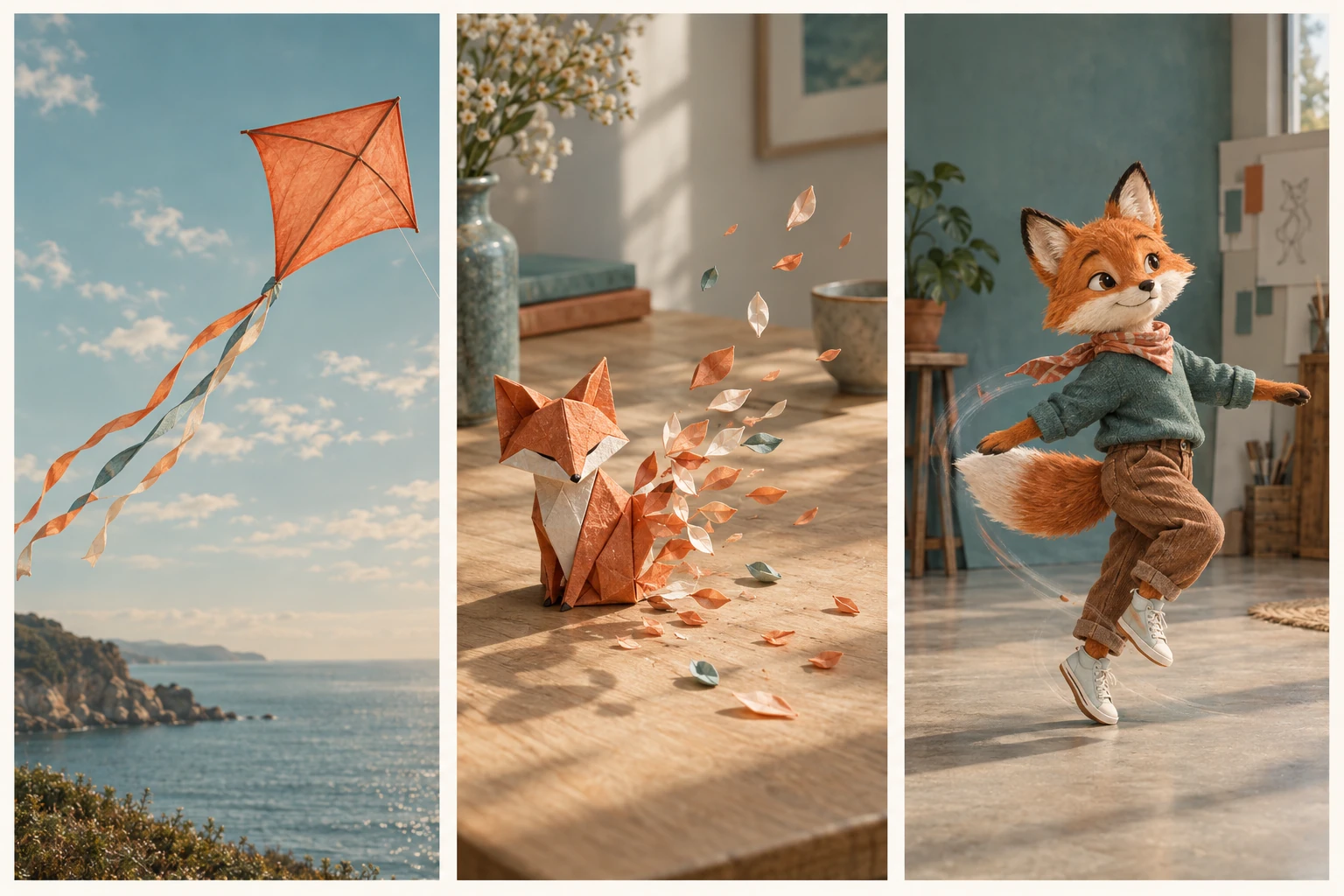
Tres tareas diferentes, de izquierda a derecha: dirigir el movimiento, elegir una transformación o seguir una interpretación. Ilustración conceptual generada con IA; no son muestras de resultados de Unlucid.
La guía oficial de Video AI describe la animación a partir de una imagen: la imagen establece el aspecto y el prompt dirige la acción. En un primer intento con Unlucid, limita la petición lo suficiente para poder valorar si se ha producido el movimiento principal. Añadir varios cambios de escena dificulta identificar qué ha funcionado.
La guía de Effects AI describe una opción basada en ajustes predefinidos, sin un prompt escrito. La composición de la imagen de origen importa porque el efecto actúa sobre la imagen seleccionada. Un sujeto bien definido y un encuadre adecuado ofrecen un punto de partida más útil que esperar que el ajuste corrija una composición inadecuada.
Character Swap resuelve otra tarea. Aportas una imagen de personaje y subes un vídeo o eliges un ejemplo oficial; después, identificas el sujeto que quieres sustituir cuando sea necesario. No elijas este flujo de Unlucid solo porque quieras poner en movimiento a un personaje estático; decide si realmente tienes una interpretación de referencia que quieras conservar.
Prueba la misma tarea creativa en Ottermind
Si estás investigando Unlucid porque quieres dar movimiento a una imagen fija, puedes probar esa tarea en Ottermind sin salir de este artículo. El generador de arriba acepta una referencia y unas indicaciones de movimiento; su flecha lleva tu petición a Studio para que la revises. Esta página no se conecta a Unlucid ni consume créditos de generación.
Para el ejemplo de ilustración de esta reseña de Unlucid, empieza con la cometa naranja de abajo. El cielo despejado deja espacio para el movimiento, mientras que el horizonte y la textura pintada ofrecen detalles concretos que preservar. Es una imagen de entrada que puedes cargar, en lugar de un ejemplo decorativo que tengas que recrear por tu cuenta.
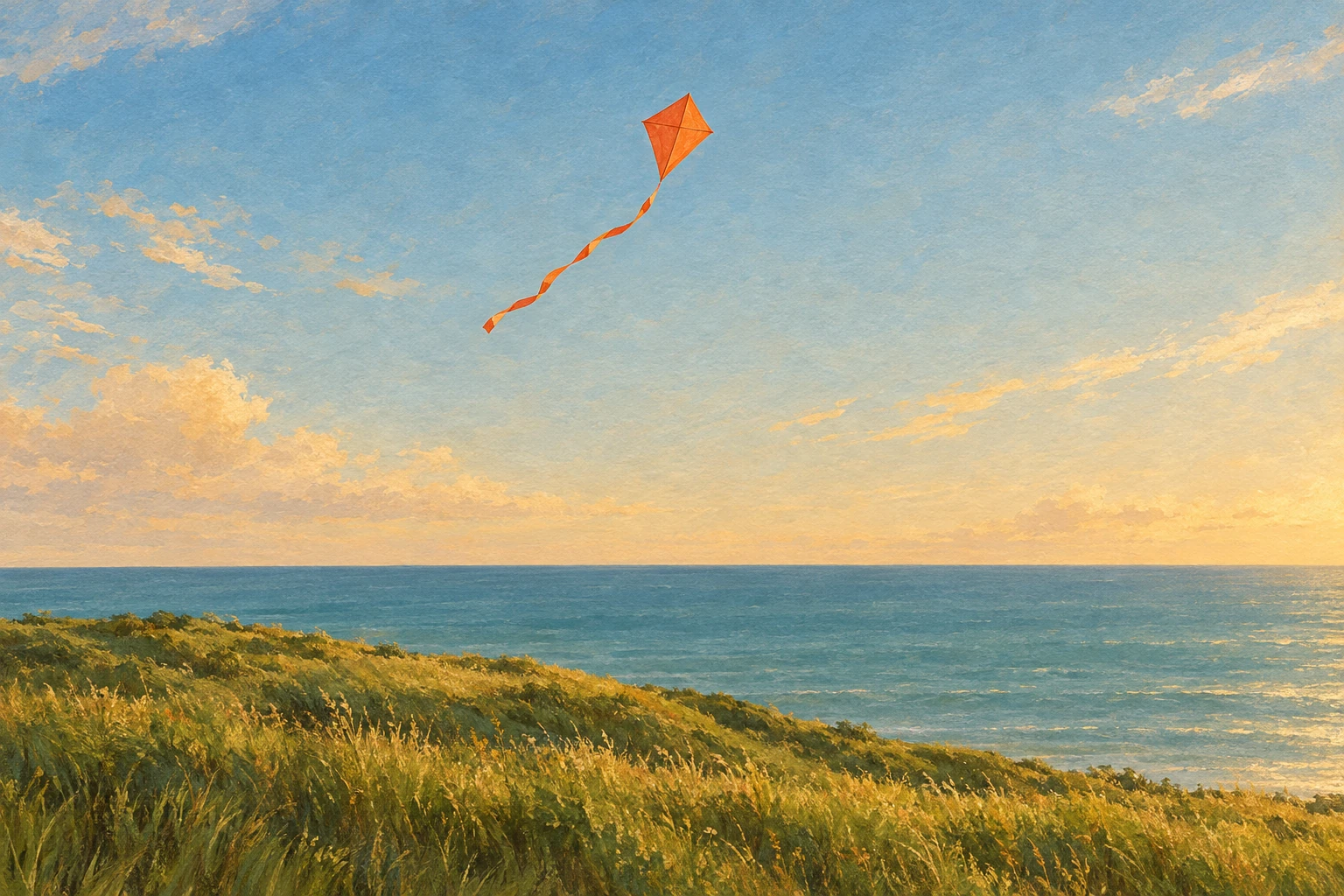
Anima esta ilustración de una cometa en la costa. Haz que la cola de la cometa ondee suavemente con la brisa mientras la cámara avanza despacio hacia la colina. Conserva la textura pintada, la forma de la cometa, los colores y el horizonte. Mantén un único plano continuo sin introducir objetos nuevos.
El primer botón rellena el generador de arriba y añade esta referencia a tu Biblioteca tras iniciar sesión. El segundo cambia solo el prompt y conserva cualquier imagen que hayas seleccionado.
Elige Usar esta imagen y las indicaciones para rellenar el generador principal y preparar la referencia real tras iniciar sesión. Elige Usar las indicaciones con mi propia imagen para cambiar solo las instrucciones de movimiento y conservar la imagen seleccionada. Después puedes editar el prompt, sustituir la referencia o eliminarla antes de continuar.
En Studio, confirma la imagen adjunta, el modelo elegido, los ajustes y los créditos que se muestran antes de generar. Tras el renderizado, compara la toma con la imagen fija: ¿la cometa ha conservado su contorno, el horizonte se ha mantenido estable y el movimiento de cámara es el que pediste? Son criterios para tu propia evaluación de Unlucid u Ottermind, no resultados que hayamos obtenido nosotros.
Elige la opción que encaje con tu material
| Qué quieres hacer | Por dónde empezar |
|---|---|
| Animar una imagen fija aprobada con instrucciones de movimiento escritas | Usa el generador de Ottermind de arriba o la herramienta Imagen a vídeo. Compárala con Unlucid Video AI para la misma tarea. |
| Desarrollar la escena antes de animarla | Usa la generación de imágenes con IA de Ottermind para preparar el material de partida y después lleva la imagen aprobada al generador. |
| Reproducir un efecto concreto o una interpretación de referencia | Revisa los materiales de entrada y la vista previa del estudio de Unlucid correspondiente. El módulo de creación de arriba funciona con un prompt y una imagen; no sustituye a todos los ajustes predefinidos de Unlucid ni a todos los controles de Character Swap. |
Para instrucciones de movimiento más detalladas, consulta el tutorial independiente Cómo convertir imágenes en vídeo con Ottermind: movimiento y cámara. Si partes de unas indicaciones creativas por escrito en lugar de una imagen fija terminada, explora el generador de vídeos con IA de Ottermind.
Gems de Unlucid: saldo y acceso son cosas distintas
El saldo de Gems sirve para pagar tareas, mientras que una compra también puede desbloquear funciones. La página de Gems de Unlucid muestra actualmente estos paquetes en dólares estadounidenses:
| Paquete de compra única | Precio anunciado | Precio dividido entre las Gems |
|---|---|---|
| 120 Gems | $8.99 | Unos 7.49 céntimos de dólar por Gem |
| 450 Gems | $29.99 | Unos 6.66 céntimos de dólar por Gem |
| 1,250 Gems | $59.99 | Unos 4.80 céntimos de dólar por Gem |
La última columna es un cálculo nuestro a partir del precio mostrado del paquete, sin incluir las comisiones de pago. No es un precio por vídeo. La página de Unlucid indica que las Gems compradas no caducan y que los paquetes son recargas puntuales, en lugar de suscripciones recurrentes. Los proveedores de pago pueden añadir cargos, por lo que el total al finalizar la compra puede variar.
Unlucid también permite que los usuarios que hayan iniciado sesión reclamen Gems gratuitas a diario. No des por hecho que ese saldo gratuito desbloquea todas las herramientas: la página de paquetes incluye expresamente el acceso a vídeos de 10 segundos y a Character Swap entre las ventajas de comprar. Revisa la pantalla actual antes de concluir que acumular más Gems diarias resolverá una restricción de acceso.
Como ejemplo concreto de tarifa, la documentación de Character Swap indica 5 Gems por segundo, con la compra de un paquete y el modo para adultos como requisitos de acceso. Por tanto, una sustitución de cinco segundos usa 25 Gems según esa regla publicada. Esa tarifa corresponde a esta función; no determina el coste de un renderizado de Unlucid Video AI o de un efecto. Revisa el importe indicado para la tarea que hayas elegido.
Tres preguntas antes de comprar Gems
Usa esta ayuda para decidir cuando una función te resulte atractiva, pero no tengas claro si una recarga te permitirá conseguir el resultado que necesitas. Pensemos en unas indicaciones sencillas: animar una ilustración fija de una cometa sobre una colina costera manteniendo su estilo pintado.
1. ¿El material de entrada encaja con la herramienta prevista?
Si solo tienes la ilustración y un movimiento de cámara en mente, la opción de Unlucid que corresponde es Video AI. Merece la pena considerar un ajuste predefinido si la transformación que muestra es lo que buscas. Character Swap requeriría subir un vídeo adecuado o elegir una interpretación de los ejemplos oficiales, y resuelve un problema diferente.
Continúa cuando: la herramienta seleccionada acepte el material de partida que realmente tienes. Para Character Swap, consulta la galería oficial de ejemplos si no dispones de un vídeo adecuado. Si ni un vídeo tuyo ni un ejemplo encajan, cambia de opción antes de comprar nada.
2. ¿Es una restricción de acceso o falta de saldo?
Lee el selector de duración y los requisitos de la herramienta. Si tus indicaciones exigen específicamente una opción que se desbloquea mediante pago, acumular saldo gratuito puede que no la haga disponible. A la inversa, no debes dar por hecho que una animación corta requiere una compra solo porque otra función de Unlucid la exija.
Continúa cuando: tu cuenta permita seleccionar el flujo y la duración que necesitas, o la pantalla de compra explique con claridad qué acceso te falta. Si el motivo no está claro, resuélvelo antes de recargar.
3. ¿Cuánto cuesta exactamente esta petición?
Comprueba el coste que se muestra después de seleccionar los ajustes necesarios. Mantén saldo suficiente para el intento previsto y decide tu límite de gasto antes de empezar. La tabla de paquetes ayuda a comparar recargas; no puede predecir el éxito de un renderizado de Unlucid.
Continúa cuando: la tarea presupuestada encaje con tu saldo disponible y con tus indicaciones. Si no se muestra el coste o el acceso necesario, detente en lugar de deducirlos a partir de otra herramienta. Esta comprobación distingue tres causas de dificultad —material de entrada inadecuado, función no disponible y saldo insuficiente— que una lista de precios por sí sola no resuelve.
Hasta dónde llega esta reseña de Unlucid
La documentación de Unlucid establece qué materiales aceptan las herramientas y cuáles son las condiciones de pago publicadas. No permite determinar la consistencia de los resultados, la velocidad de generación ni si un estilo de ilustración concreto se conservará al animarlo. No hemos generado clips comparativos, medido los tiempos de espera ni verificado la fiabilidad de forma independiente, por lo que esta reseña de Unlucid no asigna una puntuación de calidad.
Para los archivos subidos, la política de privacidad afirma que el contenido enviado para su procesamiento se almacena temporalmente durante un máximo de 48 horas tras el procesamiento. Considera esa información como la política declarada del proveedor, no como una evaluación de seguridad independiente. Utiliza una referencia sin información sensible para una primera prueba y guarda por tu cuenta los originales y los archivos descargados.
Por tanto, una conclusión razonable depende de las condiciones: merece la pena explorar Unlucid si la herramienta documentada encaja con tu material de partida y las reglas de acceso actuales se ajustan a tu presupuesto. Si necesitas fechas de entrega previsibles o preservar una ilustración con exactitud, valida esos requisitos con tus propias indicaciones antes de confiarle un proyecto.
Preguntas sobre Unlucid que conviene aclarar
¿Unlucid es gratis?
Según la página oficial de Gems, Unlucid permite reclamar Gems gratuitas a diario. Poder empezar gratis no equivale a tener acceso ilimitado; el coste de la herramienta elegida y los requisitos de compra siguen importando. Comprueba esas condiciones en la pantalla actual de Unlucid.
¿Comprar Gems es una suscripción?
La página oficial de Unlucid describe compras puntuales sin cobros automáticos. Compara el coste total al finalizar la compra y el acceso que necesitas antes de elegir un paquete. No uses el menor precio por Gem como motivo para comprar más de lo que piensas utilizar.
¿Puedo usar Unlucid dentro de Ottermind?
Este artículo no ofrece esa conexión. Son dos productos independientes. Usa la web oficial de Unlucid para acceder a sus herramientas o el generador de Ottermind de arriba para preparar el flujo alternativo descrito aquí.
