Guía de prompts
Fondo de diapositiva: elígelo por contraste, no por miniatura
Un fondo se juzga en la franja donde va el texto, no como una imagen suelta. Esta es la instrucción con la que empieza la guía: rellénala, aplica la imagen como fondo de diapositiva y mide el contraste antes de enviar la presentación.
Opcional
JPG / PNG / WebP
Este es el campo de Ottermind. Rellenar y enviar son acciones distintas: no se genera ninguna imagen hasta que continúes en Studio.
16 de noviembre de 2026 · 14 min de lectura
Un fondo de diapositiva es el relleno que queda detrás de todos los demás objetos de la diapositiva: un color, un degradado, una trama o una fotografía. En PowerPoint es una propiedad de la diapositiva y no una imagen pegada en el lienzo, y por eso un mismo ajuste se puede aplicar a una sola diapositiva o a todo el archivo de una vez, y por eso la capa que menos miras es justo la que decide si la presentación se puede leer.
El error habitual es elegirlo como se elige un póster: por la miniatura. Las galerías de fondos están ordenadas por lo bien que queda una imagen sola, y una imagen queda bien sola cuando tiene un sujeto potente en el centro, un contraste local alto y detalle repartido por todo el encuadre, que son justo las tres propiedades que no dejan sitio para un título. El segundo error es medir el contraste contra la media de la imagen en lugar de contra los píxeles que quedan debajo de las letras, así que una diapositiva que puntúa bien en conjunto todavía tiene una palabra desapareciendo dentro de una ventana luminosa.
Cómo se comprobó esta guía: Las medidas y los controles del fondo proceden de las páginas de soporte de Microsoft abiertas el 16 de noviembre de 2026: Change the size of your slides (panorámica de 13,333 × 7,5 pulgadas; estándar 4:3 de 10 × 7,5 pulgadas) y Change the background of slides (Design → Background Styles → Format Background; rellenos sólido, degradado, de trama y de imagen; Apply to All; Reset Background; y la nota de que PowerPoint para la web no admite rellenos degradados en los fondos de diapositiva). Los umbrales de contraste vienen de WCAG 2.2, criterio de conformidad 1.4.3, que exige 4,5:1 para texto normal y 3:1 para texto de gran tamaño, definido como 18 puntos o más, o 14 puntos en negrita. Las cifras de contraste que se citan para los dos fondos de ejemplo se midieron sobre los archivos entregados con la fórmula de luminancia relativa de WCAG. La portada, el par comparativo, el campo tonal y la serie de cuatro paneles se generaron para este artículo con GPT Image 2.5 Flare el 16 de noviembre de 2026, y la tipografía de la portada se compuso después sobre esa ilustración; son ilustraciones, no capturas de una aplicación de presentaciones, y no son fotografías de una sala real. La única captura real de interfaz es la última figura, señalada donde aparece. No había ningún proyector disponible para probar, así que toda afirmación sobre cómo se comporta una proyección queda marcada donde aparece.
Qué tiene que aguantar de verdad un fondo
Cuatro cosas, y las cuatro se pueden medir antes de que la presentación salga de tu equipo. Todo lo demás de un fondo —lo caro que parece, si el sujeto es interesante, si encaja con la marca— es un juicio que se hace después de que estas cuatro pasen.
1. El contraste en la franja donde va el texto. WCAG 2.2 fija el suelo en 4,5:1 para texto normal y 3:1 para texto grande, donde grande significa 18 puntos o más, o 14 puntos en negrita. Un título de diapositiva a 40 puntos puede quedarse en 3:1 y ser legítimo; las ocho líneas de cuerpo que lleva debajo, no. El número que importa es el peor píxel debajo de un glifo, no la media de la imagen, porque el texto no se reparte por igual por el encuadre: cae donde la composición esté más cargada.
2. Una zona tranquila lo bastante grande para el texto que de verdad tienes. No «un poco de espacio», sino una porción medible del encuadre sin bordes, sin caras, sin texto y sin tramas que se repitan. En una diapositiva 16:9, un título y tres viñetas suelen necesitar entre el 35 y el 45 % del encuadre en una sola región conectada, normalmente el tercio izquierdo o la franja superior. Si la imagen no tiene esa región, la respuesta es otra imagen, no una sombra paralela más gruesa.
3. La proporción correcta y píxeles suficientes. Una diapositiva panorámica mide 13,333 × 7,5 pulgadas, que es 16:9; la diapositiva estándar 4:3 mide 10 × 7,5 pulgadas. Las diapositivas se miden en pulgadas, así que conviene convertir a propósito: a 96 píxeles por pulgada —la densidad a la que corresponde una pulgada estándar de pantalla—, una diapositiva 16:9 son 1.280 × 720 px, y la misma diapositiva a 150 ppi son 2.000 × 1.125 px. Generar a 1.536 × 864 te deja margen para recortar un poco sin ampliar. Estirar una imagen cuadrada hasta 16:9 no añade píxeles: solo traslada la deformación al sujeto.
4. Una estructura tonal que aguante que la reduzcan y la proyecten. La textura fina y los degradados de veinte pasos se ven lujosos a tamaño completo y se convierten en grano, barro o bandas al tamaño de proyección. El arreglo son menos pasos tonales, no más detalle.
| Qué medir | Pasa cuando | Cómo se ve el fallo |
|---|---|---|
| Contraste bajo el título | ≥ 4,5:1 para texto de cuerpo, ≥ 3:1 para texto de 18 pt o mayor | Se ve bien en el portátil, pierde los bordes en el proyector |
| Zona tranquila | Una zona conectada del 35–45 % sin bordes | Sujeto en el centro; cada esquina tiene algo |
| Proporción y ancho en píxeles | 16:9 con ≥ 1.600 px de ancho para una diapositiva de 13,333 pulgadas | Imagen cuadrada o 4:3 estirada, sujeto ensanchado |
| Pasos tonales | Unos cinco o seis pasos visibles en todo el encuadre | Anillos de bandas, o una foto que se lee como ruido al 30 % de zoom |
| Coherencia de serie | Misma paleta, misma dirección de luz y misma altura del horizonte en todas las diapositivas | Cinco diapositivas que parecen cinco presentaciones distintas |
La prueba de cinco minutos antes de fijarlo
Esta es la parte que casi todos los consejos sobre fondos se saltan, y es la única que atrapa los errores caros.
- Fija primero el tamaño real de la diapositiva. Design → Slide Size → Widescreen (13,333 × 7,5 pulgadas), o el que ya use el archivo. Un fondo juzgado sobre un lienzo 4:3 se recorta distinto en el momento en que la presentación pasa a 16:9.
- Pon el texto real, al tamaño real. Un titular de verdad y un párrafo de verdad, con la tipografía de verdad. Un lorem ipsum a 60 puntos esconde todos los problemas.
- Muestrea la franja, no la imagen. Toma los píxeles más oscuros y más claros que quedan detrás de las letras con un cuentagotas, convierte cada uno a luminancia relativa y calcula (claro + 0,05) ÷ (oscuro + 0,05). Esa es la relación que usa WCAG. Si prefieres no hacer la aritmética, un comprobador de contraste que acepte dos colores da la misma respuesta.
- Míralo al 25 % y desde tres metros. Las bandas y el grano aparecen en lo primero; la pérdida de contraste, en lo segundo. Las dos cosas se arreglan más baratas ahora que en la sala.
- Comprueba el recorte de la tarjeta y la portada. El mismo archivo suele reutilizarse como miniatura, como separador de sección y como diapositiva de título. Decide qué parte del encuadre tiene que sobrevivir al recorte antes de comprometerte.
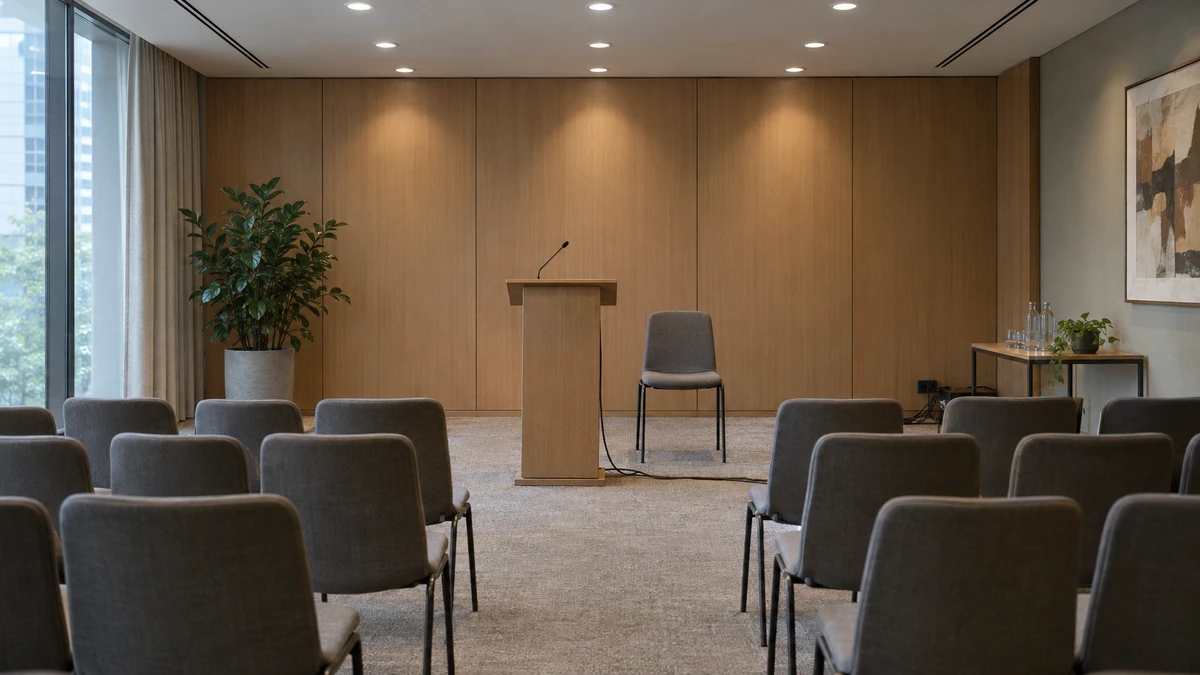
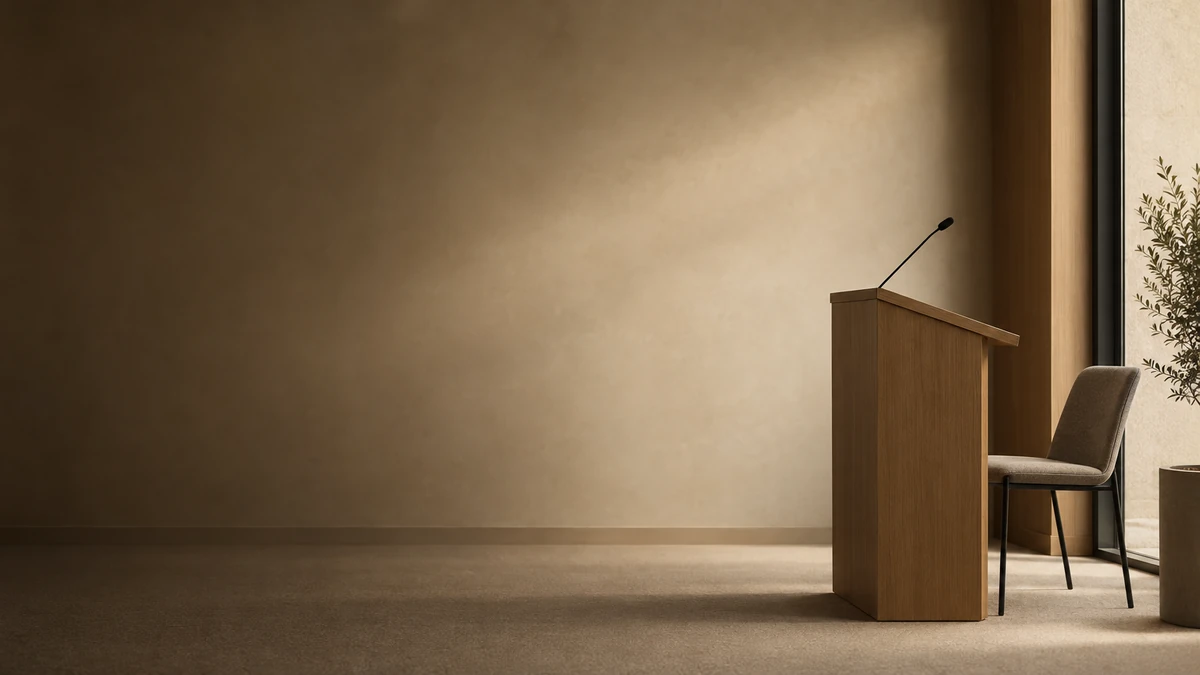
Dos instrucciones, una sola variable: dónde se sienta el sujeto. A la izquierda, una franja de título de 599 × 224 px que empieza al 6 % del borde izquierdo contiene a la vez una pared oscura y un borde de techo luminoso; medida con la fórmula de WCAG, el texto blanco sobre esa franja va de 14,3:1 en su punto más oscuro a 1,9:1 donde cruza la luz: un titular cuya última palabra puede o no leerse según dónde caiga. A la derecha, la misma sala con el sujeto desplazado: el texto blanco sobre la franja va ahora de 12,6:1 a 4,1:1, así que un título de 40 puntos supera 3:1 en todas partes y el texto de cuerpo supera 4,5:1 en casi toda la franja. Las dos son ilustraciones generadas con IA para este artículo, no capturas; las cifras están medidas sobre los archivos, no estimadas.
Siete instrucciones, una variable cada una
Todo lo que sigue es una instrucción en lenguaje natural que puedes pegar en un prompt de imagen. Cada bloque cambia una sola cosa, así que cuando un resultado falle sabrás qué frase editar en vez de reescribir el párrafo entero.
1. El anclaje de la banda de título
La instrucción con la que arranca el compositor de esta página. Fija dónde se sienta el sujeto y hasta qué punto puede aclararse la banda de texto.
Fondo fotográfico 16:9 para una diapositiva. Sujeto: una sala de reuniones pequeña y moderna con un atril, fotografiada de lado para que el atril quede en el tercio derecho y mire a la izquierda. Dos tercios izquierdos: una pared de yeso cálida y vacía, con un solo degradado suave de luz natural, sin muebles, sin cables, sin tramas repetidas y sin nada en el 15 por ciento superior del encuadre. Mantén la zona izquierda entre el 20 y el 30 por ciento de luminosidad para que el texto blanco aguante. Objetivo de 50 mm a f/4, luz suave de ventana desde la izquierda, paleta gris cálida apagada, textura realista, sin texto, sin logotipo, sin marco y sin viñeteado.Qué controla: la posición del sujeto y la claridad de la banda que va a ocupar el texto, las dos variables que deciden el contraste. Para moverlo: mantén la frase de geometría palabra por palabra y cambia solo el sujeto; si necesitas texto oscuro en lugar de blanco, pide el panel izquierdo entre el 85 y el 92 % de luminosidad en vez del 20–30 %.
2. El campo de baja frecuencia para una diapositiva de datos
Los gráficos y las cifras grandes necesitan un fondo sin punto focal alguno. Cualquier cosa que el ojo pueda nombrar compite con el gráfico.
Fondo abstracto 16:9 para una diapositiva con un gráfico y cuatro cifras. Un degradado vertical suave de verde azulado pizarra profundo arriba a azul marino casi negro abajo, con no más de cinco pasos tonales visibles en todo el encuadre, un único arco amplio de verde azulado algo más claro que cruce el tercio inferior, y nada más: sin estrellas, sin partículas, sin resplandores, sin haces de luz, sin textura, sin viñeteado. Acabado mate, bordes de degradado limpios, imprimible.Qué controla: la complejidad tonal y la ausencia de foco. Para moverlo: para impresión, sube el tono más oscuro a gris carbón para que la impresora no convierta la parte inferior en un charco de tinta; para una presentación clara, invierte la escala pero mantén el número de pasos.

El campo de la instrucción 2, tal como salió. Medido en la misma franja de título, el texto blanco se mantiene entre 9,9:1 y 11,6:1 en todos los píxeles muestreados: ningún punto luminoso donde se pueda perder una palabra. Esa estabilidad es lo que se compra aquí, no el color.
3. Papel casi blanco para texto denso
Cuando la diapositiva es sobre todo lectura, el trabajo del fondo es apartarse. Un rectángulo blanco plano está bien; un rectángulo blanco con una historia es mejor, siempre que la historia sea más pequeña que una letra.
Fondo 16:9: papel blanco cálido sin estucar fotografiado plano, que llena el encuadre, con luminosidad por encima del 92 por ciento en todas partes, fibras tenues y dos sombras muy suaves de manipulación en esquinas opuestas, sin tramas repetidas, sin viñeteado, sin objetos y sin degradado en el centro. Mantente discreto al tamaño del texto: en el 70 por ciento central del encuadre no debe verse nada más pequeño que el ancho de una letra.Qué controla: mantener el texto de cuerpo en negro al máximo contraste y evitar a la vez el aspecto estéril de un relleno plano. Para moverlo: permite un objeto en una esquina para una portada de sección y deja el centro vacío; cambia el papel por yeso pintado si la presentación es más cálida.
4. El separador de sección
Un separador lleva cuatro palabras y una cifra, así que necesita la proporción inversa a todo lo demás: 70 % de encuadre vacío, un sujeto, un borde.
Ilustración 16:9 para un separador de sección. Un solo objeto: una pila de baldosas de cerámica mate, pequeña, en la esquina inferior derecha, iluminada desde atrás para que solo su borde recoja la luz. El otro 70 por ciento del encuadre es un campo oscuro casi liso, de un solo tono, sin bandas, sin partículas. Deja sitio para un numeral grande en la esquina superior izquierda. Sin texto, sin logotipo, sin marco.Qué controla: reservar espacio para tipografía sobredimensionada. Para moverlo: lleva el objeto a la esquina que tu maqueta deje libre y cambia solo esa cláusula.
5. El anclaje de la serie
Una presentación deja de parecer diseñada en el momento en que el fondo de cada diapositiva viene de una instrucción distinta. Esta es la instrucción como plantilla en vez de como párrafo: tres frases fijas y una cláusula variable.
Fijo: fondo fotográfico 16:9, niebla costera pálida al amanecer, horizonte bajo en el encuadre, los cuatro quintos superiores un campo gris beis luminoso y vacío, objetivo de 85 mm, exposición larga, gris cálido apagado, sin texto, sin logotipo.
Variable: [ningún objeto] / [una cresta de duna oscura en el borde inferior] / [dos rocas lejanas en el tercio derecho] / [luz de crepúsculo más profunda y una línea de arena tenue].
Qué controla: la coherencia a nivel de presentación: paleta, dirección de la luz y altura del horizonte en todas las diapositivas. Para moverlo: mantén la parte fija tal cual entre generaciones; en el momento en que la parafraseas, la serie se desvía.
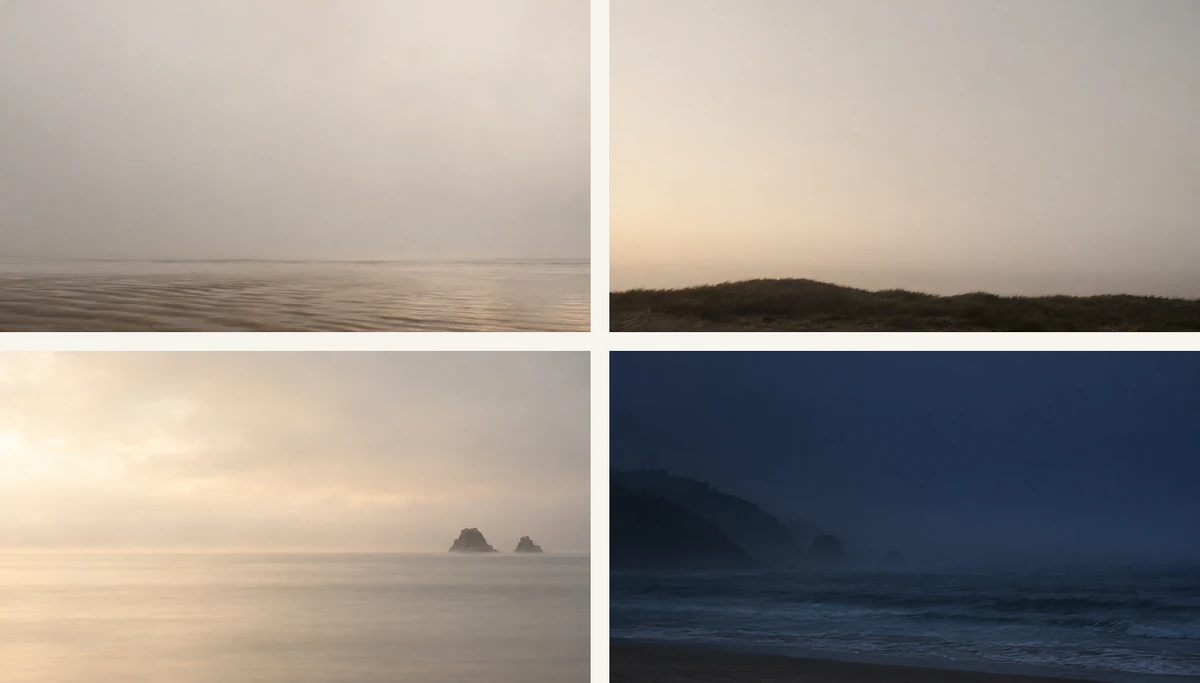
Cuatro pasadas de la instrucción de serie, en orden, con solo la cláusula variable cambiada. La paleta, el objetivo y la altura del horizonte se mantienen; la luz pasa del amanecer al crepúsculo como pide la cuarta cláusula. La coherencia en una presentación es una disciplina de copiar y pegar, no una función del modelo.
6. La instrucción de recomposición
Cuando un fondo no pasa la prueba de la franja, casi todo el mundo empieza de cero. A menudo la escena es la correcta y solo falla el encuadre, que es una petición más modesta.
Recompón la misma escena: mueve el atril y las sillas al tercio derecho, despeja los dos tercios izquierdos hasta dejar una pared vacía, quita las luces del techo del 20 por ciento superior del encuadre y mantén idénticos el objetivo, la dirección de la luz y la paleta. Misma sala, misma hora, solo cambian el encuadre y el vacío. Sin texto.Qué controla: el encuadre, sin volver a decidir el aspecto del sujeto. Para moverlo: nombra el porcentaje de encuadre que hay que despejar; «más espacio» no es una instrucción medible. Cuenta con una imagen nueva y no con un recorte de la anterior: los píxeles serán distintos.
7. La pasada de aplanado para proyector e impresión
El último paso, para todo lo que se vaya a proyectar o a imprimir. Quita detalle a propósito.
Aplana el rango tonal de este fondo: redúcelo a tres pasos tonales visibles, sube el suelo del tono medio para que la zona más oscura no sea negra, elimina toda textura más fina que el dos por ciento del ancho del encuadre y conserva una sola forma grande. El resultado debe seguir leyéndose como [el sujeto] a un cuarto de su tamaño. Sin texto, sin logotipo.Qué controla: cómo se comporta la imagen cuando la reducen, la comprimen y la lanzan al otro lado de una sala. Para moverlo: para impresión, quédate en dos pasos y sube más el suelo; para una presentación oscura sobre oscuro, no subas el suelo y acepta que la versión impresa necesita su propio archivo.
Qué falla y cómo arreglarlo barato
Estos fallos parecen problemas de gusto y casi siempre son problemas de especificación. Arregla la frase antes de volver a generar.
| Lo que ves | Lo que lo provocó | El arreglo más barato |
|---|---|---|
| La última palabra del título se pierde en una zona luminosa | Contraste medido sobre la media de la imagen, no bajo los glifos | Muestrea la franja y pide en la instrucción una franja más oscura o más plana |
| La diapositiva se ve bien en el portátil y lavada en el proyector | Un 4,5:1 contra el brillo de un monitor no es un 4,5:1 en una sala iluminada | Prueba en el dispositivo real; si no puedes, añade una capa semitransparente en la presentación en vez de reescribir la instrucción |
| Anillos o grano visibles en un degradado | Demasiados pasos tonales para una pantalla o una impresión de 8 bits | Baja a cinco pasos o acepta un relleno plano |
| El sujeto queda cortado por el recorte 16:9 | Imagen generada a 1:1 o 4:3 y estirada | Genera a 16:9 y comprueba el recorte con el tamaño real de la diapositiva |
| Cinco diapositivas que parecen cinco presentaciones | Cada fondo viene de una instrucción distinta | Anclaje de serie: frases fijas y una cláusula variable |
| Rótulos incrustados en la imagen | La instrucción pedía un pie de foto o un logotipo | Genera sin texto; compón la tipografía en la presentación, donde se puede editar y traducir |
| Un fondo precioso e inútil | Se eligió como imagen y nunca como fondo | Somete el archivo a la prueba de cinco minutos; reemplázalo en vez de decorarlo |
Una más, propia del material generado: no se va a alinear con tu retícula. La zona tranquila cae donde la pone el modelo, y por eso la prueba de la franja va después de generar y por eso mover al sujeto es una cláusula del prompt y no un empujoncito en la maqueta.
Lo que no es una imagen
El límite importa más aquí que en casi cualquier tema de diseño, porque un buen fondo generado convence mucho.
- Una imagen es un relleno, no un tema. Un PNG de 1.536 × 864 es una capa. No crea maquetas, marcadores de posición, estilos de texto ni un patrón de diapositivas, y no se actualiza cuando lo hace tu marca. Eso sigue viniendo de tu plantilla y, en PowerPoint, es un mecanismo distinto del relleno de fondo.
- Una sala renderizada no es tu sala. Ninguna de las imágenes de esta página es la fotografía de un local. Si la presentación tiene que mostrar tu oficina, tu producto o tu equipo, fotografíalos; una sala generada usada como si fuera el local es una afirmación falsa, no una decisión de diseño.
- Un fondo no arregla una diapositiva floja. Solo puede dejar de empeorarla. Si el texto no tiene jerarquía, un fondo más tranquilo se limita a hacer más evidente esa falta de jerarquía.
- No conoce la sala. El contraste del proyector, la luz ambiente y la calidad de la pantalla quedan fuera del archivo. No probamos en ningún proyector, así que trata cualquier afirmación sobre proyección como no verificada hasta que hayas visto tu propia presentación en el dispositivo real.
- Los derechos no están incluidos. Ottermind pasa tu instrucción a Studio, donde se aplican el acceso a los modelos, los créditos y las opciones de descarga disponibles en tu cuenta; nada de lo que hay aquí promete generación gratuita, una resolución fija, un plazo fijo, salida vectorial ni la propiedad de la imagen resultante. Para uso comercial, revisa las condiciones que se apliquen a tu cuenta y a tu jurisdicción antes de que la presentación se haga pública.
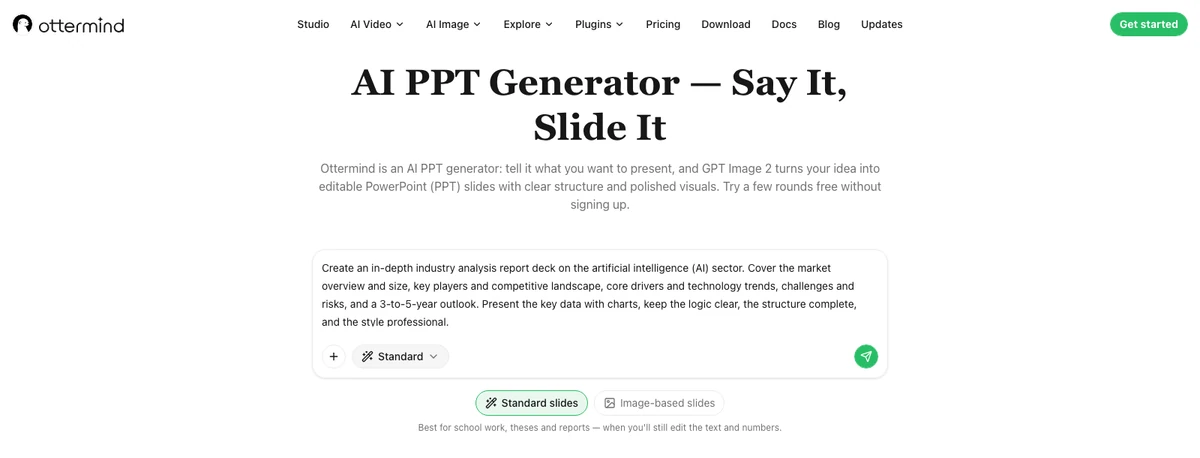
Una captura real de la página AI PPT de Ottermind en este checkout (compilación local de desarrollo, 16 de noviembre de 2026): el campo de prompt, la acción de envío y el selector entre diapositivas estándar y diapositivas con imágenes. La tira de plantillas que hay más abajo en esa página se carga aparte y en nuestra captura salió vacía, así que los ocho estilos de presentación se describen en el texto y no se muestran: la cifra sale de la lista de preajustes de la propia página, no de esta captura.
Dónde crear uno
Ottermind tiene dos entradas, y cubren mitades distintas de este trabajo.
- Generador de presentaciones con IA — empieza por la tarea en lugar de por la imagen. Describe la presentación, o suelta un documento o un enlace, y Ottermind construye las páginas como un sistema conectado: maquetas, tipografía y tratamiento de imagen coherentes en toda la presentación, que se puede descargar como diapositivas de PowerPoint en las que seguir trabajando. Es la entrada correcta cuando el fondo tiene que ser coherente durante veinte páginas, porque la coherencia la decide la presentación y no tú pegando dieciséis archivos.
- Plantillas de presentación — empieza por un aspecto. Ocho estilos, cinco diapositivas de muestra cada uno, revisables antes de elegir; eliges un estilo y describes tu tema, la presentación se genera en ese lenguaje visual y después se continúa en Studio.
El compositor de la parte superior de esta página prepara la instrucción del paso 1 y la pasa a Studio. Rellenarlo y enviarlo son acciones distintas, y no se genera nada hasta que continúas, que es también la descripción honesta de lo que puede hacer una instrucción de fondo por sí sola: te da un archivo que juzgar, no una presentación terminada.
Lecturas relacionadas
- Los mejores creadores de presentaciones con IA — la comparativa que conviene leer antes de decidir dónde se construye la presentación.
- Cómo usar Claude para hacer presentaciones — el mismo trabajo abordado desde un flujo que empieza por el documento.
- Cómo crear una presentación de producto con IA — qué cambia cuando las diapositivas tienen que vender algo concreto.
- Cómo generar una presentación con IA — el recorrido completo, incluidas las partes que un fondo no puede arreglar.
- 10 prompts de imágenes principales de producto y marketing — la misma disciplina de «nombrar el objetivo, la luz y el espacio vacío», aplicada a imágenes que llevan el mensaje en lugar de quedarse detrás.
- Fondo blanco: cómo conseguir un recorte limpio — el caso extremo de este artículo, donde el fondo debe desaparecer del todo.
Preguntas frecuentes
¿Qué tamaño debe tener un fondo de diapositiva?
Ajusta la proporción de la diapositiva y después sube un escalón para tener margen. Una diapositiva panorámica mide 13,333 × 7,5 pulgadas (16:9); a 96 píxeles por pulgada son 1.280 × 720 px, y a 150 ppi, 2.000 × 1.125 px. Generar a 1.536 × 864 o a 1.920 × 1.080 deja margen para recortar sin ampliar. Una diapositiva 4:3 mide 10 × 7,5 pulgadas, así que una imagen 4:3 es el encuadre correcto ahí: no estires un archivo 16:9 para meterlo.
¿Fondo claro u oscuro?
El que tu texto pueda sobrevivir y tu sala pueda mostrar. Los fondos oscuros se leen bien en una sala a oscuras y mal en una luminosa; los claros hacen lo contrario y suelen ser mejores para imprimir. La decisión es la medición de contraste en la franja, no un estado de ánimo.
¿Cómo aplico un fondo a todas las diapositivas?
En PowerPoint: Design → Background Styles → Format Background, elige Picture or texture fill, inserta la imagen y después elige Apply to All. Para quitarlo, usa Reset Background y Apply to All. Ten en cuenta que PowerPoint para la web admite fondos de color sólido y de imagen, pero no rellenos degradados en los fondos de diapositiva, así que un fondo degradado no se puede editar del todo ahí.
¿Puedo usar una imagen de IA dentro de mi plantilla actual?
Sí, como relleno de imagen en las diapositivas que elijas: la imagen no tiene que venir de la plantilla. Lo que no hará es heredar la paleta, el espaciado ni la tipografía de la plantilla, así que trátala como una fotografía importada y vuelve a comprobar la franja después de colocarla.
¿Por qué mi fondo se ve bien en el monitor y mal en el proyector?
Las imágenes proyectadas pierden contraste antes de perder color, así que una franja que mide 4,5:1 en un monitor luminoso a menudo se lee como gris en una sala iluminada. Las bandas aparecen por la razón contraria: un degradado con muchos pasos pequeños se comprime y muestra anillos. Menos pasos tonales y un suelo más alto arreglan las dos cosas, pero la única comprobación de verdad es tu presentación en el proyector real, que no teníamos.
¿Es seguro usar comercialmente un fondo generado?
Eso depende de las condiciones de tu cuenta y del modelo que hayas usado, y también de tu jurisdicción, y no es algo que esta página pueda decidir por ti. Trata la imagen como un activo con licencia que tienes que verificar, guarda un registro de cómo se hizo y no des por hecho que una imagen generada está libre de derechos de terceros solo porque la haya producido un modelo.
Un fondo se gana su sitio por ser olvidable de la manera correcta. Fija el tamaño de la diapositiva, pon encima las palabras reales, mide la franja una vez y conserva la instrucción que lo produjo: esa es la diferencia entre un archivo que te gustó por casualidad y un fondo que puedes repetir.
