Wie wird aus einem Skript ein KI-Video?

Fügen Sie Ihr Skript in Ottermind Studio ein. Prüfen Sie den Entwurf Einstellung für Einstellung und lassen Sie erst nach der Freigabe des Storyboards die gewünschten Clips erstellen.

Ihr Skript

So wird aus dem Skript ein Video

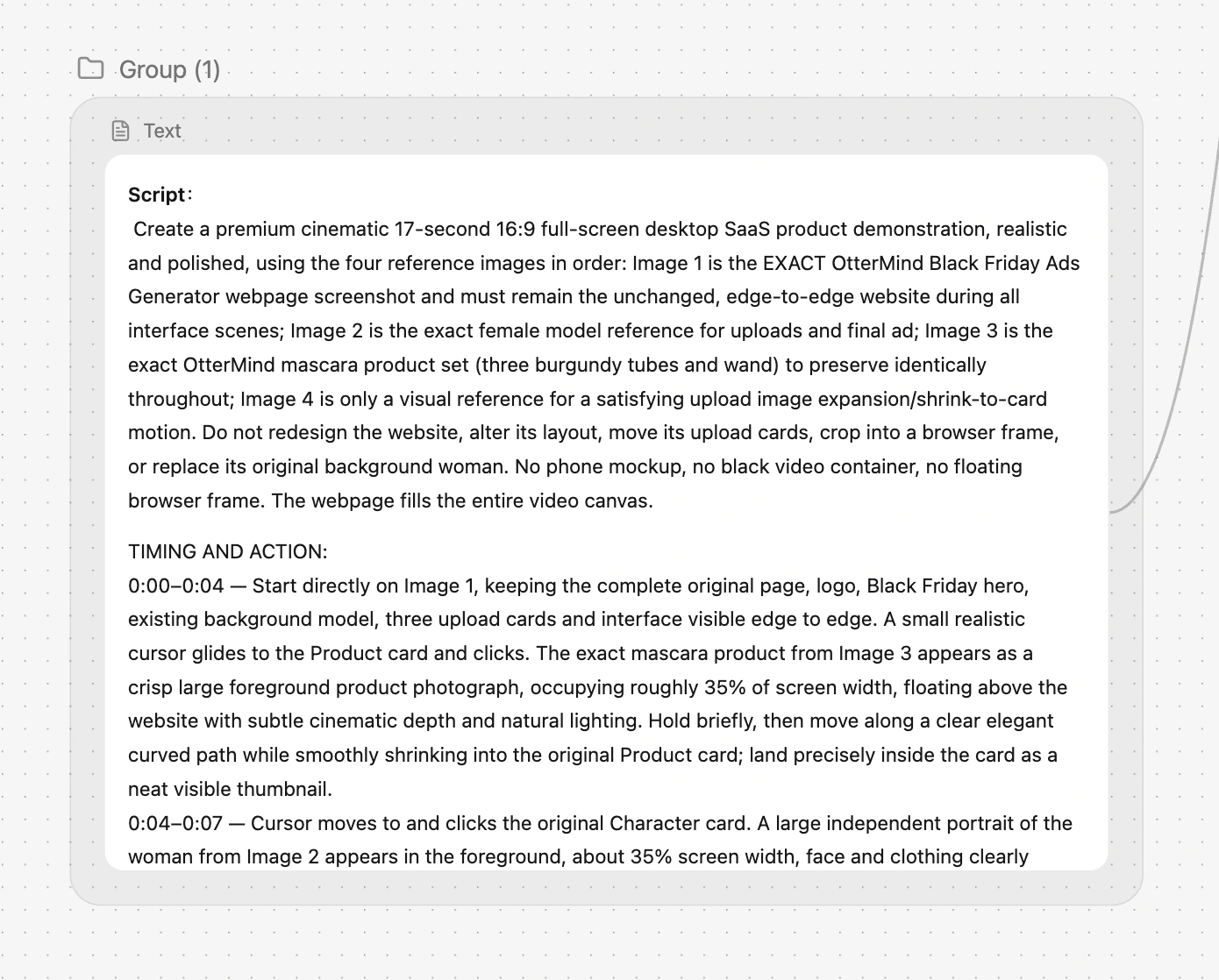
Skript der Black-Friday-Demo in Studio mit Referenzen und Zeitangaben

Das Skript

Das Skript beginnt auf der Seite des Black-Friday-Anzeigengenerators. Layout, Upload-Karten und Hintergrund sollen im Bild bleiben, während das Produkt und das Model vorgestellt werden.

In den ersten vier Sekunden klickt der Mauszeiger auf die Produktkarte. Das bordeauxrote Mascara-Set rückt in den Vordergrund und schrumpft zur Miniatur in der Karte. Danach folgt das Referenzfoto des Models über die Figurenkarte.
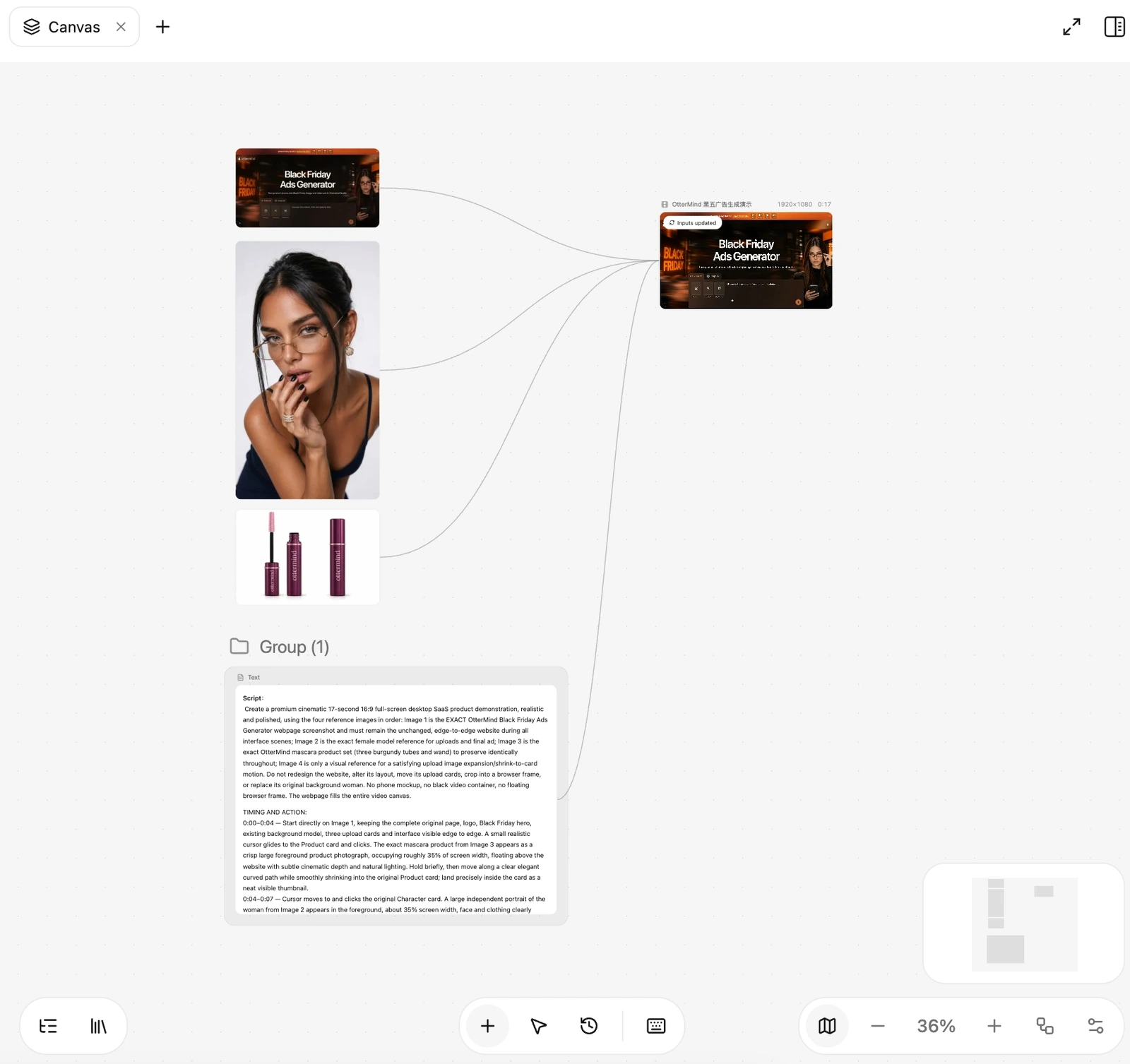
Canvas-Ansicht in Ottermind mit Webseite, Modelporträt, Mascara-Referenz und Skript am Videoknoten

Das Storyboard

In Canvas führen die Verbindungen von der ursprünglichen Seite, dem Modelporträt, dem Mascara-Bild und dem Skript zum Videoknoten. So sehen Sie vor der Generierung, welche Vorlagen für die Einstellungen vorgesehen sind.

Beim Prüfen helfen drei Fragen: Bleibt das Seitenlayout erkennbar? Stimmt das Bordeauxrot der Verpackung? Wird das Produkt vor dem Model eingeführt? Daran lässt sich der Clip später messen.

Das fertige Beispielvideo

Im rund zwölf Sekunden langen Ergebnis erscheint das Set über der Seite des Anzeigengenerators. Danach sind die Seite und die Upload-Karten noch einmal zu sehen, bevor Nahaufnahmen von Mascara und Model folgen.

Achten Sie beim Abspielen auf den Übergang von der Produktdemo zur Werbung. Vergleichen Sie Verpackung und Model mit den Vorlagen und prüfen Sie, ob die Upload-Reihenfolge in normalem Tempo verständlich ist.

In vier Schritten vom Skript zum Video

Skript hinzufügen
  1. Skript einfügen

    Lassen Sie die gesprochenen Zeilen stehen und schreiben Sie Regieanweisungen separat. So kann Studio gesprochene Sprache von Bildanweisungen unterscheiden.

  2. Bildsprache festlegen

    Nennen Sie Einsatzort und Ziellänge. Geben Sie auch an, welche Vorlagen über mehrere Einstellungen hinweg gleich bleiben sollen.

  3. Storyboard prüfen

    Kontrollieren Sie, ob jede Einstellung zum richtigen Abschnitt passt. Korrigieren Sie bei Bedarf Reihenfolge, Bildausschnitt oder Schlüsselbilder.

  4. Freigegebene Clips erstellen

    Nutzen Sie freigegebene Bilder als Referenz, sofern das Modell dies unterstützt. Prüfen Sie Bewegung und Tempo, bevor Sie die Clips schneiden.

Häufige Fragen zu KI-Videos aus Skripten

Kann ich das Storyboard vor der Videogenerierung prüfen?

Ja. Bitten Sie Studio um einen Entwurf und sagen Sie, dass es auf Ihre Freigabe warten soll. Wählen Sie erst nach der Prüfung die Einstellungen aus, die erstellt werden sollen.

Welche Angaben helfen zusätzlich zum Skript?

Wenn möglich, nennen Sie Zielgruppe, Format und Laufzeit. Trennen Sie Bildanweisungen vom gesprochenen Text und fügen Sie Vorlagen für wiederkehrende Personen oder Objekte hinzu.

Wie trenne ich Dialog und Bildanweisungen?

Setzen Sie Bildanweisungen in eckige Klammern oder schreiben Sie sie in eine Zeile mit der Kennzeichnung „Bild“. Schreiben Sie Dialog und Sprechertext separat und geben Sie an, ob der Wortlaut unverändert bleiben soll.

Kann ich vor der Generierung nur eine Einstellung ändern?

Ja. Nennen Sie die konkrete Einstellung. Sie können zum Beispiel einen engeren Bildausschnitt verlangen und Dialog sowie alle anderen Einstellungen beibehalten.

Wann kann ich das Video ansehen?

Sobald die ausgewählte Einstellung erstellt wurde. Prüfen Sie Bewegung und Timing, bevor Sie den Clip in den Schnitt übernehmen.

Öffnen Sie Ihr Skript in Studio

Prüfen Sie das Storyboard und wählen Sie die Einstellungen aus, die Sie erstellen möchten.

Skript hinzufügen