VisualGPT im Überblick: Modelle, Credits und was vor dem Kauf zu prüfen ist
VisualGPT bündelt mehrere Bildmodelle in einem Editor; der Überblick wiegt Tarife, Credit-Kosten pro Bild und die Grenzen der Gratisversion gegeneinander ab. Das Eingabefeld darunter gehört zu Ottermind.
Optional
JPG / PNG / WebP
Das ist das Eingabefeld von Ottermind. Es öffnet VisualGPT nicht, führt dessen Modelle nicht aus und verbraucht dort keine Credits.
6. November 2026 · 10 Min. Lesezeit
VisualGPT ist eine Arbeitsumgebung im Browser, die mehrere Bild- und Videomodelle hinter einem Editor bündelt. Ein eigenes Modell veröffentlicht das Unternehmen nicht. Sie wählen GPT Image 2.5, Nano Banana, Seedream, Kling oder ein anderes der gelisteten Modelle – und die Credits (Guthaben), die dieses Modell verbraucht, entscheiden darüber, was der Auftrag wirklich kostet. Deshalb sagt ein Vergleich nach dem Muster „wie viele Bilder pro Monat“ wenig, solange nicht feststeht, welches Modell und welche Qualitätsstufe die eigene Arbeit braucht.
Die praktische Frage ist enger als „ist VisualGPT gut“. Sie lautet: Welches Modell nutzt Ihr Produktfoto, Ihr Porträt oder Ihr Angebotsbild tatsächlich, was kostet ein fertiges Bild in dieser Einstellung, und was passiert am Monatsende mit den Credits, die Sie bezahlt haben. Dieser Überblick beantwortet das anhand der Seiten des Anbieters und hört dort auf, wo die Dokumentation aufhört.
Wenn der nächste Schritt eine Korrektur an einem Foto ist, das Sie bereits besitzen, schreiben Sie die Anweisung in das Eingabefeld oben, hängen die Datei an und arbeiten in Ottermind Studio weiter, wo Modell und Credit-Kosten vor dem Start angezeigt werden. Die Beispielanweisung haben wir geschrieben; sie stammt nicht aus einer VisualGPT-Demo.
Wie dieser Überblick entstanden ist: Die öffentlichen Seiten von VisualGPT wurden am 6. November 2026 geprüft: die Startseite, die Preisseite, die Richtlinien zur Credit-Nutzung (zuletzt aktualisiert am 15. September 2026), die Abo-Richtlinien, das Hilfecenter, der AI Image Editor, die AI Product Photography und die Liste der AI-Modelle. Dieser Überblick stützt sich auf Dokumentation. Wir haben kein VisualGPT-Konto angelegt, keine Generierung gestartet und weder Qualität noch Geschwindigkeit oder Zuverlässigkeit der Ausgabe gemessen; deshalb gibt es keine Bewertung. Der Hintergrund des Titelbilds und die beiden Stillleben wurden für diesen Artikel mit dem Modell GPT Image 2.5 erzeugt und sind an ihrer Stelle als Illustrationen gekennzeichnet; die beiden Bilder der Benutzeroberfläche sind echte Bildschirmaufnahmen, keine Renderings. Ottermind veröffentlicht diesen Artikel und bietet die unten verlinkten verwandten Workflows an; mit VisualGPT ist das Unternehmen nicht verbunden.
Was VisualGPT tatsächlich ist
VisualGPT ist eine kreative Multimodell-Oberfläche, betrieben von ZINGKODE LTD – so steht es in der Fußzeile der Seite. Die Startseite gliedert das Produkt in drei Studios – Creative, Commercial und Kissing – rund um einen gemeinsamen Arbeitsbereich; die linke Leiste listet die einzelnen Werkzeuge: AI Image Editor, AI Image Generator, AI Video Generator, AI Clip Maker, AI Room Planner und einen längeren Katalog von Werkzeugen für jeweils eine Aufgabe wie AI Clothes Changer, AI Hairstyle Changer und Photo to Sketch.
Die Modellseite führt die Modelle hinter diesen Werkzeugen auf, darunter GPT Image 2.5, GPT Image 2, Nano Banana 2.1, Nano Banana Pro, Seedream 5 Pro, Qwen Image Layered, Seedance 2.5, Seedance 2.0, Kling 4.0, MiniMax H3, Gemini Omni und Grok Imagine Video 1.5. Diese Liste beschreibt einen Zugang, keine einheitliche Qualität: gleiches Konto, gleicher Editor – und sehr unterschiedliches Ausgabeverhalten, je nach Zeile, die Sie wählen.
Daraus ergeben sich vier Einstiegspunkte, die leicht zu verwechseln sind:
| Oberfläche | Wofür sie gedacht ist | Was sie von Ihnen verlangt |
|---|---|---|
| AI Image Editor | Bild-zu-Bild-Arbeit auf Basis einer Anweisung und bis zu vier Referenzbildern | Eine Quelldatei und eine Anweisung, einschließlich dessen, was sich nicht ändern darf |
| AI Image Generator | Text-zu-Bild von Grund auf | Eine geschriebene Anweisung und die Wahl eines Modells |
| AI Product Photography | Produktvorlagen mit den Bezeichnungen Studio, Lifestyle, Minimal, Luxury, Natural und Creative | Ein sauberes Produktfoto und eine Entscheidung für die Szene |
| AI Video Generator und Clip Maker | Bild oder Text zu Video, abgerechnet mit Credit-Sätzen pro Sekunde | Ein Standbild oder eine Anweisung, dazu ein deutlich größeres Credit-Budget |
Wenn es um Retusche geht und nicht um Generierung, deckt der Workflow zur Fotoretusche dieselbe Aufgabe ab, ohne dass Sie zuerst über einen Modellwähler nachdenken müssen: Korrektur beschreiben, Identität und Textur erhalten, mit dem Original vergleichen.
Was tatsächlich auf dem Bildschirm steht
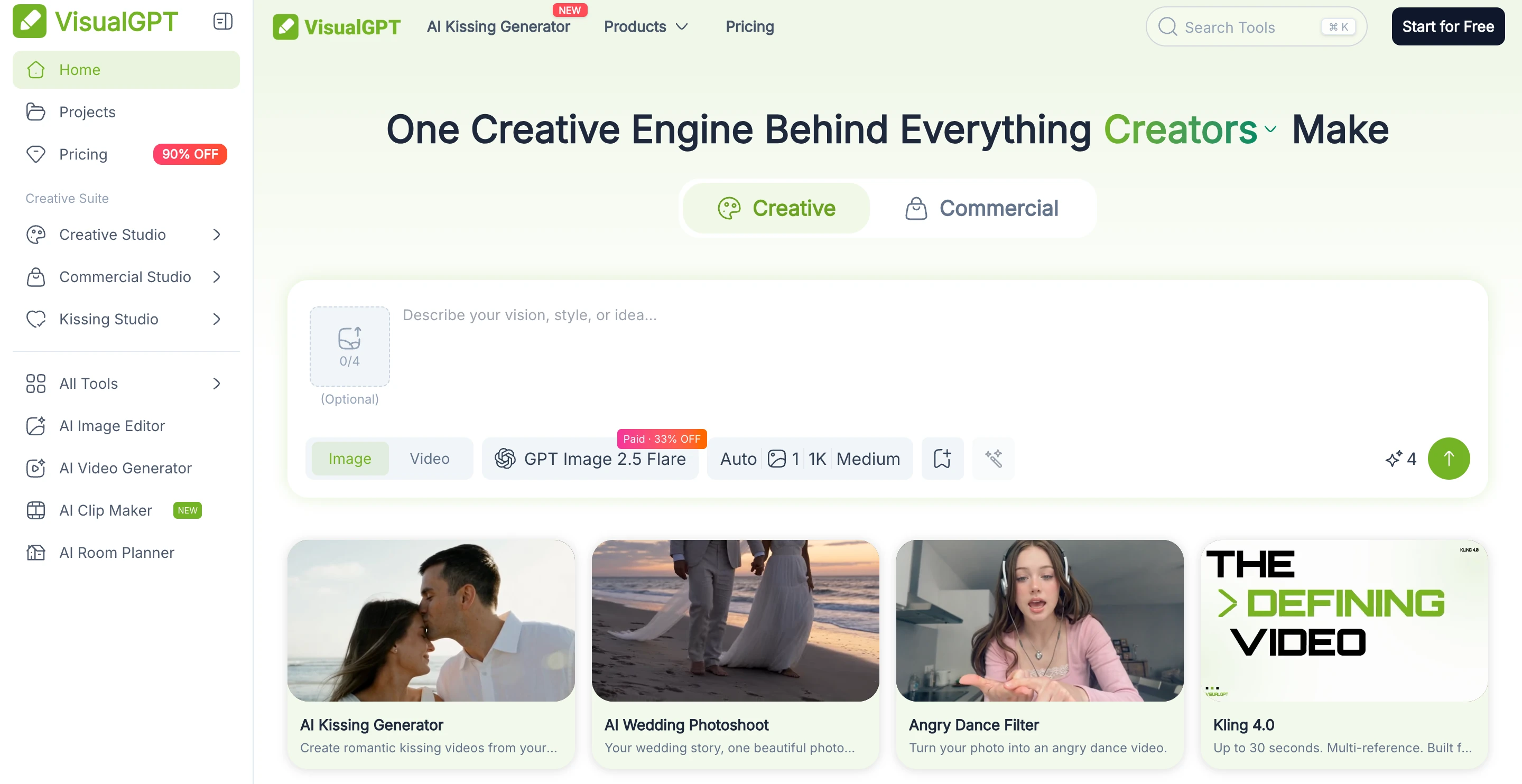
Echte Bildschirmaufnahme der öffentlichen Startseite visualgpt.io vom 6. November 2026, beschnitten auf das Eingabefeld und die erste Werkzeugzeile. Keine angemeldete Sitzung, für diesen Artikel wurde keine Generierung ausgeführt.
Die Aufnahme zeigt deutlich, wo die Entscheidungen fallen. Das Feld für Anhänge nimmt bis zu vier Bilder auf und ist als optional markiert. In der Modellzeile steht standardmäßig GPT Image 2.5 Flare mit dem Badge „Paid“. Daneben liegen vier Schnellzugriffe – Auto, eine Steuerung für die Zahl der Referenzen, 1K und Medium –, gefolgt von einem runden Senden-Button.
Die Editor-Seite beschreibt dieselben Bedienelemente genauer: Uploads als JPG, JPEG, PNG oder WebP mit bis zu 16 MB pro Datei, ein Feld für die Anweisung mit 4.096 Zeichen und Auflösungen von 1K, 2K oder 4K in Kombination mit den Qualitätsstufen Low, Medium oder High. Auch das Modell lässt sich in dieser Zeile wechseln.
Teuer ist keines dieser Bedienelemente. Die Zeile für Modell und Qualität ist der Preis, denn VisualGPT rechnet jede Generierung in Credits ab, und der Credit-Aufwand für dasselbe Bild unterscheidet sich in der Liste um mehr als das Zehnfache.
Welches Modell Sie wählen, entscheidet die Kosten
Die Seite mit den Credit-Richtlinien veröffentlicht eine Tabelle mit Sätzen pro Funktion. Zwei Muster darin wiegen schwerer als jede einzelne Zahl.
Erstens kostet dasselbe Modell in einem bezahlten Tarif etwa die Hälfte dessen, was im kostenlosen Tarif fällig wird. VisualGPT nennt das „member pricing“, also Mitgliedspreis, und es gilt für GPT Image 2.5 Flare und Sunburst: bei Qualität High kostet ein 2K-Bild 10 Credits für zahlende Mitglieder und 16 Credits im kostenlosen Tarif, bei 4K sind es 14 statt 24. Wer ein Gratis-Kontingent mit dem Kontingent eines Tarifs vergleicht, vergleicht zwei verschiedene Preislisten.
Zweitens ist die Spanne zwischen dem günstigsten und dem teuersten Bildvorgang sehr weit.
| Vorgang | Credits pro Bild |
|---|---|
| Background Remover, AI Image Upscaler, AI PNG Maker, Face Swap | 1 |
| MiniMax Image-01, Flux Dev | 1–2 |
| GPT Image 2.5 Flare, Qualität Low (1K/2K/4K) | 1 / 2 / 4 |
| GPT Image 2.5 Flare, Qualität Medium (1K/2K/4K) | 2 / 4 / 6 |
| GPT Image 2.5 Flare, Qualität High (1K/2K/4K) | 6 / 10 / 14 |
| Seedream 5, FLUX Kontext Pro | 5 |
| Nano Banana Pro | 15–25 |
| AI Menu Generator, AI Valentine Day Card Maker | 15 |
Die Werte gelten für bezahlte Tarife und stammen von der Seite mit den Credit-Richtlinien, geprüft am 6. November 2026. Im kostenlosen Tarif liegen die Sätze höher, und die Seite selbst wurde zuletzt am 15. September 2026 aktualisiert – prüfen Sie die angezeigten Kosten im Editor, bevor Sie einen großen Lauf starten.

Eine Form, fünf Oberflächen. Wer die Modellzeile ändert, macht mit einer Anweisung etwas Ähnliches: Das Objekt bleibt, Behandlung und Preis nicht. KI-generierte Illustration für diesen Artikel, keine Beispielausgabe von VisualGPT.
Video wird pro Sekunde Ausgabe abgerechnet, was die Rechnung erneut verändert. Dieselbe Richtlinie nennt Kling 3.0 mit 10 Credits pro Sekunde für 720p ohne Ton, mit 14 für 1080p und mit 35 für 4K; bei Seedance 2.0 mit Bild als Eingabe sind es 15 Credits pro Sekunde bei 480p nach einem ausgewiesenen Rabatt von 12 Prozent, 79 bei 1080p. Ein 10-Sekunden-Clip mit Kling in 1080p kostet damit 140 Credits – mehr als das gesamte Monatskontingent des Einstiegstarifs.
Eine Unstimmigkeit sollten Sie kennen, bevor Sie anhand dieser Tabelle kalkulieren: Das Modellmenü bewirbt derzeit Kling 4.0 und Seedance 2.5, während die letzte Aktualisierung der Credit-Seite Kling 3.0 und Seedance 2.0 nennt. Die Preisliste hinkt dem Katalog hinterher; lesen Sie die Kosten im Editor ab, und zwar für genau das Modell und die Dauer, die Sie verwenden wollen.
Wenn es um einen Look geht und nicht um ein neues Bild – Körnung, Farbabstimmung, ein Druckstil, eine saisonale Bearbeitung –, ist der Workflow für Bildeffekte der nähere Vergleich, denn Sie wählen dort die Richtung des Effekts und nicht aus einer Modellliste.
Tarife, Preise und was ein Credit kauft
VisualGPT verkauft vier Abo-Stufen plus einmalige Credit-Pakete. Die Preisseite öffnet in der Jahresansicht mit Rabatt-Badges und einem Countdown; die folgende Tabelle hält fest, was die Seite am 6. November 2026 in beiden Ansichten angezeigt hat.
| Tarif | Monatliche Abrechnung | Jährliche Abrechnung | Credits pro Monat | Bilder pro Monat (Angabe der Seite) |
|---|---|---|---|---|
| Starter | $8/Monat (Liste $10) | $6/Monat, $72/Jahr | 100 | Bis zu 100 |
| Basic | $19/Monat (Liste $50) | $15/Monat, $180/Jahr | 500 | Bis zu 500 |
| Pro | $39/Monat (Liste $200) | $20/Monat, $240/Jahr | 2.000 | Bis zu 2.000 |
| Ultra | $89/Monat (Liste $600) | $60/Monat, $720/Jahr | 6.000 | Bis zu 6.000 |
Jede Karte nennt außerdem ein Videokontingent (12, 65, 250 und 750 Videos pro Monat), ein Kontingent für Clip-Erstellung (10, 50, 200 und 600 Minuten) und dieselbe Funktionsliste: Premium-Modelle, schnellere und stabilere Modelle, Stapelgenerierung. Die drei günstigeren Stufen tragen in der Monatsansicht Rabatt-Badges von 20–70 Prozent, in der Jahresansicht von 40–90 Prozent; die durchgestrichene Zahl ist also der Listenpreis, und der Countdown gehört zu einer Aktion, nicht zum regulären Preis.
Die Bildzahlen verdienen einen zweiten Blick. Die Zahl der Bilder auf jeder Karte entspricht exakt der Zahl der Credits. Diese Rechnung geht nur bei einem Credit pro Bild auf – dem Satz für eine Hintergrundentfernung oder das günstigste gelistete Modell. Bei GPT Image 2.5 Flare, Qualität High, 2K – der Einstellung, die ein Produktbild meist braucht – gibt ein zahlendes Mitglied 10 Credits aus. Die 100 Credits des Starter-Tarifs reichen in dieser Einstellung also für etwa zehn Bilder, und bei $0,06 pro Credit sind das rund $0,60 pro fertigem Bild. Bei Basic liegt der Credit bei $0,03, das sind etwa $0,30.
Credit-Pakete sind der zweite Weg hinein, und sie verfallen nie:
| Paket | Preis | Angezeigter Satz |
|---|---|---|
| 200 Credits | $20 | $0,10 pro Credit |
| 1.000 Credits | $39 | $0,04 pro Credit |
| 2.000 Credits | $59 | $0,03 pro Credit |
| 5.000 Credits | $149 | $0,03 pro Credit |
| 10.000 Credits | $299 | $0,03 pro Credit |
| 50.000 Credits | $999 | $0,02 pro Credit |
Abo-Credits und gekaufte Credits verhalten sich unterschiedlich, und genau das wird oft übersehen: Abo-Credits werden monatlich gutgeschrieben, übertragen sich nicht und verfallen am Ende jedes Monatszyklus, auch dann, wenn der Tarif jährlich bezahlt wurde. Gekaufte Pakete bleiben im Konto, bis sie genutzt werden; VisualGPT verbraucht zuerst die Abo-Credits.
An die Aktion ist eine Frage zur Rückerstattung geknüpft. Die Credit-Richtlinie hält fest, dass eine Rückerstattung innerhalb von 24 Stunden nach dem Erstkauf möglich ist, und zwar nur, wenn keine Credits verbraucht wurden; außerdem sind „Käufe zu Aktions- oder Rabattpreisen endgültig und nicht erstattungsfähig“. Die Preisseite zeigt derzeit in jeder Stufe Rabattpreise. Wenn das für Ihre Entscheidung wichtig ist, lassen Sie sich vom Support bestätigen, wie es um die Rückerstattung genau des Preises steht, den Sie an der Kasse zahlen.
Der Gratis-Zugang ist eine Probe, kein Tarif
Der kostenlose Zugang existiert, und er ist enger, als die Zeile „keine Kreditkarte nötig“ vermuten lässt.
| Funktion | Kostenlos | Abo | Lebenslange Credits |
|---|---|---|---|
| Tägliche Credits | Begrenzt | Unbegrenzt | Unbegrenzt |
| Gültigkeit der Credits | 1 Tag | Monatlich | Lebenslang |
| Stapelverarbeitung | Nicht verfügbar | 10 Bilder pro Aufgabe | 10 Bilder pro Aufgabe |
| Speicherung des Verlaufs | 15 Tage | Unbegrenzt | Unbegrenzt |
| Download-Qualität | Standard | Hochwertig | Hochwertig |
| Kommerzielle Nutzung | Nein | Ja | Ja |
| Downloads ohne Wasserzeichen | Ja | Ja | Ja |
| Verarbeitungspriorität und früher Zugang | Nein | Ja | Ja |
Zusammengestellt aus der Tarifvergleichstabelle der Preisseite, geprüft am 6. November 2026.
Das Hilfecenter ergänzt die Mechanik: Tägliche Credits werden nach dem Login gutgeschrieben, 24 Stunden nach dem letzten Login zurückgesetzt und lassen sich nicht ansammeln. Wer einmal am Tag teilt, erhält 5 dauerhafte Credits. Gekaufte Credits sind dauerhaft und lassen sich stapeln. Der Login läuft derzeit nur über ein Google-Konto – laut Hilfecenter funktionieren Adressen von Yahoo und Outlook nicht –, und das Löschen eines Kontos wird noch nicht unterstützt.
Diese Kombination ist in Ordnung, um einen Arbeitsablauf über ein paar Tage zu prüfen. Als Produktionskontingent taugt sie nicht: das 15-Tage-Fenster für den Verlauf, die Begrenzung auf Standardqualität beim Download, die fehlende Stapeloption und die fehlende gewerbliche Lizenz sind genau die vier Punkte, die ein Angebot oder ein Kundenauftrag braucht.
Fünf Prüfungen vor dem Kauf
- Rechnen Sie mit Ihrer echten Einstellung, nicht mit der Überschrift. Legen Sie Modell, Qualität und Auflösung für Ihre tatsächliche Aufgabe fest und lesen Sie dann die Credit-Kosten im Editor ab. Vergleichen Sie diese Zahl mit dem Monatskontingent – nicht mit der Zeile „bis zu N Bilder“.
- Klären Sie, ob Sie Stapelverarbeitung brauchen. Stapelverarbeitung ist in bezahlten Tarifen mit 10 Bildern pro Aufgabe angegeben und im kostenlosen Tarif nicht verfügbar. Ein Katalog mit 60 Artikeln bedeutet also mindestens sechs Aufgaben, und die Credit-Kosten multiplizieren sich weiterhin mit der gewählten Einstellung.
- Klären Sie die gewerbliche Seite. Die kommerzielle Nutzung hängt an einem berechtigten bezahlten Abo oder an lebenslangen Credits; Bilder aus dem kostenlosen Tarif sind nur für den persönlichen Gebrauch bestimmt, und laut Seite bleiben die entsprechenden gewerblichen Rechte nach einer Kündigung bestehen. Das ist eine Lizenzbedingung, keine Markenfreigabe – ein generiertes Logo oder Produktfoto braucht vor dem Druck weiterhin Ihre eigene Prüfung.
- Achten Sie auf den Verfall, nicht nur auf die Summe. Credits verfallen bei Abos am Ende jedes Monatszyklus, auch bei Jahresplänen. Aus einem Ultra-Kontingent von 6.000 Credits wird über das Jahr kein Guthaben von 72.000 Credits.
- Prüfen Sie die Bedingungen zur Datenhaltung gegen Ihr Material. Das Hilfecenter erklärt, Bilder würden nach der Verarbeitung nicht auf den Servern gespeichert; zugleich führt dasselbe Produkt den Projektverlauf 15 Tage im kostenlosen Tarif und unbegrenzt in bezahlten Tarifen. Diese beiden Aussagen beschreiben nicht dasselbe. Bevor Sie Kundenfotos oder unveröffentlichte Produktaufnahmen hochladen, fragen Sie den Support, welche Aufbewahrungsfrist für Ihr Konto gilt.
Grenzen, die man kennen sollte
Die Dokumentation ist präzise bei Tarifen und Credits und zurückhaltender bei der Ausgabe. Sie veröffentlicht keine Ausgabemaße pro Modell, keine Generierungszeiten und keine Service-Level-Zusage; „bis zu 4K“ ist eine Angabe auf Tarifebene und hängt vom gewählten Modell und der Einstellung ab. Die Abo-Richtlinien halten außerdem fest, dass die Nutzung angerechnet wird, wenn ein Ergebnis von der Inhaltsprüfung zurückgehalten wird – eine Belastung, die eine übliche Regel zur Erstattung „fehlgeschlagener Versuche“ nicht abdeckt.
Drei kleinere Grenzen sind für ein erstes Projekt wichtig. Es gibt keine Desktop-App; die Seite ist stattdessen für Mobilgeräte optimiert. Eine Oberfläche für Teams oder Brand Kits ist auf der Preisseite nicht dokumentiert. Und Modelle, Preise und Preisliste ändern sich schneller, als die Richtlinienseite aktualisiert wird – deshalb steht an jeder Zahl hier das Datum, an dem sie gelesen wurde.
Dieselbe Korrektur in Ottermind probieren
Wenn die Entscheidung lautet „ich habe ein Produktfoto und brauche eine saubere Version für den Shop“, dann braucht diese Aufgabe überhaupt keinen Modellvergleich. Die folgende Anweisung setzt der Button oben ins Eingabefeld ein: ein Keramik-Pour-over-Set, eine konkrete Liste von Korrekturen und die ausdrückliche Vorgabe, Glasur, Griff und Ausguss zu erhalten.
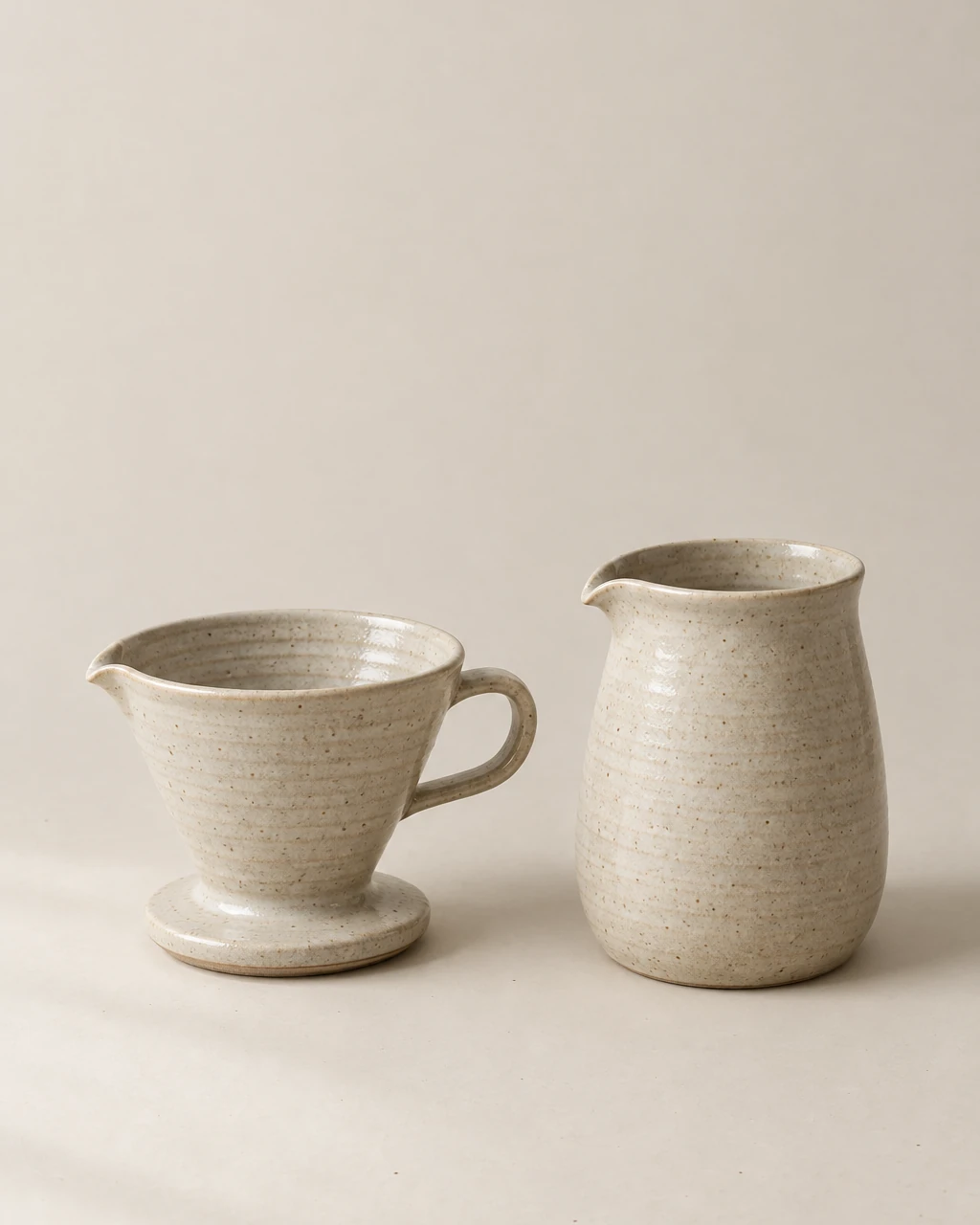
Die Quellfotografie, die diese Anweisung beschreibt, für den Artikel generiert: Glasur, Griff und Ausguss unversehrt, Fensterlicht von links, ein weicher Schatten nach rechts. Sie ist die Eingabe, von der die Anweisung ausgeht – kein VisualGPT-Ergebnis und kein Ottermind-Ergebnis.
Retuschiere diese Fotografie eines Keramik-Pour-over-Sets für einen Produkteintrag im Shop. Erhalte die Glasurtextur, die Form des Griffs und den Ausguss genau so, wie sie fotografiert sind. Hebe die Belichtung leicht an, entferne den schwachen Staub und die Fusseln auf der Fläche rund um den Standfuß, ziehe den Weißabgleich wieder in Richtung Haferton und lass den weichen Schatten rechts vom Set stehen. Behalte einen 4:5-Beschnitt, bei dem das ganze Set im Bild liegt, und lass oben klaren Platz für eine Überschrift.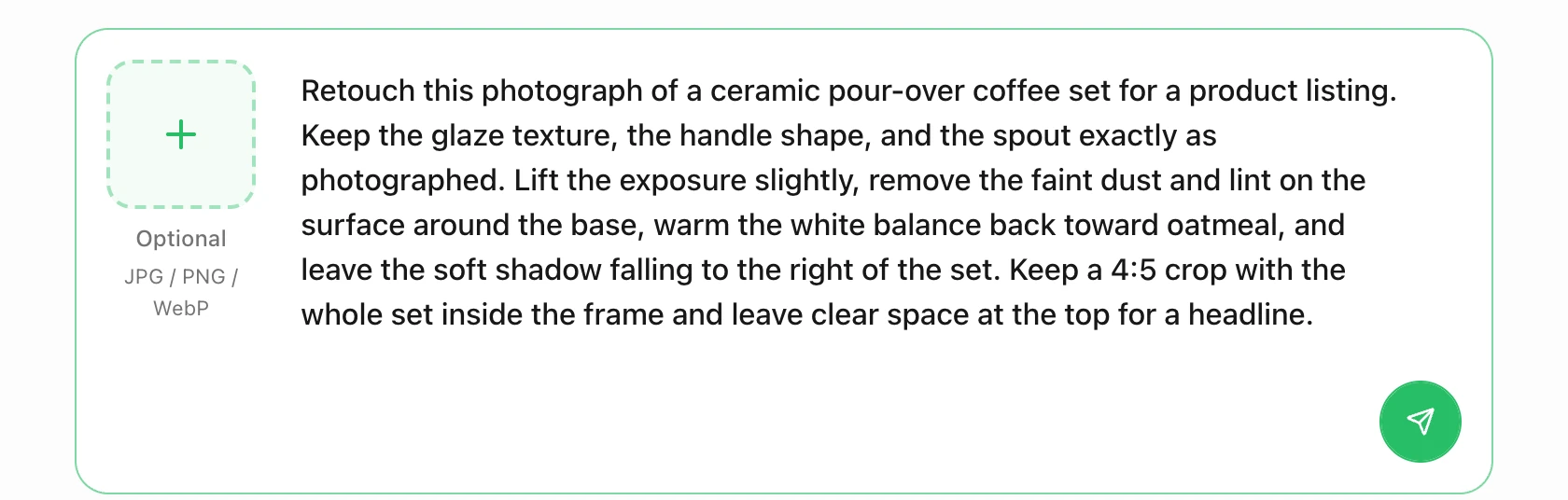
Echte Bildschirmaufnahme des Eingabefelds dieser Seite nach dem Einsetzen der obigen Anweisung, am 6. November 2026. Der Senden-Button ist aktiv, weil im Feld Text steht; abgeschickt wurde für diesen Screenshot nichts.
Zwei getrennte Aktionen sind wichtig. Die Anweisung einsetzen füllt nur das Eingabefeld und scrollt dorthin; gesendet wird nichts. Senden legt den Text und ein angehängtes Referenzbild bereit und führt dann in Ottermind Studio weiter, wo Modell und angezeigte Credit-Kosten vor der Generierung bestätigt werden. Wer das echte Produktfoto anhängt, gibt der Anweisung etwas Konkretes zum Erhalten – darum geht es, wenn festgelegt wird, was sich nicht ändern darf.
Wo die jeweilige Aufgabe weitergeht:
| Ihre Aufgabe | Wo es weitergeht | Warum dorthin |
|---|---|---|
| Ein vorhandenes Produktfoto aufräumen | Fotoretusche | Zurückhaltende Korrekturen, beschrieben anhand der Quelldatei |
| Ein Porträt, Produkt- oder Reisebild planen | KI-Fotoeditor | Macht aus einem Änderungswunsch eine prüfbare Bearbeitungsanweisung |
| Eine Richtung, eine Farbabstimmung oder einen Druck-Look anwenden | Bildeffekte | Der Effekt und die zu schützenden Details sind die Anweisung |
| Mit einem Satz statt mit einer Datei beginnen | KI-Bildgenerator | Text zu Bild, wenn es keine Quellfotografie gibt |
Keiner dieser Links öffnet VisualGPT, führt dessen Modelle aus oder verbraucht dessen Credits. Der ehrliche Vergleich betrifft die Form des Workflows, nicht einen Sieger: VisualGPT verkauft einen Credit-Pool über einen großen Modellkatalog, mit Stapelverarbeitung, gewerblicher Lizenz und lebenslangen Paketen in den bezahlten Stufen; Ottermind verkauft einen Weg von der Anweisung ins Studio, bei dem Modell und Credits vor dem Start geprüft werden. Ottermind verspricht keinen kostenlosen Tarif, keine unbegrenzte Generierung, keine feste Generierungszeit, keine festen Credit-Kosten, keinen Vektor-Master und keine Rechte am Ergebnis.
Wo dieser Überblick aufhört
Die offiziellen Seiten belegen die Oberflächen, die Eingabegrenzen, die Modellliste, die Credit-Sätze pro Funktion, die Tarifinhalte, die Verfallsregeln und die Bedingungen für Rückerstattungen. Sie belegen nicht, wie ein bestimmtes Modell Ihr Foto behandelt, wie einheitlich eine Serie von zehn Bildern aussieht, wie lange eine Warteschlange dauert oder ob ein 4K-Export die Druckprüfung übersteht. Diese Tests haben wir nicht gemacht; deshalb vergibt dieser Überblick keine Punktzahl und zeigt keine Beispielausgabe.
Ein vernünftiges Urteil fällt bedingt aus. VisualGPT ist sein Geld wert, wenn Sie mehrere Modelle unter einer Rechnung brauchen, Stapelverarbeitung für einen Katalog wollen und gewerbliche Nutzungsbedingungen benötigen, die ein kostenloser Tarif nicht bietet. Wenn Sie ein Foto zu korrigieren haben und eine klare Vorstellung vom Ergebnis, ist ein Editor für einen einzigen Workflow der kürzere Weg, als zuerst einen Modellkatalog zu lernen.
Fragen zu VisualGPT, die sich lohnen
Ist VisualGPT kostenlos?
Es gibt einen kostenlosen Tarif mit täglichen Credits, ohne Kreditkarte; für das Konto selbst ist kein Enddatum angegeben. Die Credits verfallen nach einem Tag, der Verlauf bleibt 15 Tage, Downloads haben Standardqualität, Stapelverarbeitung fehlt, und Bilder aus dem kostenlosen Tarif sind für den persönlichen und nicht für den gewerblichen Gebrauch lizenziert. Behandeln Sie das als Probe des Arbeitsablaufs.
Ist VisualGPT ein einziges KI-Modell?
Nein. Es ist eine Arbeitsumgebung vor mehreren Modellen von Drittanbietern, die auf der eigenen Modellseite aufgeführt sind. Deshalb können zwei Personen mit demselben Tarif sehr unterschiedliche Qualität und Kosten melden: Die Zeilen für Modell, Qualität und Auflösung entscheiden über beides.
Kann ich Bilder von VisualGPT gewerblich nutzen?
Die Seite knüpft die kommerzielle Nutzung an ein berechtigtes bezahltes Abo oder an lebenslange Credits und erklärt, dass die entsprechenden Rechte nach einer Kündigung bestehen bleiben. Lesen Sie das als Lizenz von VisualGPT, nicht als Freigabe für Logos, Marken oder Persönlichkeitsrechte im Quellfoto. Druck, Verpackung und Kundenarbeit brauchen weiterhin Ihre eigene Prüfung.
Brauche ich ein Abo, um Produkte in Stapeln zu bearbeiten?
Ja. Stapelverarbeitung ist in bezahlten Tarifen mit 10 Bildern pro Aufgabe angegeben und im kostenlosen Tarif nicht verfügbar. Die Credit-Kosten des einzelnen Bildes ändern sich durch die Stapelverarbeitung nicht.
Kann ich Credits ohne Abo kaufen?
Ja. Die Preisseite verkauft einmalige Credit-Pakete von 200 bis 50.000 Credits, und laut Richtlinie verfallen sie nicht und lassen sich stapeln. Sie schalten außerdem kommerzielle Nutzung und Stapelverarbeitung frei – der wichtigste Unterschied zum kostenlosen Tarif.
