Prompt-Leitfaden
Folienhintergrund auswählen: nach Kontrast, nicht nach Vorschaubild
Ein Hintergrund wird in dem Streifen beurteilt, in dem die Schrift steht — nicht als Bild für sich. Das ist die Vorgabe, mit der dieser Leitfaden beginnt: einsetzen, als Folienhintergrund festlegen, dann den Kontrast messen, bevor das Deck rausgeht.
Optional
JPG / PNG / WebP
Das ist der Eingabebereich von Ottermind. Eingeben und Senden sind zwei Schritte; ein Bild entsteht erst, wenn du in Studio weitermachst.
16. November 2026 · 14 Min. Lesezeit
Ein Folienhintergrund ist die Fläche, die hinter allen anderen Objekten einer Folie liegt – eine Farbe, ein Verlauf, ein Muster oder ein Foto. In PowerPoint ist er eine Eigenschaft der Folie und kein Bild, das auf die Arbeitsfläche geklebt wurde; deshalb lässt sich eine Einstellung auf eine einzelne Folie oder auf die ganze Datei anwenden, und deshalb entscheidet ausgerechnet die Ebene, die niemand bewusst ansieht, darüber, ob das Deck lesbar ist.
Der übliche Fehler besteht darin, den Hintergrund wie ein Poster auszuwählen: nach dem Vorschaubild. Hintergrundgalerien sind danach sortiert, wie gut ein Bild für sich wirkt, und ein Bild wirkt für sich gut, wenn es ein starkes Motiv in der Mitte, hohen lokalen Kontrast und über die ganze Fläche verteiltes Detail hat – drei Eigenschaften, die keinen Platz für eine Überschrift lassen. Der zweite Fehler besteht darin, den Kontrast gegen den Durchschnitt des Bildes zu messen statt gegen die Pixel unter den Buchstaben; dann schneidet eine Folie insgesamt gut ab, während ein Wort in einem hellen Fenster verschwindet.
Wie dieser Leitfaden geprüft wurde: Maße und Hintergrundbedienelemente stammen aus Microsoft-Supportseiten, die am 16. November 2026 geöffnet wurden: Change the size of your slides (Breitbild 13,333 in × 7,5 in, Standard 4:3 mit 10 in × 7,5 in) und Change the background of slides (Design → Background Styles → Format Background; Vollton-, Verlaufs-, Muster- und Bildfüllung; Apply to All; Reset Background; und der Hinweis, dass PowerPoint für das Web Verlaufsfüllungen für Folienhintergründe nicht unterstützt). Die Kontrastschwellen stammen aus WCAG 2.2, Erfolgskriterium 1.4.3, das 4.5:1 für normalen Text und 3:1 für großen Text verlangt, definiert als mindestens 18 Punkt oder 14 Punkt fett. Die Kontrastwerte für die beiden Beispielhintergründe wurden an den gelieferten Bilddateien mit der Formel der WCAG für relative Luminanz gemessen. Titelbild, das Vergleichspaar, das Tonfeld und die vierteilige Reihe wurden am 16. November 2026 mit GPT Image 2.5 Flare für diesen Artikel erzeugt; die Schrift des Titelbilds wurde anschließend über die Grafik gesetzt. Sie sind Illustrationen, keine Screenshots einer Präsentationsanwendung und keine Fotografien eines echten Raums. Die einzige echte Schnittstellenaufnahme ist die letzte Abbildung; sie ist an ihrer Stelle gekennzeichnet. Ein Projektor stand für Tests nicht zur Verfügung, deshalb ist jede Aussage über das Verhalten einer Projektion an ihrer Stelle als ungetestet markiert.
Was der Hintergrund tatsächlich aushalten muss
Vier Dinge, und alle vier lassen sich messen, bevor das Deck den Rechner verlässt. Alles andere an einem Hintergrund – ob er teuer wirkt, ob das Motiv interessant ist, ob er zur Marke passt – ist ein Urteil, das erst nach diesen vier Prüfungen fällt.
1. Der Kontrast in dem Streifen, in dem der Text sitzt. WCAG 2.2 setzt die Untergrenze bei 4.5:1 für normalen Text und 3:1 für großen Text, wobei als groß gilt, was mindestens 18 Punkt oder 14 Punkt fett misst. Eine Folienüberschrift in 40 Punkt darf bei 3:1 liegen und ist damit zulässig; die acht Zeilen Fließtext darunter nicht. Entscheidend ist der schlechteste Pixel unter einem Buchstaben und nicht der Bilddurchschnitt, denn Text verteilt sich nicht gleichmäßig über die Fläche – er landet dort, wo die Komposition gerade am unruhigsten ist.
2. Eine ruhige Fläche, groß genug für den Text, den Sie tatsächlich haben. Nicht „etwas Platz“, sondern ein messbarer Anteil der Fläche ohne Kanten, ohne Gesichter, ohne Text, ohne wiederkehrendes Muster. Auf einer 16:9-Folie braucht eine Überschrift mit drei Aufzählungspunkten in der Regel 35–45 % der Fläche in einem zusammenhängenden Bereich, meist das linke Drittel oder das obere Band. Fehlt dieser Bereich im Bild, ist die Antwort ein anderes Bild und kein stärkerer Schlagschatten.
3. Das richtige Seitenverhältnis und genug Pixel. Eine Breitbildfolie misst 13,333 in × 7,5 in, also 16:9; die Standardfolie in 4:3 misst 10 in × 7,5 in. Folien werden in Zoll gemessen, also rechnen Sie bewusst um: Bei 96 Pixel pro Zoll – also der Pixeldichte, auf die ein Zoll am Bildschirm abgebildet wird – ergibt eine 16:9-Folie 1,280 × 720 px, dieselbe Folie bei 150 ppi 2,000 × 1,125 px. Wer mit 1,536 × 864 generiert, hat Reserve für einen kleinen Beschnitt, ohne hochskalieren zu müssen. Ein quadratisches Bild auf 16:9 zu strecken fügt keine Pixel hinzu; es verschiebt die Verzerrung nur ins Motiv.
4. Eine Tonstruktur, die Verkleinerung und Projektion übersteht. Feine Textur und Verläufe mit zwanzig Stufen sehen in voller Größe luxuriös aus und werden in Projektionsgröße zu Korn, Schlamm oder Streifen. Die Lösung sind weniger Tonstufen, nicht mehr Detail.
| Was gemessen wird | Bestanden, wenn | So sieht das Scheitern aus |
|---|---|---|
| Kontrast unter der Überschrift | ≥ 4.5:1 für Fließtext, ≥ 3:1 für Text ab 18 pt | Auf dem Notebook unauffällig, auf der Leinwand ohne Kante |
| Ruhiger Bereich | Ein zusammenhängender Bereich von 35–45 % ohne Kanten | Motiv mittig; in jeder Ecke steht etwas |
| Seitenverhältnis und Pixelbreite | 16:9 mit ≥ 1,600 px Breite für eine Folie mit 13,333 in | Quadratisches oder 4:3-Bild gestreckt, Motiv in die Breite gezogen |
| Tonstufen | Etwa fünf bis sechs sichtbare Stufen über die Fläche | Ringe durch Abstufungen, oder ein Foto, das bei 30 % Zoom wie Rauschen wirkt |
| Konsistenz der Reihe | Gleiche Palette, gleiche Lichtrichtung, gleiche Horizonthöhe über alle Folien | Fünf Folien, die wie fünf verschiedene Decks wirken |
Der Fünf-Minuten-Test, bevor Sie ihn einsetzen
Das ist der Teil, den die meisten Hintergrund-Ratgeber auslassen, und der einzige, der die teuren Fehler abfängt.
- Zuerst die echte Foliengröße einstellen. Design → Slide Size → Widescreen (13,333 in × 7,5 in) – oder übernehmen Sie die Größe, die die Datei bereits nutzt. Ein Hintergrund, der auf einer 4:3-Fläche beurteilt wurde, wird anders beschnitten, sobald das Deck in 16:9 steht.
- Den echten Text daraufsetzen, in der echten Größe. Eine echte Überschrift und ein echter Absatz, in der echten Schrift. Lorem ipsum in 60 Punkt verdeckt jedes Problem.
- Den Streifen messen, nicht das Bild. Nehmen Sie mit der Pipette den dunkelsten und den hellsten Pixel unter den Buchstaben, rechnen Sie beide in relative Luminanz um und berechnen Sie (heller + 0,05) ÷ (dunkler + 0,05). Das ist das Verhältnis, mit dem WCAG arbeitet. Wer die Rechnung lieber einem Werkzeug überlässt, bekommt von einem Kontrastprüfer, der zwei Farben annimmt, dasselbe Ergebnis.
- Bei 25 % und aus drei Metern ansehen. Abstufungen und Korn zeigen sich beim ersten Blick, verlorener Kontrast beim zweiten. Beides ist jetzt billiger zu beheben als im Raum.
- Beschnitt von Karte und Titelbild prüfen. Dieselbe Datei wird meist als Vorschaubild, als Abschnittstrenner und als Titelfolie wiederverwendet. Entscheiden Sie vor der Freigabe, welcher Teil der Fläche den Beschnitt überstehen muss.
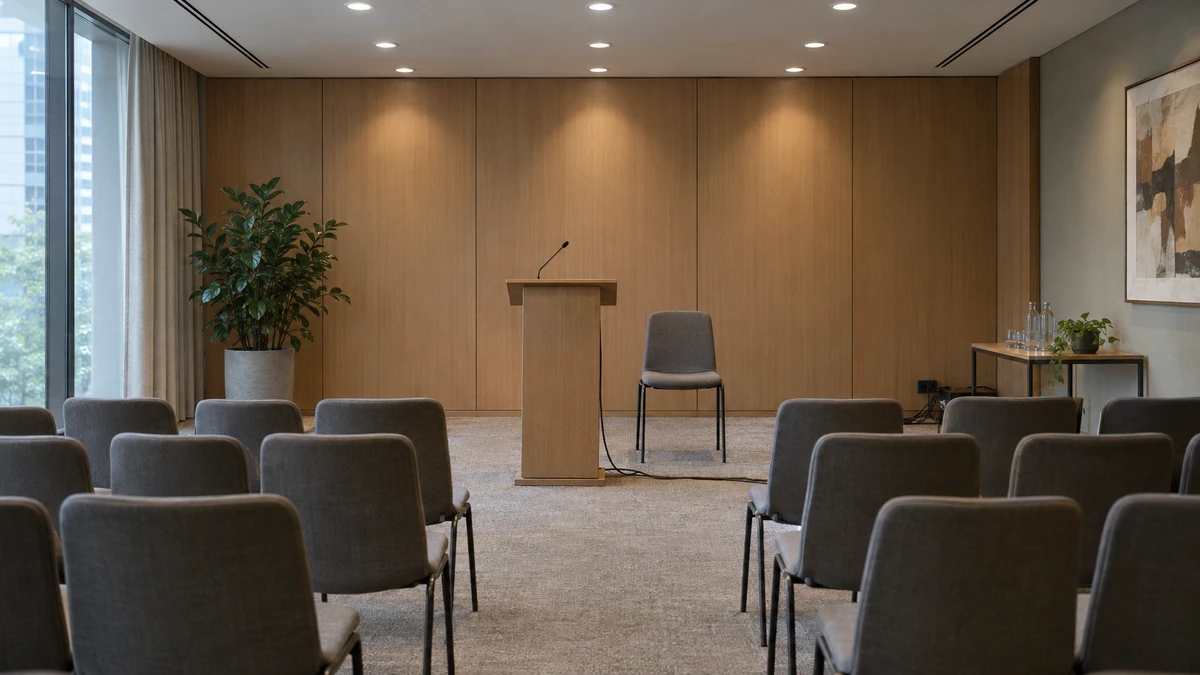
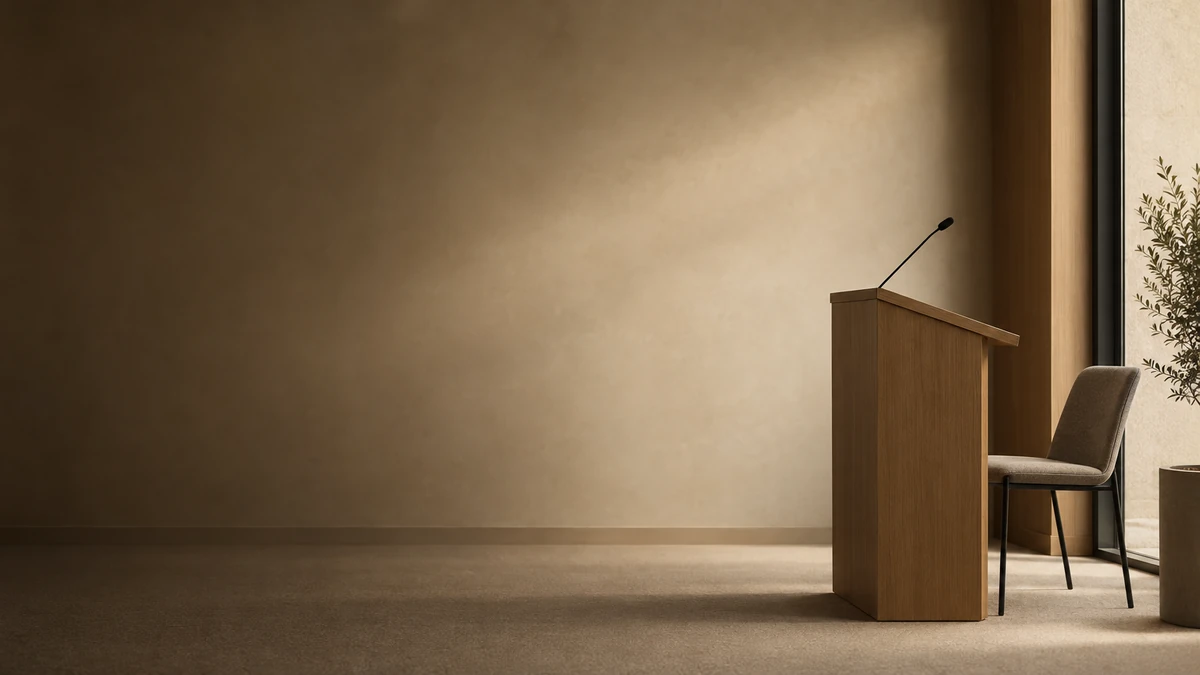
Zwei Vorgaben, eine Variable: wo das Motiv sitzt. Links enthält ein Titelstreifen von 599 × 224 px, der bei 6 % vom linken Rand beginnt, sowohl eine dunkle Wand als auch eine helle Deckenkante; mit der WCAG-Formel gemessen reicht weißer Text auf diesem Streifen von 14.3:1 an der dunkelsten Stelle bis 1.9:1 dort, wo er die helle Fläche kreuzt – eine Überschrift, deren letztes Wort je nach Position lesbar ist oder nicht. Rechts derselbe Raum mit zur Seite geschobenem Motiv: Weißer Text auf dem Streifen liegt jetzt zwischen 12.6:1 und 4.1:1, sodass eine Überschrift in 40 Punkt überall 3:1 erreicht und Fließtext den Großteil des Streifens mit 4.5:1 besteht. Beide Bilder sind für diesen Artikel KI-generierte Illustrationen, keine Screenshots; die Zahlen sind an den Dateien gemessen, nicht geschätzt.
Sieben Vorgaben, je eine Variable
Alles Folgende ist eine Vorgabe in natürlicher Sprache, die Sie in einen Bild-Prompt einsetzen können. Jeder Block ändert genau eine Sache; wenn ein Ergebnis danebenliegt, wissen Sie, welchen Satz Sie bearbeiten müssen, statt den ganzen Absatz neu zu schreiben.
1. Die Fixierung des Titelstreifens
Die Vorgabe, von der der Eingabebereich dieser Seite ausgeht. Sie legt fest, wo das Motiv sitzt und wie hell der Textstreifen werden darf.
16:9-Fotohintergrund für eine Präsentationsfolie. Motiv: ein kleiner moderner Besprechungsraum mit Rednerpult, von der Seite fotografiert, sodass das Pult im rechten Drittel steht und nach links zeigt. Linke zwei Drittel: eine leere warme Putzfläche mit einem einzigen weichen Tageslichtverlauf, keine Möbel, kein Kabel, kein wiederkehrendes Muster, und in den oberen 15 Prozent des Bildes gar nichts. Die linke Fläche zwischen 20 und 30 Prozent Helligkeit halten, damit weiße Schrift trägt. 50 mm bei f/4, weiches Fensterlicht von links, gedämpfte warmgraue Palette, realistische Textur, kein Text, kein Logo, kein Rahmen, keine Vignette.Das steuert: die Position des Motivs und die Helligkeit des Streifens, den der Text belegen wird – die beiden Variablen, die über den Kontrast entscheiden. So verschieben Sie es: Übernehmen Sie den Satz zur Geometrie Wort für Wort und ändern Sie nur das Motiv; wenn Sie statt weißer Schrift dunkle brauchen, verlangen Sie für die linke Fläche 85–92 % Helligkeit statt 20–30.
2. Das tieffrequente Feld für eine Datenfolie
Diagramme und große Zahlen brauchen einen Hintergrund ganz ohne Brennpunkt. Alles, was das Auge benennen kann, konkurriert mit dem Diagramm.
16:9-Abstrakthintergrund für eine Folie mit einem Diagramm und vier Zahlen. Ein weicher vertikaler Verlauf von tiefem Schieferteal oben zu fast schwarzem Marineblau unten, nicht mehr als fünf sichtbare Tonstufen über die ganze Fläche, ein breiter Bogen in etwas hellerem Teal, der das untere Drittel quert, sonst nichts: keine Sterne, keine Partikel, kein Leuchten, keine Lichtstreifen, keine Textur, keine Vignette. Matte Oberfläche, saubere Verlaufskanten, druckbar.Das steuert: tonale Komplexität und die Abwesenheit eines Brennpunkts. So verschieben Sie es: Für den Druck heben Sie den dunkelsten Ton auf Anthrazit an, damit der Drucker den unteren Rand nicht zu einem Tintenfleck macht; für ein helles Deck drehen Sie den Bereich um, behalten aber die Zahl der Stufen.

Das Feld aus Vorgabe 2, wie geliefert. Über denselben Titelstreifen gemessen hält weiße Schrift an jedem geprüften Pixel zwischen 9.9:1 und 11.6:1 – keine helle Stelle, in die ein Wort fallen könnte. Diese Stabilität ist das, was hier gekauft wird, nicht die Farbe.
3. Fast weißes Papier für dichten Text
Wenn die Folie überwiegend gelesen wird, besteht die Aufgabe des Hintergrunds darin, nicht im Weg zu stehen. Ein flaches weißes Rechteck ist in Ordnung; ein weißes Rechteck mit einer Geschichte ist besser, solange die Geschichte kleiner ist als ein Buchstabe.
16:9-Hintergrund: warmes, ungestrichenes weißes Papier, flach fotografiert, die Fläche füllend, Helligkeit überall über 92 Prozent, schwache Faserstruktur und zwei sehr weiche Griffschatten in gegenüberliegenden Ecken, kein wiederkehrendes Muster, keine Vignette, keine Objekte, kein Verlauf in der Mitte. In Textgröße ruhig bleiben: In den mittleren 70 Prozent der Fläche darf nichts sichtbar sein, das schmaler ist als die Breite eines Buchstabens.Das steuert: schwarzen Fließtext bei maximalem Kontrast zu halten und dabei den sterilen Eindruck einer reinen Füllfläche zu vermeiden. So verschieben Sie es: Für ein Abschnittsdeckblatt erlauben Sie ein Objekt in einer Ecke und halten die Mitte leer; tauschen Sie das Papier gegen gestrichene Wandfläche, wenn das Deck wärmer werden soll.
4. Der Abschnittstrenner
Ein Trenner trägt vier Wörter und eine Zahl, deshalb braucht er das umgekehrte Verhältnis zu allem anderen: 70 % leere Fläche, ein Motiv, eine Kante.
16:9-Grafik für einen Abschnittstrenner. Nur ein Objekt – ein einzelner Stapel matter Keramikfliesen –, klein, in der unteren rechten Ecke, von hinten beleuchtet, sodass nur seine Kante Licht fängt. Die übrigen 70 Prozent der Fläche sind ein nahezu gleichmäßiges dunkles Feld, ein Ton, keine Abstufungen, keine Partikel. Platz für eine große Ziffer oben links lassen. Kein Text, kein Logo, kein Rahmen.Das steuert: die Reservierung von Raum für übergroße Schrift. So verschieben Sie es: Verschieben Sie das Objekt in die Ecke, die Ihr Layout freilässt, und ändern Sie nur diesen Teilsatz.
5. Die Fixierung der Reihe
Ein Deck wirkt nicht mehr gestaltet, sobald der Hintergrund jeder Folie aus einem anderen Prompt stammt. Diese Vorgabe ist deshalb eine Vorlage und kein Absatz: drei feste Sätze, ein variabler Teilsatz.
Fest: 16:9-Fotohintergrund, blasser Küstennebel im Morgengrauen, Horizont tief im Bild, die oberen vier Fünftel ein leuchtendes graubeiges Feld ohne Inhalt, 85-mm-Objektiv, Langzeitbelichtung, gedämpftes Warmgrau, kein Text, kein Logo.
Variabel: [gar keine Objekte] / [ein dunkler Dünenrücken entlang der Unterkante] / [zwei ferne Felsen im rechten Drittel] / [tieferes Dämmerlicht und eine schwache Sandlinie].
Das steuert: die Konsistenz über das ganze Deck – Palette, Lichtrichtung und Horizonthöhe auf jeder Folie. So verschieben Sie es: Behalten Sie den festen Teil zwischen den Generierungen wörtlich bei; sobald Sie ihn paraphrasieren, driftet die Reihe.
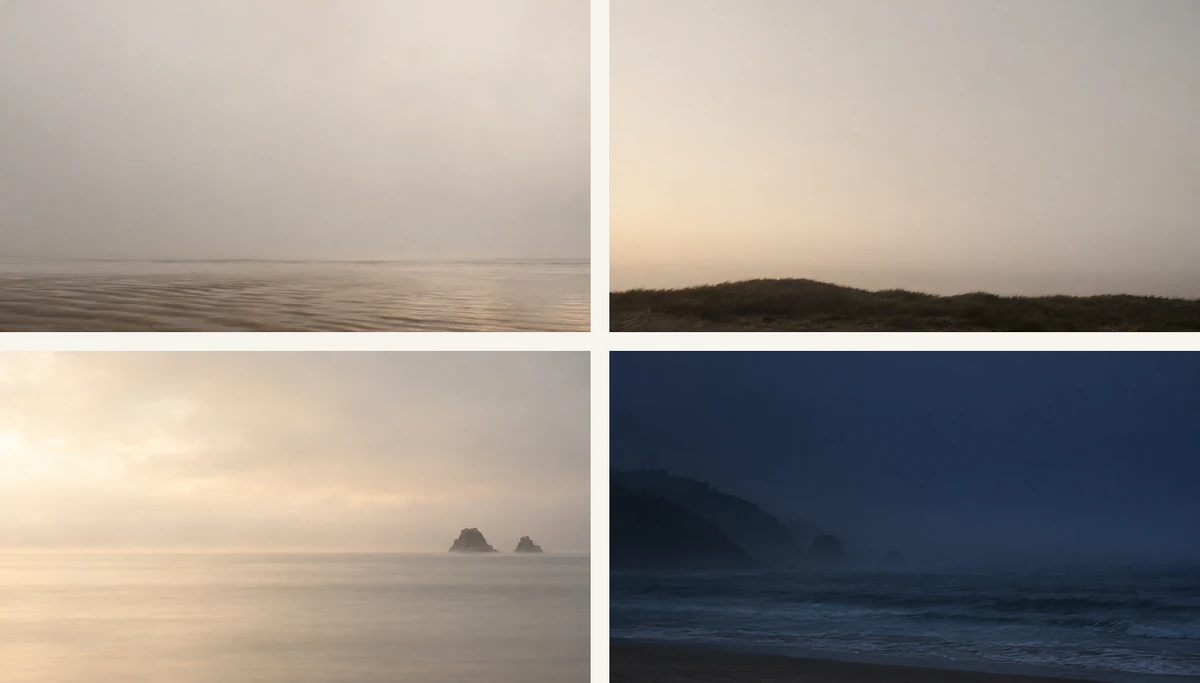
Vier Läufe der Reihen-Vorgabe in ihrer Reihenfolge, geändert wurde nur der variable Teilsatz. Palette, Objektiv und Horizonthöhe halten; das Licht wandert vom Morgengrauen zur Dämmerung, wie es der vierte Teilsatz verlangt. Konsistenz über ein Deck ist Disziplin beim Kopieren, keine Funktion des Modells.
6. Die Vorgabe zum Neukomponieren
Wenn ein Hintergrund den Streifentest nicht besteht, fangen die meisten von vorn an. Oft stimmt die Szene, und nur der Bildausschnitt ist falsch – eine kleinere Bitte.
Dieselbe Szene neu komponieren: Rednerpult und Stühle ins rechte Drittel rücken, die linken zwei Drittel zu einer leeren Wand räumen, die Deckenleuchten aus den oberen 20 Prozent des Bildes entfernen und Objektiv, Lichtrichtung und Palette unverändert lassen. Derselbe Raum, dieselbe Stunde, nur Bildausschnitt und Leere ändern sich. Kein Text.Das steuert: den Bildausschnitt, ohne das Aussehen des Motivs neu zu entscheiden. So verschieben Sie es: Nennen Sie den Anteil der Fläche, der frei bleiben soll; „mehr Platz“ ist keine messbare Anweisung. Rechnen Sie mit einem neuen Bild und nicht mit einem Beschnitt des alten – die Pixel werden sich unterscheiden.
7. Der Durchgang für Projektion und Druck
Der letzte Schritt, für alles, was projiziert oder gedruckt wird. Er entfernt bewusst Detail.
Den Tonwertumfang dieses Hintergrunds abflachen: auf drei sichtbare Tonstufen reduzieren, die Untergrenze der Mitteltöne anheben, sodass die dunkelste Stelle nicht schwarz ist, jede Textur feiner als zwei Prozent der Bildbreite entfernen und eine große Form behalten. Das Ergebnis soll auch bei einem Viertel seiner Größe noch als [das Motiv] lesbar sein. Kein Text, kein Logo.Das steuert: wie sich das Bild verhält, wenn es verkleinert, komprimiert und über einen Raum geworfen wird. So verschieben Sie es: Für den Druck behalten Sie zwei Stufen und heben die Untergrenze weiter an; für ein dunkles Deck heben Sie die Untergrenze gar nicht an und akzeptieren, dass die Druckfassung eine eigene Datei braucht.
Was schiefgeht – und die billigste Korrektur
Diese Fehler sehen nach Geschmacksfragen aus und sind fast immer Spezifikationsfragen. Ändern Sie den Satz, bevor Sie neu generieren.
| Was Sie sehen | Woran es lag | Die billigste Korrektur |
|---|---|---|
| Das letzte Wort der Überschrift verschwindet in einer hellen Fläche | Kontrast am Bilddurchschnitt gemessen, nicht unter den Buchstaben | Den Streifen messen und in der Vorgabe einen dunkleren oder flacheren Streifen verlangen |
| Die Folie wirkt auf dem Notebook gut, auf der Leinwand ausgewaschen | 4.5:1 gegen die Helligkeit eines Monitors ist nicht 4.5:1 in einem beleuchteten Raum | Am echten Gerät testen; wenn das nicht geht, im Deck eine Abdunklungsschicht ergänzen, statt den Prompt neu zu schreiben |
| Sichtbare Ringe oder Korn im Verlauf | Zu viele Tonstufen für eine 8-Bit-Anzeige oder den Druck | Auf fünf Stufen reduzieren oder eine flache Füllung akzeptieren |
| Das Motiv wird vom 16:9-Beschnitt halbiert | Bild in 1:1 oder 4:3 generiert und gestreckt | In 16:9 generieren und dann mit der echten Foliengröße den Beschnitt prüfen |
| Fünf Folien, die wie fünf Decks wirken | Jeder Hintergrund aus einem eigenen Prompt | Reihen-Fixierung: feste Sätze, ein variabler Teilsatz |
| Schrift im Bild eingebrannt | Der Prompt verlangte eine Bildunterschrift oder ein Logo | Ohne Text generieren; Schrift im Deck setzen, wo sie bearbeitbar und übersetzbar ist |
| Ein Hintergrund, der schön und nutzlos ist | Er wurde als Bild ausgewählt, nie als Hintergrund | Den Fünf-Minuten-Test damit machen; ersetzen statt dekorieren |
Eine weitere Regel gilt speziell für generierte Grafik: Sie richtet sich nicht nach Ihrem Raster. Die ruhige Fläche liegt dort, wo das Modell sie hinlegt; deshalb kommt der Streifentest nach der Generierung, und deshalb ist das Verschieben des Motivs ein Satz im Prompt und kein Ziehen im Layout.
Was ein Bild nicht ist
Die Abgrenzung ist hier wichtiger als in den meisten Designthemen, weil ein guter generierter Hintergrund sehr überzeugend wirkt.
- Ein Bild ist eine Füllung, keine Designvorlage. Eine PNG-Datei mit 1,536 × 864 ist eine Ebene. Sie erzeugt keine Layouts, Platzhalter, Textstile oder einen Folienmaster, und sie aktualisiert sich nicht, wenn sich Ihre Marke ändert. Die kommen weiterhin aus Ihrer Vorlage, und in PowerPoint sind sie ein anderer Mechanismus als die Hintergrundfüllung.
- Ein gerenderter Raum ist nicht Ihr Raum. Keines der Bilder auf dieser Seite ist eine Fotografie eines Veranstaltungsorts. Wenn das Deck Ihr Büro, Ihr Produkt oder Ihr Team zeigen muss, fotografieren Sie es; ein generierter Raum, der als Veranstaltungsort ausgegeben wird, ist eine falsche Aussage und keine Designentscheidung.
- Ein Hintergrund repariert keine schwache Folie. Er kann nur aufhören, sie schlimmer zu machen. Wenn der Text keine Hierarchie hat, macht ein ruhigerer Hintergrund das Fehlen der Hierarchie nur deutlicher.
- Er kennt den Raum nicht. Projektorkontrast, Umgebungslicht und Qualität der Leinwand liegen außerhalb der Datei. Wir haben nicht auf einem Projektor getestet, deshalb gilt jede Aussage über die Projektion als ungetestet, bis Sie Ihr eigenes Deck am tatsächlichen Gerät gesehen haben.
- Nutzungsrechte sind nicht enthalten. Ottermind übergibt Ihre Vorgabe an Studio, wo Modellzugang, Credits und die für Ihr Konto verfügbaren Downloadoptionen gelten; nichts hier verspricht kostenlose Generierung, eine feste Auflösung, eine feste Bearbeitungszeit, Vektorausgabe oder das Eigentum am entstehenden Bild. Für die kommerzielle Nutzung prüfen Sie die Bedingungen, die für Ihr Konto und Ihre Rechtsordnung gelten, bevor das Deck öffentlich wird.
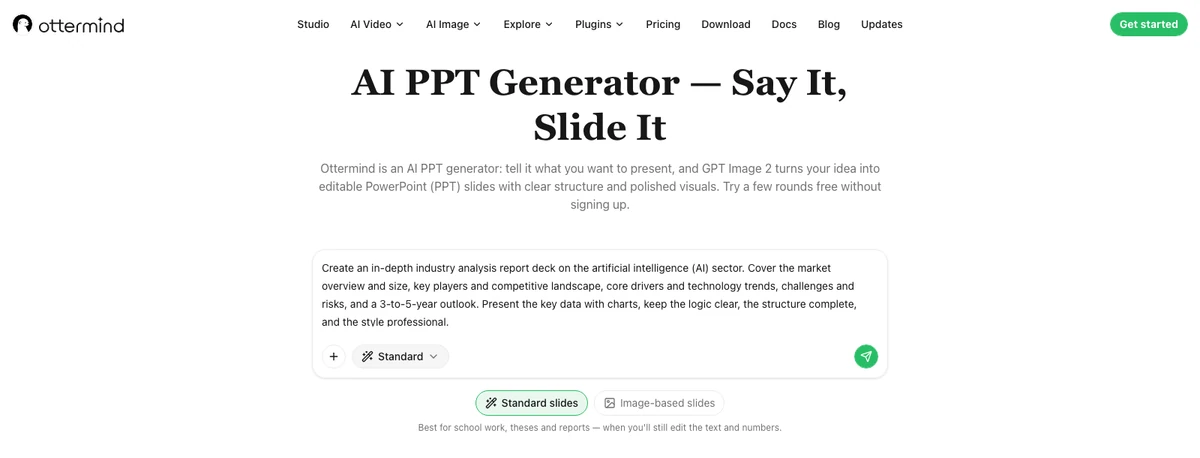
Eine echte Aufnahme der AI-PPT-Seite von Ottermind in diesem Checkout (lokaler Entwicklungsbuild, 16. November 2026): das Prompt-Feld, die Senden-Aktion und der Umschalter zwischen Standardfolien und bildbasierten Folien. Der Vorlagenstreifen weiter unten auf dieser Seite lädt separat und blieb in unserer Aufnahme leer, deshalb sind die acht Deck-Stile im Text beschrieben statt gezeigt – die Zahl stammt aus der Preset-Liste der Seite, nicht aus diesem Screenshot.
Wo ein Hintergrund entsteht
Ottermind hat zwei Einstiege, und sie decken verschiedene Hälften dieser Aufgabe ab.
- KI-Präsentationsgenerator – beginnen Sie bei der Aufgabe statt beim Bild. Beschreiben Sie das Deck, oder laden Sie ein Dokument oder einen Link hoch, und Ottermind baut die Seiten als ein zusammenhängendes System: passende Layouts, Schrift und Bildbehandlung über das ganze Deck, herunterladbar als PowerPoint-Folien, in denen Sie weiterarbeiten können. Das ist der richtige Einstieg, wenn der Hintergrund über zwanzig Seiten konsistent sein muss, weil die Konsistenz dann vom Deck entschieden wird und nicht davon, dass Sie sechzehn Dateien einfügen.
- Präsentationsvorlagen – beginnen Sie bei einem Look. Acht Stile mit je fünf Folienvorschauen, prüfbar, bevor Sie wählen; Sie wählen einen Stil und beschreiben Ihr Motiv, woraufhin das Deck in dieser Bildsprache entsteht und anschließend in Studio fortgesetzt wird.
Der Eingabebereich oben auf dieser Seite setzt die Vorgabe aus Schritt 1 ein und übergibt sie an Studio. Einsetzen und Senden sind zwei getrennte Aktionen, und nichts wird generiert, bevor Sie fortfahren – was zugleich die ehrliche Beschreibung dessen ist, was ein Hintergrund-Prompt allein leistet: eine Datei zum Beurteilen, kein fertiges Deck.
Weiterlesen
- Beste KI-Präsentationsersteller 2026 – der Werkzeugvergleich, den Sie lesen sollten, bevor Sie entscheiden, wo das Deck entsteht.
- Präsentationen mit Claude erstellen – dieselbe Aufgabe aus einem dokumentenzentrierten Workflow heraus.
- Eine Produktpräsentation mit KI erstellen – was sich ändert, wenn die Folien etwas Bestimmtes verkaufen müssen.
- Eine Präsentation mit KI generieren – die Durchführung von Anfang bis Ende, einschließlich der Teile, die ein Hintergrund nicht reparieren kann.
- 10 KI-Prompts für Produkt- und Marketing-Hero-Bilder – dieselbe Disziplin „Objektiv, Licht und leeren Raum benennen“, angewandt auf Bilder, die die Botschaft tragen statt hinter ihr zu liegen.
- Weißer Hintergrund: ein sauberer Freisteller – der Extremfall dieses Artikels, bei dem der Hintergrund vollständig verschwinden soll.
Häufige Fragen
Welche Größe sollte ein Folienhintergrund haben?
Übernehmen Sie das Seitenverhältnis der Folie und gehen Sie eine Stufe darüber, um Reserve zu haben. Eine Breitbildfolie misst 13,333 in × 7,5 in (16:9); bei 96 Pixel pro Zoll sind das 1,280 × 720 px, bei 150 ppi 2,000 × 1,125 px. Wer mit 1,536 × 864 oder 1,920 × 1,080 generiert, hat Platz zum Beschneiden ohne Hochskalieren. Eine 4:3-Folie misst 10 in × 7,5 in, ein 4:3-Bild ist dort also der richtige Rahmen – ziehen Sie keine 16:9-Datei hinein.
Heller oder dunkler Hintergrund?
Diejenige Variante, die Ihr Text übersteht und die Ihr Raum zeigen kann. Dunkle Hintergründe lesen sich in einem abgedunkelten Raum gut und in einem hellen schlecht; helle machen es umgekehrt und sind für den Druck meist besser. Entscheidend ist die Kontrastmessung im Streifen, nicht die Stimmung.
Wie lege ich einen Hintergrund für alle Folien fest?
In PowerPoint: Design → Background Styles → Format Background, eine Bild- oder Texturfüllung wählen, das Bild einfügen und anschließend Apply to All wählen. Zum Entfernen verwenden Sie Reset Background und Apply to All. Beachten Sie, dass PowerPoint für das Web Volltonfarben und Bildhintergründe unterstützt, Verlaufsfüllungen für Folienhintergründe aber nicht; ein Verlaufshintergrund lässt sich dort also nicht vollständig bearbeiten.
Kann ich ein KI-Bild in meiner bestehenden Vorlage verwenden?
Ja, als Bildfüllung auf den Folien, die Sie wählen – das Bild muss nicht aus der Vorlage stammen. Was es nicht leistet, ist die Übernahme von Palette, Abständen oder Schrift der Vorlage; behandeln Sie es als importiertes Foto und prüfen Sie den Streifen nach dem Einsetzen erneut.
Warum sieht mein Hintergrund auf dem Monitor gut und auf dem Projektor schlecht aus?
Projizierte Bilder verlieren Kontrast, bevor sie Farbe verlieren; ein Streifen, der auf einem hellen Monitor 4.5:1 misst, liest sich in einem beleuchteten Raum oft grau. Abstufungen entstehen aus dem umgekehrten Grund: Ein Verlauf mit vielen kleinen Stufen wird komprimiert und zeigt Ringe. Weniger Tonstufen und eine höhere Untergrenze beheben beides – die einzige echte Prüfung ist aber Ihr Deck am tatsächlichen Projektor, den wir nicht zur Verfügung hatten.
Ist ein generierter Hintergrund kommerziell sicher nutzbar?
Das hängt von den Bedingungen des Kontos und des Modells ab, die Sie genutzt haben, und von Ihrer Rechtsordnung; diese Seite kann das nicht für Sie entscheiden. Behandeln Sie das Bild als lizenzpflichtiges Material, das Sie prüfen müssen, halten Sie fest, wie es entstanden ist, und gehen Sie nicht davon aus, dass ein generiertes Bild frei von Rechten Dritter ist, nur weil ein Modell es erzeugt hat.
Ein Hintergrund verdient seinen Platz, indem er auf die richtige Weise unauffällig ist. Stellen Sie die Foliengröße ein, setzen Sie die echten Wörter darauf, messen Sie den Streifen einmal und bewahren Sie die Vorgabe auf, die das Bild erzeugt hat – darin liegt der Unterschied zwischen einer Datei, die Ihnen zufällig gefallen hat, und einem Hintergrund, den Sie wiederholen können.
