MagicLight AI im Überblick: Story-Videos, Credits und Tarife
MagicLight macht aus einem geschriebenen Text ein langes Video. Unten prüfen wir den dokumentierten Ablauf, die Credits und die Grenzen der Tarife — oder du startest oben eine eigene Szene per Prompt oder Referenzbild.
Optional
2026-11-05 · 9 Min. Lesezeit
MagicLight AI ist um ein Versprechen herum gebaut: Du fügst eine geschriebene Geschichte ein, und zurück kommt ein Video aus mehreren Szenen, das deutlich länger laufen kann als ein üblicher KI-Clip. Die Plattform liest deine Prosa, teilt sie in Szenen, merkt sich die Figurenbesetzung und lässt dich das Storyboard vor dem Export bearbeiten. Das ist eine andere Aufgabe, als aus einem Foto eine fünf Sekunden lange Einstellung zu erzeugen.
Ob dieses Versprechen mit deinem eigenen Material hält, ist die eigentliche Frage. Dieser Überblick fasst zusammen, was der Anbieter dokumentiert, was ein Tarif tatsächlich kauft und an welchen Stellen der automatische Szenenaufbau noch einen Menschen braucht. Wenn du schon eine fertige Szene im Kopf hast, kannst du sie oben im Ottermind-Eingabebereich umsetzen. Der Rest dieser Seite erklärt den Arbeitsablauf, mit dem du sie vergleichst.
Recherchehinweis: Geprüft wurden am 5. November 2026 die offiziellen MagicLight-Seiten: die Seite zum Story-zu-Video-Tool, die Preisseite, die FAQ, die Nutzungsbedingungen und die Datenschutzerklärung. Das ist eine Einschätzung auf Basis der Dokumentation, kein Praxistest zu Qualität oder Geschwindigkeit. Ottermind veröffentlicht diesen Artikel und bietet einen eigenen Bild-zu-Video-Workflow an. Cover und beide Illustrationen wurden mit dem Bildmodell Image 2.5 von OpenAI erzeugt; keine davon zeigt die MagicLight-Oberfläche oder eine Ausgabe von MagicLight.
Wofür MagicLight AI gebaut ist
Die offizielle Website positioniert MagicLight als Generator für lange Videos, nicht als Generator für Clips. Die Schlagzeile nennt Videos bis 50 Minuten, und die Story-zu-Video-Seite liefert die konkrete Eingaberegel hinter dieser Angabe: Du kannst bis zu 12.000 Zeichen gewöhnlicher erzählender Prosa einfügen, ohne Szenenüberschriften, Aufnahmenotizen oder Formatierung.
Danach übernimmt die Plattform die strukturelle Arbeit. Sie sucht Wechsel bei Ort, Zeit und anwesenden Figuren und setzt an jedem dieser Wechsel einen Szenenschnitt. Diese Schnitte kannst du verschieben, zusammenfassen oder teilen, bevor irgendein Bild erzeugt wird. Jede Szene wird anschließend auf einem Storyboard zusammengesetzt, wo du die Sprecherstimme austauschen, Einzelbilder ersetzen und aus einer Bibliothek von Posen wählen kannst, bevor gerendert wird.
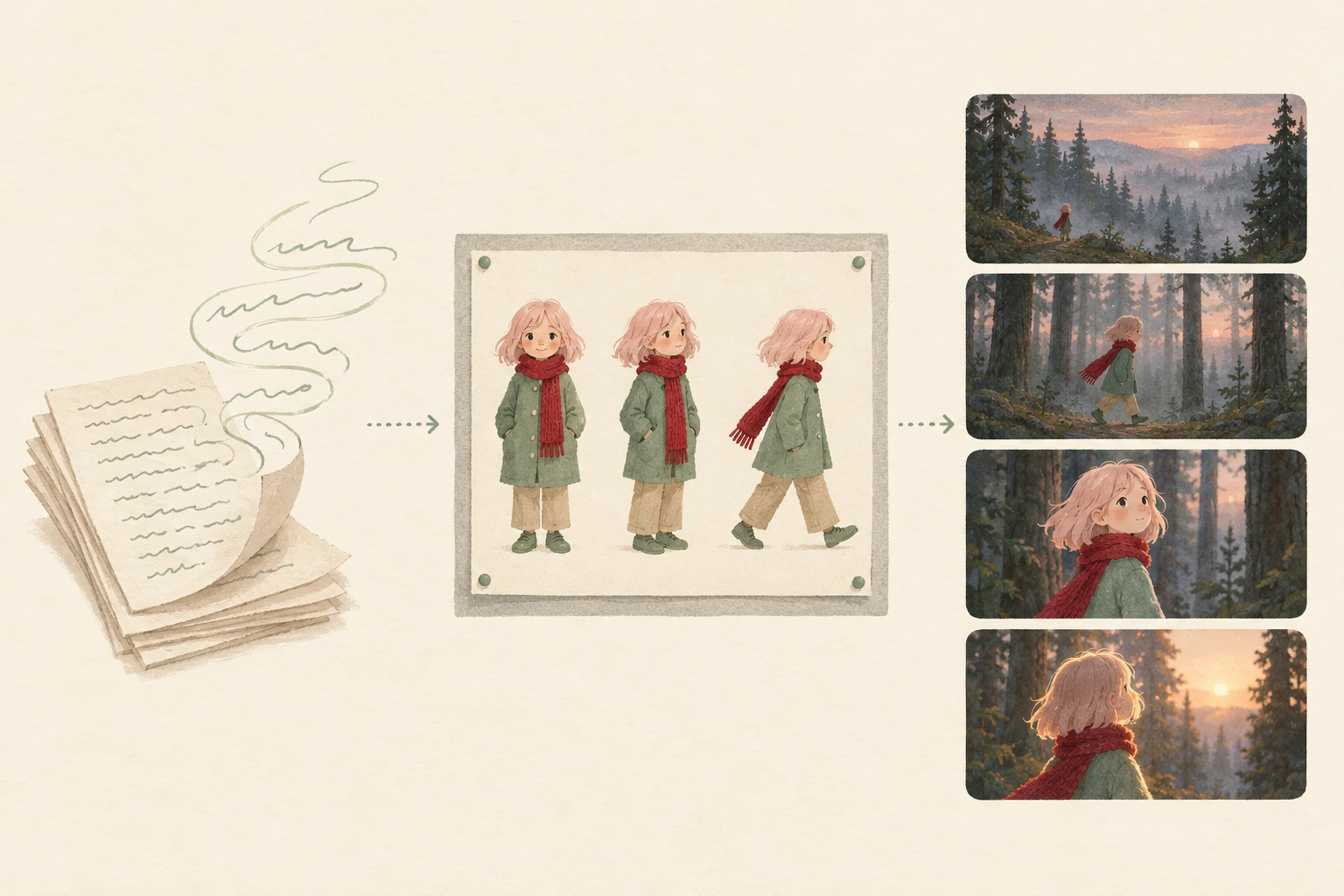
Die von MagicLight dokumentierte Kette von links nach rechts: ein geschriebener Entwurf, eine gespeicherte Figurenreferenz und ein Streifen bearbeiteter Szenen. KI-generierte Konzeptillustration, kein MagicLight-Screenshot und kein Beispiel-Render.
Die Zahlen des Anbieters füllen den Rest des Arbeitsablaufs:
| Dokumentierte Funktion | Was der Anbieter angibt |
|---|---|
| Länge der Geschichte | Bis zu 12.000 Zeichen einfache Prosa pro Video |
| Länge des Ergebnisses | Videos bis 50 Minuten |
| Figurenkontinuität | Eine Figur aus einem 1.000-Zeichen-Prompt wird gespeichert und kann in späteren Geschichten mit gleichem Aussehen und gleicher Stimme wieder auftreten |
| Bildstile | „20+“ Stile, von realistisch bis Bilderbuch |
| Storyboard | Bearbeitbare Szenenbilder, „50+“ Posen |
| Erzählung | „37“ Erzählerstimmen; Erzählung in „11+“ Sprachen |
| Feinschliff | „16“ Untertiteleinstellungen, „40“ Optionen für Hintergrundmusik |
| Gelistete Modelle | Seedance 2.5 / 2.0, Kling 3.0, VEO 3, Sora 2, Wan, Hailuo, MiniMax H3, Nano Banana und weitere |
Behandle die zitierten Zahlen als Angaben des Anbieters. Sie beschreiben, was die Oberfläche bietet, nicht wie gut eine einzelne Geschichte letztlich ausfällt. Die Seite wirbt außerdem mit 50 Mio.+ erzeugten Minuten, 30 Mio.+ Videos und 20 Mio.+ Kreativen; diese Marketingzahlen haben wir nicht überprüft.
Ist MagicLight AI kostenlos?
Teilweise, und der kostenlose Einstieg ist enger, als „kostenlose Testphase“ meist vermuten lässt.
Die Startseite verspricht einen kostenlosen Test ohne Kreditkarte. Die FAQ zum Story-zu-Video-Tool wird konkreter: Deine erste Geschichte ist kostenlos und braucht keine Karte, die Gratis-Credits des kostenlosen Tarifs reichen für ungefähr eine bis zwei Videogenerierungen, und Inhalte aus dem kostenlosen Tarif sind laut Anbieter vor allem zum Testen und für den persönlichen Gebrauch gedacht. Kommerzielle Nutzungsrechte hängen dagegen an den kostenpflichtigen Tarifen.
| Frage | Dokumentierte Antwort |
|---|---|
| Karte zum Start nötig? | Nein, laut Startseite und FAQ zum Story-zu-Video-Tool |
| Kostenloses Kontingent | Begrenzte Credits; die FAQ nennt etwa 1–2 Videogenerierungen |
| Kommerzielle Nutzung im kostenlosen Tarif? | Beschrieben als Testen und persönlicher Gebrauch |
| Kommerzielle Nutzung in kostenpflichtigen Tarifen? | Eine „General commercial license“ (allgemeine gewerbliche Lizenz) ist bei jeder kostenpflichtigen Stufe angegeben |
| Erstattung für verbrauchte Credits? | Laut FAQ sind Credits nach dem Verbrauch nicht erstattungsfähig; laut Nutzungsbedingungen werden Gebühren nicht zurückerstattet, sofern nicht anders angegeben |
Das beantwortet „Kann ich es ausprobieren?“, nicht „Kann ich damit veröffentlichen?“. Für eine veröffentlichte Folge sind der kostenpflichtige Tarif und seine Lizenz die maßgeblichen Bedingungen.
Was die fünf Tarife tatsächlich kosten
Die Preisseite von MagicLight zeigt fünf Stufen mit einem Umschalter für den Abrechnungszeitraum. Der Umschalter ist nicht kosmetisch: Der Wechsel auf monatliche Abrechnung verändert Preis und Kontingent, deshalb stehen beide Varianten unten nebeneinander. Alle Beträge sind die auf der Seite angezeigten US-Dollar-Werte zum Prüfzeitpunkt.
| Tarif | Monatlich | Jährlich | Credits pro Monat (monatlich / jährlich) | Videominuten pro Monat (monatlich / jährlich) |
|---|---|---|---|---|
| Standard | $15.00/Monat | $90/Jahr ($7.50/Monat) | 6.300 / 8.000 | 110 / 130 |
| Plus | $28.00/Monat | $168/Jahr ($14.00/Monat) | 15.300 / 27.000 | 260 / 450 |
| Pro | $44.00/Monat | $264/Jahr ($22.00/Monat) | 33.300 / 47.000 | 560 / 780 |
| Ultra | $90.00/Monat | $540/Jahr ($45.00/Monat) | 84.000 / 150.000 | 1.400 / 2.500 |
| Ultimate | $150.00/Monat | $900/Jahr ($75.00/Monat) | 207.000 / 280.000 | 3.450 / 4.670 |
Die Jahresoption ist als zeitlich begrenzter Rabatt von 50 % ausgewiesen und wird gegen den Monatspreis gestellt. Derselbe Tarif kostet pro Monat also die Hälfte und enthält gleichzeitig mehr Credits; daher unterscheiden sich die beiden Kontingentspalten. Wer jährlich zahlt, zahlt außerdem das ganze Jahr im Voraus.
Jede Stufe listet in beiden Abrechnungsarten denselben Zugang zu Seedance 2.5 und 2.0, Nano Banana 2, GPT 5.5 und MiniMax-H3, dazu 1080P-HD-Video ohne Wasserzeichen und eine allgemeine gewerbliche Lizenz. Ab Pro kommt ein Rabatt von 20 % auf die Nutzung der Basismodelle hinzu, Ultra und Ultimate bieten zusätzlich priorisierte Beschleunigung. Auch die Kontingente für Bild zu Video unterscheiden sich je Tarif, von 230 Sekunden bei Standard monatlich bis 10.000 Sekunden bei Ultimate jährlich.
Ein Hinweis zur Dokumentation: Maßgeblich ist die Preisseite, nicht die FAQ. Die FAQ beschreibt weiterhin Tarife „Basic / Pro / Enterprise“, die nicht mehr zur Kaufmaske passen.
Was eine Videominute wirklich kostet
MagicLight veröffentlicht keinen Creditpreis pro Minute, aber die eigenen Tarifkarten erlauben eine Ableitung. Jede Stufe kombiniert ein Creditkontingent mit einer Minutenangabe („bis zu“), und das Verhältnis landet in jeder Konfiguration bei ungefähr 60 Credits pro erzeugter Minute:
| Tarif | Credits ÷ angegebene Minuten | Kosten pro Minute, monatliche Abrechnung | Kosten pro Minute, jährliche Abrechnung |
|---|---|---|---|
| Standard | 6.300 ÷ 110 ≈ 57 | Etwa $0.14 | Etwa $0.06 |
| Plus | 15.300 ÷ 260 ≈ 59 | Etwa $0.11 | Etwa $0.03 |
| Pro | 33.300 ÷ 560 ≈ 59 | Etwa $0.08 | Etwa $0.03 |
| Ultra | 84.000 ÷ 1.400 = 60 | Etwa $0.06 | Etwa $0.02 |
| Ultimate | 207.000 ÷ 3.450 = 60 | Etwa $0.04 | Etwa $0.02 |
Die Kostenspalten sind unsere Rechnung auf Basis der tarifeigenen Angabe „Preis pro 100 Credits“. Es sind keine Angebote und keine Preise pro Video, und die Rundung verdeckt echte Unterschiede am unteren Ende. Entscheidend ist die Richtung: Im selben Tarif arbeitet die jährliche Abrechnung pro Minute grob zwei- bis dreimal günstiger, und der Wechsel von Standard zu Ultimate senkt sie um noch einmal das Drei- bis Vierfache.
Die FAQ hält fest, dass der Creditverbrauch von Länge, Komplexität und Auflösung des Videos abhängt; die Plattform zeigt vor dem Start eine Schätzung, und Credits werden zu Beginn der Verarbeitung abgezogen. Plane also mehr als einen Versuch ein. Braucht eine Szene zwei oder drei Anläufe, bis du sie akzeptierst, was bei generativem Video normal ist, dann sind die Kosten einer akzeptierten Szene die Summe der Versuche und nicht der Listenpreis für ihre Länge. Halte Schätzung und Ergebnis einer Szene fest, bevor du ein Monatskontingent in eine Serie steckst.
Die vier Schritte und wo es schwierig wird
MagicLight reduziert den Ablauf auf vier dokumentierte Schritte. Jeder davon hat eine Schwachstelle, die du kennen solltest, bevor du zahlst.
1. Die vollständige Geschichte einfügen. Bis zu 12.000 Zeichen, ohne Formatierung. Darin liegt der eigentliche Vorteil: Du schreibst weiter so, wie du ohnehin schreibst. Die Eingaberegel funktioniert aber am besten mit Prosa, die klare Wechsel bei Ort, Zeit und Besetzung hat. Experimentelle oder fragmentarische Texte geben dem Szenenteiler wenig, woran er sich halten kann.
2. Szenen und Figuren einrichten. Das Tool markiert Schnitte und ermittelt, wer in jeder Szene vorkommt. Danach bestätigst du die Besetzung, entweder aus einem Prompt erzeugt oder aus vorhandenen Figurenoptionen gewählt. Bei diesem Schritt lohnt es sich, langsamer zu werden: Einen Schnitt hier zu verschieben oder zusammenzuführen kostet Sekunden, während ein schlechter Schnitt nach dem Rendern ein neues Rendering kostet.

Warum Schritt 2 die Zeit wert ist: eine Szenenkarte wird auf einem angepinnten Storyboard verschoben, die gepunktete Linie zeigt, wo der automatische Schnitt sie platziert hatte. KI-generierte Illustration der Bearbeitungsentscheidung, kein MagicLight-Bildschirmfoto.
3. Jedes Storyboard bearbeiten und fortfahren. Sprecherstimme, Einzelbilder und Posen sind vor der Generierung bearbeitbar. Die FAQ des Anbieters räumt offen ein, dass die Generierung Zufall enthält, und empfiehlt, es erneut zu versuchen, Prompts zu verfeinern und eine Stileinstellung für die Kontinuität beizubehalten. Das heißt: Konsistenz wird im Storyboard verteidigt, du kannst sie nicht hinterher voraussetzen.
4. Abschließen und exportieren. Untertitelstil, Hintergrundmusik, ein Vorschaubild und dann der Export. Plane Zeit für einen Durchgang zu Untertiteln und Tempo ein; keine Anbieterseite behauptet, Untertitel seien automatisch korrekt, oder die Musik passe zu deinen Schnitten.
Ist dein Material ein Kapitel oder ein Märchen mit klarer Erzählerstimme, passen diese Schritte zu der Art, wie du ohnehin arbeitest. Ist dein Material ein Produktlaunch mit exakten Aussagen, arbeiten dieselben Schritte gegen dich, weil das Modell Bilder für Sprache erfinden soll, die wörtlich bleiben muss.
Für wen MagicLight passt und wer woanders anfangen sollte
Der Anbieter nennt seine Zielgruppen selbst: Kinderbuchautorinnen und -autoren, Lehrkräfte im Unterricht, Betreiber gesichtsloser Kanäle und Marken-Storyteller. Lies diese Liste als Aussage darüber, wo erzählerische Langform sich rechnet.
Gut geeignet, wenn du bereits lange Erzähltexte besitzt, episodische Erzählvideos veröffentlichst, eine wiederkehrende Figur über mehrere Videos brauchst oder Erzählung in mehr als einer Sprache aus einem einzigen Entwurf willst.
Schlecht geeignet, wenn du produktgenaue Werbung mit festem Text im Bild und Verpackung brauchst, redaktionelle Kontrolle bis auf die Ebene des Einzelbilds bei einem 30-Sekunden-Schnitt, fotorealistisches Realfilm-Material oder einen garantierten Preis pro fertigem Video. Nichts davon ist das Ziel, für das automatischer Szenenaufbau optimiert ist.
Dazu kommt eine Rechtefrage, die ein Tarif nicht klärt. Die Nutzungsbedingungen von MagicLight räumen dir das Eigentum an den Videos, Bildern und Modellen ein, die aus deinen Eingaben entstehen, geben dem Anbieter zugleich aber eine breite Lizenz, diese Inhalte zur Verbesserung des Dienstes zu nutzen. Die Verantwortung für die Rechte am hochgeladenen Material tragen sie dir auf, und Nutzer müssen 18 Jahre oder älter sein. Die kostenpflichtige gewerbliche Lizenz deckt deine Nutzung der Ausgabe; sie klärt keine Rechte an einem Foto, an einer abgebildeten Person oder an einer Geschichte, die du nicht geschrieben hast.
Eine Szene in Ottermind oder ein ganzer Handlungsbogen
Geht es dir um eine fertige Folge von 50 Minuten, ist MagicLight auf dem Papier die nähere Wahl: Szenenteilung, gespeicherte Besetzung und der Zusammenbau langer Videos gehören dort zum Kerndesign. Ottermind ist dieses Produkt nicht, und diese Seite tut nicht so, als wäre es anders.
Berührungspunkt der beiden ist die einzelne Szene. Der Eingabebereich oben in diesem Artikel bereitet eine einzelne Videoanfrage vor, ein freigegebenes Referenzbild plus ein Bewegungs-Briefing, und übergibt sie an Ottermind Studio, mit dem Modell, den Einstellungen und den Creditkosten, die dein Konto dort anzeigt.
Das ergibt eine sinnvolle Arbeitsteilung, wenn du eine Serie mit fortlaufender Handlung produzierst:
| Deine nächste Aufgabe | Wo du sie erledigst |
|---|---|
| Geschichte, Besetzung und Szenenplan vor dem ersten Rendern entwickeln | KI-Story-Generator baut einen illustrierten Story-Entwurf mit Figurenblatt und prüfbarem Szenenplan |
| Ein freigegebenes Standbild aus diesem Plan animieren | Bild zu Video: Einzelbild anhängen und Bewegung beschreiben |
| Ein Bewegungs-Briefing schreiben, das das Aussehen einer Figur hält | Die Anleitung zu Bild-zu-Video-Prompts behandelt Bewegung, Kamera und Licht ausführlicher |
| Einen Entwurf mit 12.000 Zeichen automatisch in ein bearbeitbares Storyboard teilen | Der Story-zu-Video-Workflow von MagicLight ist das Werkzeug für genau diesen Schritt |
Für die Illustration oben ist das dritte Bild die Art von Eingabe, die sich zum Animieren lohnt: ein Motiv, ein Ort, eine Bewegungsrichtung.
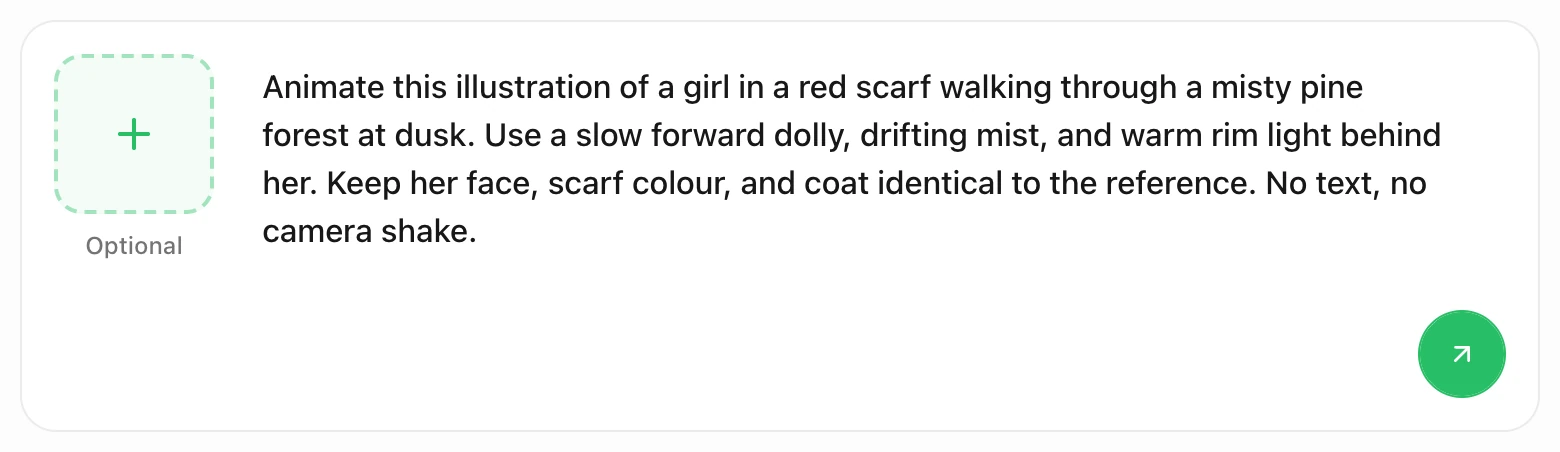
Der tatsächliche Ottermind-Eingabebereich in der Vorschau dieser Seite, mit eingetipptem Briefing; die Oberfläche erscheint auf Englisch, weil der Screenshot auf Englisch aufgenommen wurde. Die linke Kachel fügt optional ein Referenzbild hinzu, der runde Pfeil sendet die Anfrage an Studio. Das ist die Vorbereitung einer Anfrage, kein generiertes Ergebnis.
Animiere diese Illustration eines Mädchens mit rotem Schal, das in der Dämmerung durch einen nebligen Kiefernwald geht. Nutze eine langsame Kamerafahrt nach vorn, ziehenden Nebel und warmes Streiflicht von hinten. Gesicht, Schalfarbe und Mantel müssen identisch zur Referenz bleiben. Kein Text im Bild, keine wackelige Kameraführung.Mit dem Pfeil gehen das Briefing und ein eventuell angehängtes Bild an Ottermind Studio. Prüfe dort die Modelleinstellungen und die angezeigten Creditkosten, bevor du generierst; diese Seite reicht keine Arbeit in deinem Namen ein und verbindet sich nicht mit MagicLight. Vergleiche den ersten Durchlauf mit dem Standbild: Ist der Schal noch derselbe Rotton, hält die Baumreihe, ist die Bewegung so ruhig wie gewünscht? Wenn nicht, ändere eine Anweisung nach der anderen, statt das ganze Briefing neu zu schreiben.
Ein Drei-Fragen-Check vor dem Bezahlen
1. Hat dein Entwurf szenenfähige Prosa? Zähle die Stellen, an denen Ort, Zeit oder Besetzung wechseln. Sind diese Wechsel klar, spart die automatische Teilung echte Arbeit. Ist dein Text eine Liste von Aussagen oder ein reines Dialogskript, teilst du die Szenen im Storyboard selbst.
2. Brauchst du jetzt gewerbliche Rechte? Ist das erste Video ein privater Test, reicht das kostenlose Kontingent, um den Ablauf zu beurteilen. Geht es an einen Kunden oder einen monetarisierten Kanal, ist der kostenpflichtige Tarif der relevante Startpunkt, und du solltest den Lizenzwortlaut in deiner eigenen Kaufmaske prüfen.
3. Deckt ein Monat deines Tarifs deine tatsächliche Ausgabe? Multipliziere deine geplanten Minuten mit der erwarteten Wiederholungsrate und vergleiche das mit den angegebenen Minuten des Tarifs. Zehn Folgen von zehn Minuten verhalten sich ganz anders als ein Film von 50 Minuten, selbst bei gleicher Gesamtlaufzeit.
Wo dieser Überblick endet
Wir haben keine MagicLight-Videos erzeugt, keine Wartezeiten gemessen und die Ausgabequalität nicht über Modelle und Stile hinweg verglichen. Dieser Überblick vergibt deshalb keine Qualitätsnote und keine Bewertung der Zuverlässigkeit. Die Kundenstimmen auf der Story-zu-Video-Seite sind Marketingmaterial, kein unabhängiger Beleg.
Zur Datenverarbeitung sagt die Datenschutzerklärung, dass hochgeladene Bilder für die Generierung genutzt und nicht aufbewahrt werden, dass hochgeladene Gesichtsbilder nie gespeichert oder zwischengespeichert werden und dass die Server in den Vereinigten Staaten stehen. Sie beschreibt außerdem optionale YouTube-Integrationen zum Hochladen fertiger Videos. Behandle das als angegebene Praxis des Anbieters, nicht als unabhängige Prüfung, und lade während der Erprobung des Dienstes keine sensiblen Inhalte hoch. Für die Nutzungsbedingungen gilt Hongkonger Recht mit verbindlicher individueller Schiedsgerichtsbarkeit.
Ein weiteres Detail zur Dokumentation ist es wert, bekannt zu sein: FAQ und Preisseite widersprechen sich bei den Tarifnamen, und die Beschreibung der kostenlosen Testphase in der FAQ ist unschärfer als die der Story-zu-Video-Seite. Wo sie sich widersprechen, sind Preisseite und Kaufmaske die maßgebliche Beschreibung.
Häufige Fragen zu MagicLight AI
Ist MagicLight AI kostenlos?
Es gibt einen kostenlosen Start ohne Karte und mit begrenztem Creditkontingent, das laut Anbieter für ein oder zwei Videos reicht. Längere Ausgabe und gewerbliche Rechte hängen an den kostenpflichtigen Tarifen. Behandle den kostenlosen Tarif deshalb als Test und nicht als Produktionsbudget.
Kann MagicLight wirklich ein 50-Minuten-Video erstellen?
Die Website wirbt mit Videos bis 50 Minuten und einem Eingabelimit von 12.000 Zeichen; die Tarifkarten kombinieren jede Stufe mit einem Monatskontingent, das von 110 Minuten bei Standard bis 4.670 Minuten bei Ultimate in jährlicher Abrechnung reicht. Das sind Anbieterangaben zur Plattform und zu ihren Tarifen; wie lang deine Geschichte tatsächlich werden kann, hängt weiter vom gewählten Modell und den Einstellungen ab.
Muss ich das Storyboard selbst bauen?
Nein. Das Tool schlägt Szenenschnitte aus deiner Prosa vor, du kannst sie verschieben, zusammenführen oder teilen und anschließend Einzelbilder und Sprecherstimme im Storyboard bearbeiten, bevor gerendert wird. In diesem Bearbeitungsschritt entscheiden sich Kontinuität und Tempo.
Ist Ottermind dasselbe Produkt wie MagicLight AI?
Nein. Es sind getrennte Produkte verschiedener Unternehmen. Der Eingabebereich von Ottermind bereitet eine Videoanfrage für eine einzelne Szene vor und führt in Ottermind Studio weiter; er ruft MagicLight nicht auf und bildet dessen automatische Story-Teilung nicht nach.
