Clideo im Test 2026: Gratis-Grenzen, Pro-Preise und was der Katalog nicht kann
Clideos Gratis-Tarif endet bei 500 MB Upload und 720p Export. Wenn am Clip nur die Dateigröße stört, halten Sie hier die Obergrenze und die heiklen Details fest und arbeiten in Ottermind Studio weiter — dort sehen Sie Modell und Credits, bevor irgendetwas läuft.
Optional
Das ist Otterminds Eingabefeld. Es öffnet Clideo nicht, ruft keine Clideo-Werkzeuge auf und verbraucht keine Clideo-Credits.
9. November 2026 · 9 Min. Lesezeit
Clideo ist eine Videowerkbank im Browser: rund 45 Seiten für jeweils eine einzige Aufgabe hinter einem gemeinsamen Mehrspur-Editor, verkauft als kostenlose Stufe plus ein Pro-Abo für $12 im Monat. Der kostenlose Zugang hängt an vier Zahlen – 500 MB Upload-Grenze, Export in 720p, ein Wasserzeichen in der Ecke und 10 KI-Credits pro Monat –, und diese vier Zahlen entscheiden mehr darüber, ob Clideo zu Ihnen passt, als die Größe des Werkzeugkatalogs.
Dieser Test ist für die Entscheidung geschrieben, mit der die meisten tatsächlich ankommen: „Bekomme ich diesen Clip klein genug, ohne zu zahlen?“ oder „Lohnt sich Pro?“ Beide Antworten stehen auf Clideos eigenen Seiten, und sie verteilen sich auf Preisseite, Help Center und Nutzungsbedingungen, die einander nicht vollständig decken. Der Beitrag markiert außerdem die eine Videoaufgabe, die der Katalog gar nicht abdeckt – dort hört ein Kompressionswerkzeug auf, das richtige zu sein.
Wenn Ihre Datei bereits das Bild zeigt, das Sie wollen, und nur die Dateigröße nicht stimmt, schreiben Sie die Obergrenze und die Details, die erhalten bleiben müssen, in den Eingabebereich oben und fahren Sie in Ottermind Studio fort; derselbe Auftrag steht weiter unten auf dieser Seite vollständig. Wenn Ihre Aufgabe redaktionell ist – schneiden, untertiteln, zusammenfügen, übersetzen, konvertieren –, passt Clideo besser, und die folgenden Abschnitte zeigen, welchen seiner Wege Sie nehmen.
So ist dieser Test entstanden: Die öffentlichen Seiten von Clideo wurden am 9. November 2026 gelesen: die Startseite, der Werkzeugkatalog, die Seiten Compress Video, Video Editor, Add Subtitles und Auto Subtitle Generator, die Preisseite in der Monats- und in der Jahresansicht, die Help-Center-Artikel zu den Nutzungsgrenzen und zur Funktionsweise der Credits sowie die Nutzungsbedingungen in der Fassung vom 28. August 2026. Preise, Grenzen und Credit-Regeln erscheinen hier als Text, nicht als Screenshot. Das ist eine Prüfung der Dokumentation: Es wurde kein Clideo-Konto angelegt, keine Datei hochgeladen, kein Credit verbraucht und kein Export mit seiner Quelle verglichen. Ottermind veröffentlicht diesen Beitrag und bietet den gegen Ende beschriebenen Workflow für Kompression und Bildschärfe an; der Vergleich unten betrifft deshalb die Form des Workflows, nicht die gemessene Qualität der Ausgabe.
Was Clideo ist, wenn man den eigenen Katalog liest
Clideo wird in zwei verschiedenen Gewohnheiten benutzt, und die Katalogseite macht die Trennung sichtbar.
Das Werkzeugverzeichnis ist ein Raster aus Seiten für je eine Aufgabe: kürzen, zuschneiden, zusammenfügen, teilen, schleifen, rückwärts abspielen, stummschalten, drehen, skalieren, Geschwindigkeit ändern, filtern, anpassen, Übergänge, Text, Sticker, GIF und Memes erstellen, Formate konvertieren, Bildschirm- und Kameraaufnahme, Untertitel, Transkription, Übersetzung und Kompression. Wenn Sie genau wissen, welche Operation Sie brauchen, wählen Sie die Karte, die sie benennt, und öffnen den Editor nie.
Der Video-Editor ist der Ort, an dem eine Kette solcher Operationen in einem Projekt stattfinden kann: eine Mehrspur-Zeitleiste mit Text, Bild-im-Bild und Splitscreen, Seitenverhältnis-Voreinstellungen für Social-Formate und Importe aus Google Drive und Dropbox ebenso wie vom eigenen Gerät.
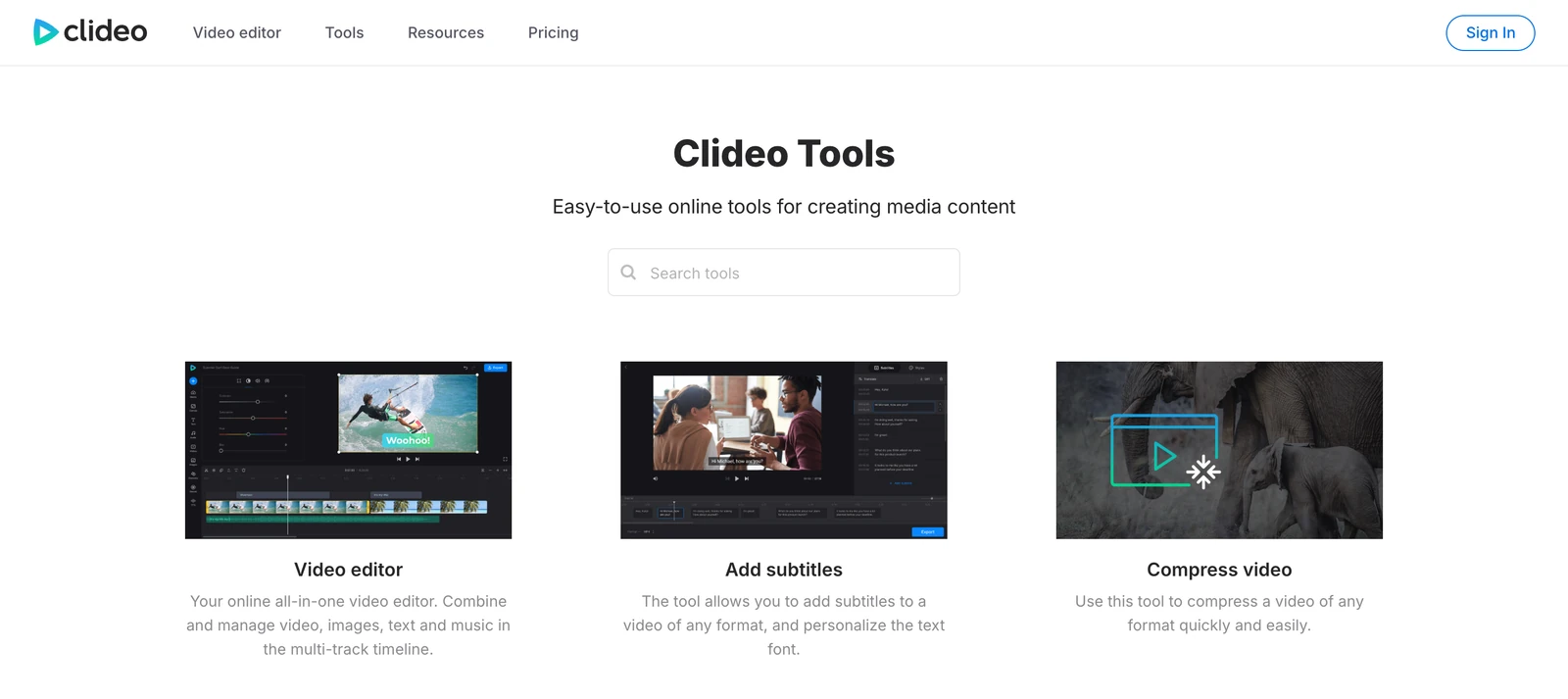
Echte Aufnahme der öffentlichen Tools-Seite von Clideo in einem Desktop-Browser am 9. November 2026. Die drei Karten oben sind die Formen, in die die meisten ersten Aufgaben fallen: eine Zeitleiste zusammenbauen, einen fertigen Clip untertiteln oder eine Datei verkleinern. Jede Karte öffnet einen eigenen Upload-Bildschirm.
Diese Struktur ist wirklich nützlich, und es lohnt sich zu benennen, warum: Ein Raster enger Werkzeuge zwingt eine Seite, für jedes davon anzugeben, was es annimmt. Clideos Kompressorseite nennt zum Beispiel ihre Formate (MP4, WMV, MOV, VOB, AVI und weitere) und schreibt die kostenlose Dateigrenze auf denselben Bildschirm wie die Upload-Schaltfläche. Das sind weniger Überraschungen als bei einem einzigen Kasten „KI-Video“, der heimlich genau eine Sache tut.
Der kostenlose Tarif, in den Zahlen, die ihn entscheiden
Clideos Preisseite zeigt zwei Karten. Die kostenlose Spalte ist keine Demo der bezahlten, sondern ein kleineres Produkt; hier stehen die Unterschiede, die zählen, bevor Sie etwas hochladen. Die Zeilen zu Upload, Export, Wasserzeichen, Aufnahme, „Continue in“ und KI-Voiceover stammen aus dem Help-Center-Artikel zu den Nutzungsgrenzen; das Credit-Kontingent und die Speicherdauer stehen auf den Tarifkarten.
| Grenze | Kostenlos (Gast oder registriert) | Pro |
|---|---|---|
| Upload-Größe pro Datei | 500 MB | 100 GB pro Datei |
| Export-Auflösung | 480p oder 720p (Standardqualität) oder GIF | bis 2160p (4K, hohe Qualität) oder GIF |
| Wasserzeichen | Kleine Clideo-Marke, unten rechts | Keines |
| KI-Credits | 10 pro Monat (nur registrierte Konten) | 500 pro Monat, höhere Stufen verfügbar |
| Projekt-Speicherung | 14 Tage | Unbegrenzte Speicherdauer |
| Aufnahmelänge | 15 Minuten pro Sitzung | 60 Minuten pro Sitzung |
| „Continue in“ (einen Export in einem anderen Clideo-Werkzeug wieder öffnen) | Nicht verfügbar; exportieren und neu hochladen | Verfügbar |
| KI-Voiceover | Bis 500 Zeichen pro Spur | Bis 500 Zeichen pro Spur, in allen Tarifen |
Drei Details in dieser Tabelle verdienen mehr als eine Tabellenzelle.
„Unbegrenzter Upload“ und „100 GB pro Datei“ sind nicht dieselbe Aussage. Die Tarifkarte verspricht eine unbegrenzte Upload-Dateigröße; das Help Center, auf das die Preisseite für Details zu den Grenzen selbst verlinkt, nennt eine Obergrenze von 100 GB pro Datei. Planen Sie mit der kleineren Zahl.
Der Speicher ist der leise Timer. Kostenlose Projekte halten laut Tarifkarte 14 Tage, während das Help Center von einer Speicherung für „a specified period of time“ spricht und für die genaue Regel auf eine andere Seite verweist. Wenn Sie im nächsten Monat an ein Projekt zurückkehren wollen, gehen Sie davon aus, dass die kostenlose Stufe es nicht hält, und exportieren Sie alles, was Ihnen wichtig ist.
„Continue in“ ist die Zeile, die einen Workflow verändert, keine Funktionsliste. In der kostenlosen Stufe bedeutet der Weg von der Kompression zum Untertitelwerkzeug: exportieren, herunterladen und erneut hochladen – mit dem Wasserzeichen und der 720p-Grenze auf diesem Export. Aus einer dreischrittigen Aufgabe werden drei Exporte mit Wasserzeichen. Das sind die tatsächlichen Kosten der kostenlosen Stufe für alle, die mehr als eine Operation ausführen, und auf der Tarifkarte stehen sie nicht.
Gäste ohne Konto bekommen noch eine engere Version: keine KI-Funktionen und überhaupt keine gespeicherten Projekte. Wenn Leute Clideo als kostenlos beschreiben, meinen sie meist die registrierte Stufe mit 10 Credits im Monat, die es tatsächlich gibt und die sich monatlich an Ihrem Registrierungstag erneuert.
Was Pro kostet und was ein Credit wirklich ist
Die Preisseite öffnet standardmäßig in der Jahresansicht. Die zwei Zahlen darauf sind $12 pro Monat (Monatsansicht) und $9 pro Monat bei jährlicher Zahlung von $108.
| Tarif | Monatliche Abrechnung | Jährliche Abrechnung |
|---|---|---|
| Kostenlos — 10 KI-Credits pro Monat | $0 | $0 |
| Pro — 500 KI-Credits pro Monat | $12 / Monat | $9 / Monat, jährlich $108 |
Die Pro-Karte enthält außerdem eine Credit-Auswahl. Sie nennt 500, 2,000, 5,000, 10,000, 25,000, 50,000 und 100,000 Credits pro Monat, doch die gelesene Seite druckte keinen Preis je Stufe – was mehr als 500 Credits kostet, ist damit nicht öffentlich und erst an der Kasse zu lesen. Die Jahresansicht wirbt mit „Save 25%“, und das ist die Differenz zwischen zwölf Monatszahlungen ($144) und den jährlichen $108; eine eigene Rate für das zweite Jahr weist die Seite nicht aus.
Credits sind keine allgemeine Währung für den Editor. Laut dem Credit-Artikel verbrauchen vier Gruppen von Funktionen sie: der KI-Agent im Video-Editor, die KI-Medien-generierung (in der iOS-App und als einfache Generierung über den KI-Agenten), die Spracherkennung hinter Add Subtitles, Auto Subtitle Generator, Video to Text und Audio to Text sowie die Übersetzung. Das Help Center schreibt, die Kosten einer Aufgabe hängen von der Funktion, der Aktion, der Dateilänge, dem Modell und den Sätzen des Anbieters ab; die Nutzungsbedingungen ergänzen, dass sich der Credit-Verbrauch ohne Ankündigung ändern kann, dass ungenutzte Credits am Ende des Abrechnungszyklus verfallen und dass sie nicht erstattungsfähig sind.
„500 Credits pro Monat“ sind also noch kein Budget. Verlässlich sind bei Pro die nicht abgerechneten Teile: kein Wasserzeichen, 4K-Exporte, die Obergrenze von 100 GB pro Datei, unbegrenzte Speicherdauer, längere Aufnahmen und die Möglichkeit, eine Datei von einem Clideo-Werkzeug ins nächste zu tragen.
Zwei kaufmännische Bedingungen lohnen sich, bevor die Karte gezückt wird. Abos verlängern sich automatisch, bis sie gekündigt werden, und die Preis-FAQ sagt klar, dass Clideo nach dem Kauf nicht erstattet – auch dann nicht, wenn die Verlängerung vergessen wurde. Ein monatliches Pro für $12 ist damit der risikoarme Weg, die bezahlte Stufe zu testen; die jährlichen $108 sind eine Wette darauf, dass Sie es in elf Monaten noch brauchen.
Kompression ist die eine Aufgabe, die beide Seiten lösen
Kompression ist die Aufgabe, mit der die meisten Clideo-Suchen beginnen, und der einzige Punkt, an dem Clideo und Ottermind dasselbe Problem lösen.
Die Seite Compress Video nimmt kostenlos eine Datei bis 500 MB an, listet MP4, WMV, MOV, VOB, AVI und weitere Formate, zeigt das Ergebnis vor dem Speichern in der Vorschau und bietet drei Voreinstellungen. Die eigene Beispieldatei zeigt, was diese Voreinstellungen in Megabyte bedeuten:
| Voreinstellung auf Clideos Beispiel | Ergebnisdatei | Veränderung |
|---|---|---|
| Original | 145.1 MB | — |
| Basic | 66.1 MB | −53% |
| Strong | 24.2 MB | −83% |
| Superb | 34.1 MB | −76% |
Lesen Sie diese Tabelle zweimal, denn die Bezeichnungen bilden keine saubere Stufenfolge. In Clideos eigenem Beispiel erzeugt Superb eine größere Datei als Strong, obwohl es trotzdem drei Viertel des Originals einspart. Die Namen beschreiben eine Qualitätsabsicht, keine geordnete Größenskala; sinnvoll ist deshalb: eine Voreinstellung wählen, die Vorschau beobachten und die zwei Dinge prüfen, die Kompression zuerst beschädigt – Text im Bild und schnelle Bewegung.
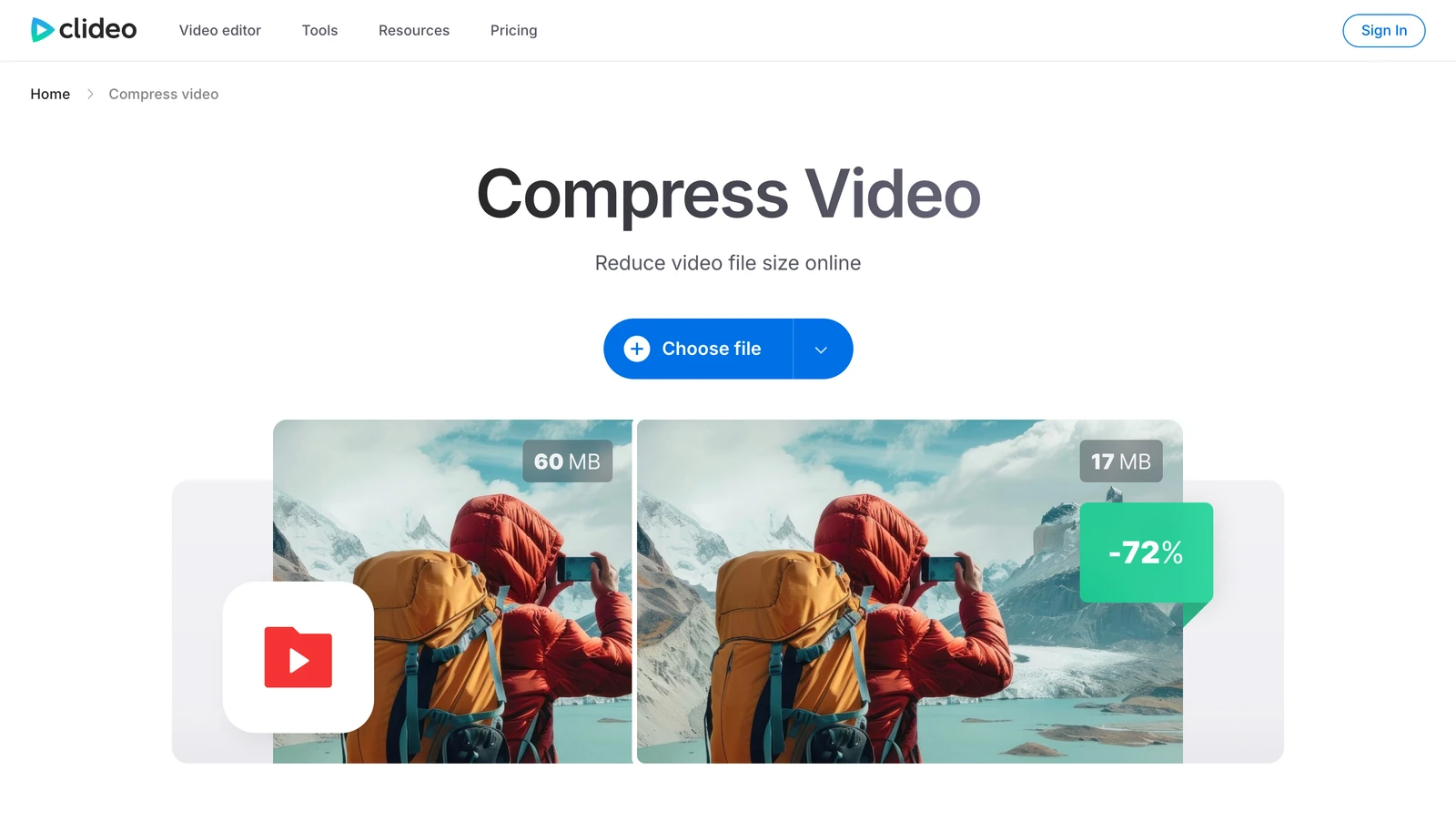
Echte Aufnahme der öffentlichen Seite Compress Video von Clideo am 9. November 2026. Die Seite nennt die kostenlose Grenze von 500 MB in ihren eigenen drei Schritten; der Vergleich 60 MB → 17 MB ist Clideos Illustration, kein Testergebnis von uns.
Diese Seite ist ehrlich, was die Mechanik angeht, und schweigt über das, was Sie beurteilen müssten: ob Ihr Material nach der Kompression noch lesbar ist. Der kostenlose Tarif begrenzt den Export auf 720p und versieht ihn mit einem Wasserzeichen; der kostenlose Kompressor ist damit ein Weg, den Workflow auszuprobieren, kein Weg, eine Datei auszuliefern.
Wenn die Zielgrenze der Teil ist, auf den es Ihnen wirklich ankommt, ist das die Aufgabe, um die der Video-Kompressor von Ottermind gebaut ist: Sie nennen, wo die Datei hineinpassen muss und was lesbar bleiben soll, senden an Studio und vergleichen den Export mit der Quelle, bevor Sie ihn weitergeben. Der Unterschied ist keine Aussage über bessere Kompression – er besteht darin, dass der Auftrag die Obergrenze und die Prioritäten nennt, statt Sie raten zu lassen, welcher von drei Voreinstellungsnamen der kleine ist.
Die zwei Aufgaben, die Clideos Katalog nicht abdeckt
Hier liegt die Grenze, die Sie vor dem Abonnieren kennen sollten, denn sie entscheidet, ob Clideo das letzte Werkzeug in Ihrem Workflow ist oder das falsche.
Clideos Katalog ist Bearbeitung und Formatarbeit: schneiden, zusammenfügen, zuschneiden, skalieren, konvertieren, untertiteln, übersetzen, aufnehmen. Was er nicht listet, ist Wiederherstellung – weiches, unscharfes oder überkomprimiertes Material klarer zu machen. Im gelesenen Werkzeugverzeichnis gibt es weder ein Werkzeug zum Hochskalieren noch eines gegen Unschärfe, und die naheliegenden Adressen liefern „Page Not Found“: clideo.com/video-upscaler und clideo.com/unblur-video, geprüft am 9. November 2026.
Die benachbarten Werkzeuge tun etwas anderes, und der Unterschied ist leicht zu übersehen. Resize video ändert Abmessungen und Bildausschnitt; Adjust video ändert Sättigung und Kontrast und legt Vignette oder Ausblendung darüber; Filter video legt einen Look über das Material. Keines von ihnen behauptet, Details zu erzeugen, die nie aufgenommen wurden. Eine 4K-Exporteinstellung bei Pro ändert die Auflösung der Datei; Auflösung ist kein Detail, und sie holt weder die Schärfe noch die Sensorinformation zurück, die die Originalaufnahme verpasst hat.
Für diese Aufgaben sind der Video-Upscaler und Video schärfen von Ottermind gedacht: Material mit niedriger Auflösung für einen klareren Export vorbereiten und an Unschärfe, Weichzeichnung oder Pixelbildung an eigenem Material arbeiten. Keines der beiden holt Information zurück, die schlicht nicht im Bild ist, und beide sollte man an einem Frame beurteilen, den man ansehen kann – Gesichter, Etiketten und Markenzeichen sind die Stellen, an denen sich ein verbessertes Frame verrät.
Derselbe Kompressionsauftrag in Ottermind
Der Auftrag unten ist der, der im Eingabebereich oben geladen ist. Er ist so formuliert, wie das Kompressionsproblem unter Termindruck tatsächlich klingt: eine Obergrenze, die Details, die überleben müssen, und eine Anweisung für den Fall, dass beides kollidiert.

Der Handel, um den es im Auftrag geht, als Bild: dasselbe Frame in einer Größe, die das Etikett lesbar hält, und in einer Größe, die in einen Umschlag passt. Für diesen Artikel erzeugte KI-Konzeptgrafik; sie ist kein Clideo-Screenshot, kein Clideo-Export und keine Ausgabe von Ottermind, und für keines der beiden Produkte wurde ein Modell ausgeführt.
Komprimieren Sie diese 38-sekündige Produktdemo von 62 MB auf unter 20 MB, damit sie als E-Mail-Anhang durchgeht. Der Preis-Text im Bild und das Etikett der Glasflasche müssen lesbar bleiben, die Stimme natürlich klingen, und rund um die Handbewegung dürfen keine sichtbaren Blockartefakte entstehen. Wenn 20 MB das nicht hergeben, sagen Sie mir vor dem Export, welche Voreinstellung am wenigsten opfert.Zwei Handlungen bleiben hier getrennt, und der Unterschied zählt. Den Kompressionsauftrag oben einsetzen füllt nur den Eingabebereich und scrollt dorthin; gesendet wird nichts, und keine Einstellung wird für Sie gewählt. Wenn Sie senden, bereitet Ottermind den Auftrag und ein etwaig angehängtes Referenzbild vor und setzt in Studio fort, wo Modell und Credits angezeigt werden, bevor etwas läuft. Ein Standbild ist optional, aber eines anzuhängen – etwa das Frame mit dem Preis-Text – ist der Schritt, der aus „machen Sie es kleiner“ einen Auftrag macht, der sich tatsächlich prüfen lässt.
Wo welche Aufgabe weitergeht:
| Ihre Aufgabe | Wo Sie fortfahren | Warum dieses Ziel |
|---|---|---|
| Einen Clip unter eine Upload-, E-Mail- oder Formulargrenze bringen | Video-Kompressor | Obergrenze und Lesbarkeit nennen, dann den Export vor dem Versenden prüfen |
| Kleines oder weiches Material klarer lesbar machen | Video-Upscaler | Bereitet Material mit niedriger Auflösung für einen klareren Export vor und verlangt, Gesichter und Etiketten auf Artefakte zu prüfen |
| An Unschärfe, Weichzeichnung oder Pixelbildung arbeiten | Video schärfen | Für eigenes Material; beurteilen Sie das Ergebnis an Frames, die Sie ansehen können |
| Schneiden, untertiteln, zusammenfügen, übersetzen oder konvertieren | Clideo | Das ist Zeitleisten-, Untertitel- und Übersetzungsarbeit. Der Eingabebereich von Ottermind ersetzt keinen Editor |
Keiner dieser Ottermind-Links öffnet Clideo, ruft dessen Werkzeuge auf oder verbraucht dessen Credits. Und die letzte Zeile ist die ehrliche: Wenn Ihre Aufgabe darin besteht, einen Clip zu kürzen, Untertitel einzubrennen, eine Stimme zu übersetzen oder ein Format zu konvertieren, ist Clideos Katalog der direktere Weg, und dieser Eingabebereich erledigt diese Arbeit nicht.
Drei Prüfungen, bevor Sie für Pro zahlen
1. Ist Ihre Aufgabe eine Bearbeitung oder eine Reparatur? Bearbeitung – schneiden, untertiteln, zusammenfügen, konvertieren – ist Clideos Kerngebiet, und die kostenlose Stufe zeigt Ihnen, ob der Workflow zu Ihnen passt. Reparatur – Weichheit, Unschärfe, Blockbildung aus einem früheren Export – steht nicht im Katalog, und ein Pro-Abo fügt sie nicht hinzu. Entscheiden Sie, welche der beiden Sie haben, bevor Sie über den Tarif entscheiden, denn sie führen zu verschiedenen Werkzeugen.
2. Passt Ihre Datei in den kostenlosen Käfig? Vier Grenzen, alle auf einem Bildschirm: 500 MB Upload, 720p Export, ein Wasserzeichen und ein Projektfenster von 14 Tagen. Wenn die Antwort auf eine davon für eine echte Lieferung Nein lautet, ist die kostenlose Stufe ein Test, und der ehrliche Vergleich lautet $12 gegen das, was die bezahlte Alternative für eine Aufgabe kostet.
3. Verbrauchen Sie 500 Credits vor der Erneuerung? Credits werden nicht übertragen und nicht erstattet, der Satz pro Aktion ist nicht veröffentlicht, und die Nutzungsbedingungen behalten sich vor, den Verbrauch zu ändern. Diese Kombination ist richtig für jemanden, der KI-Funktionen wöchentlich nutzt, und falsch für jemanden, der Pro einmal kauft, um ein Wasserzeichen loszuwerden. Wenn Sie nur das Wasserzeichen weg und den Export in 1080p wollen, ist ein Monat Pro der ganze Einkauf.
Wo dieser Test endet
Die offiziellen Seiten belegen die Tarife, die Dateigrenzen, die Credit-Regeln, die Eigentumsbedingungen und die Form des Katalogs. Sie belegen nicht, wie Clideos Kompression auf einem konkreten Clip aussieht, wie schnell eine Warteschlange läuft oder ob ein 4K-Export aus einem bezahlten Tarif die Bytes wert ist. Wir haben kein Konto angelegt, keine Datei hochgeladen, keinen Credit verbraucht und keinen Export mit seiner Quelle verglichen; deshalb vergibt dieser Test keine Bewertung und nennt keine Geschwindigkeit.
Drei Widersprüche sollten Sie in Ihre eigene Prüfung mitnehmen. Erstens verspricht die Tarifkarte unbegrenzten Upload, während das Help Center 100 GB pro Datei nennt. Zweitens sagt die Tarifkarte unbegrenzte Projektspeicherung zu, während das Help Center die Speicherung als bestimmten Zeitraum beschreibt und diesen nicht nennt. Drittens zeigen die Credit-Stufen über 500 keinen Preis auf der Seite, sodass „500 Credits“ die einzige Pro-Zuteilung ist, die sich aus öffentlichen Angaben kalkulieren lässt. Am klarsten sind die Eigentumsbedingungen: Sie behalten die Rechte an dem, was Sie hochladen; Clideo beansprucht kein Eigentum an KI-Ausgaben und erlaubt deren kommerzielle Nutzung; kostenlose Exporte können das Wasserzeichen tragen; und die Ausgabe ist ausdrücklich nicht garantiert einzigartig oder frei von Rechten Dritter – eine Lizenzaussage, keine Freigabe. Die Haftung ist auf den höheren Betrag aus zwölf Monatszahlungen oder €100 begrenzt.
Ein vertretbares Urteil fällt bedingt aus. Für eine einmalige Konvertierung, einen Untertitel-Durchlauf oder einen schnellen Schnitt ist Clideos kostenlose Stufe der kürzeste Weg, und der Monat für $12 ist ein fairer Preis, um das Wasserzeichen loszuwerden. Für eine Ausgabedatei mit Größenobergrenze und einem Satz von Details, die erhalten bleiben müssen, ist der auftragsbasierte Weg oben der kürzere, und für weiches oder unscharfes Material ist weder Clideos Kompressor noch dessen Skalierungswerkzeug das richtige Werkzeug. Prüfen Sie Ihr eigenes Frame, bevor Sie sich in die eine oder andere Richtung festlegen.
Fragen zu Clideo, die eine Antwort verdienen
Ist Clideo kostenlos?
Ja, mit vier Grenzen: 500 MB pro Datei, Exporte in 480p oder 720p, ein Wasserzeichen in der unteren rechten Ecke und 10 KI-Credits im Monat – die Credits nur für registrierte Konten, denn Gäste können die KI-Funktionen gar nicht nutzen. Es ist eine brauchbare kostenlose Stufe zum Prüfen, kein kostenloser Auslieferungsweg.
Setzt Clideo ein Wasserzeichen auf exportierte Videos?
In der kostenlosen und der registrierten Stufe ja: eine kleine Clideo-Marke unten rechts in exportierten Video- und Bilddateien. Pro entfernt sie. Die Nutzungsbedingungen ergänzen, dass das Wasserzeichen nur belegt, dass die Datei mit Clideo bearbeitet wurde, und nicht bedeutet, dass Clideo die Inhalte erstellt oder befürwortet.
Darf ich Clideo-Videos kommerziell nutzen?
Die Nutzungsbedingungen erlauben rechtmäßige persönliche und kommerzielle Inhaltserstellung, und Sie behalten die Rechte an dem, was Sie hochladen. Sie halten außerdem fest, dass Clideo kein Eigentum an KI-generierten oder KI-veränderten Ausgaben beansprucht und dass Sie diese kommerziell nutzen dürfen, warnen aber, dass die Ausgabe nicht einzigartig sein muss und weder Originalität noch die Freiheit von Rechten Dritter garantiert ist. Den Dienst selbst dürfen Sie nicht weiterverkaufen oder Zugang zu ihm gewähren. Kommerziell nutzbar ist nicht dasselbe wie rechtlich freigegeben; prüfen Sie deshalb, was Sie veröffentlichen.
Kann Clideo Videos hochskalieren oder Unschärfe entfernen?
Kein Werkzeug im gelesenen Katalog kann eines von beidem, und clideo.com/video-upscaler wie clideo.com/unblur-video lieferten am 9. November 2026 beide „Page Not Found“. Resize ändert Abmessungen und Bildausschnitt, Adjust ändert Farbeinstellungen; keines davon behauptet, Details zurückzugewinnen. Das ist die Aufgabe für einen eigenen Video-Upscaler oder einen Durchlauf mit Video schärfen, beurteilt Frame für Frame.
Welchen Clideo-Tarif sollte eine einmalige Aufgabe nutzen?
Pro monatlich für $12, wenn die Aufgabe 1080p oder einen sauberen Export braucht, denn das Jahresabo kostet $108 und Verlängerungen sind nicht erstattungsfähig. Passt die Aufgabe unter 500 MB und ist ein Wasserzeichen bei 720p akzeptabel, erledigt das die kostenlose Stufe – und ein zusätzlicher Export ist billiger als ein Abo, dessen Kündigung Sie vergessen.
Kann ich Clideo in Ottermind verwenden?
Nein. Die beiden Produkte sind getrennt. Diese Seite bietet einen Ottermind-Eingabebereich und einen passenden Kompressionsauftrag für eine angrenzende Aufgabe, und Clideos eigene Werkzeuge bleiben auf der Clideo-Website.
