Prompt-Leitfaden
Kann ChatGPT Videos machen: Was es fertigstellt und was einen Renderer braucht
Der Chat schreibt die Einstellung, gerendert wird sie woanders. Fügen Sie unten das Bewegungsbriefing ein, hängen Sie das beschriebene Bild an — damit ist die ganze Übergabe abgedeckt, die dieser Leitfaden erklärt, ohne Videomodell im Gespräch.
Optional
JPG / PNG / WebP
Das ist das Eingabefeld von Ottermind. Ausfüllen und Senden sind zwei getrennte Schritte: Erzeugt wird erst, wenn Sie in Studio fortfahren.
14. November 2026 · 11 Min. Lesezeit
Nicht von allein — aber ja, wenn etwas daran angeschlossen ist. ChatGPT kann das Skript schreiben, die Shotlist und das Bewegungsbriefing, und es kann das Standbild erzeugen, mit dem eine Einstellung beginnt. Was es allein nicht kann, Stand 14. November 2026: eine abspielbare Videodatei rendern. Im Chat gibt es kein eigenes Videomodell, weil OpenAI Sora im Web und in der App am 26. April 2026 eingestellt hat und die Sora-API am 24. September 2026 folgte.
ChatGPT Images führt auch GIF-Schleifen schrittweise ein. Ist die Funktion in deinem Konto verfügbar, kannst du ein Standbild im Chat animieren. Für eine Videodatei wie MP4 brauchst du einen Video-Renderer. (OpenAI Help Center)
Diese eine Tatsache verschiebt die ganze Aufgabe. Die nützliche Frage ist nicht „Kann ChatGPT ein Video machen“, sondern „Welchen Teil des Videos stellt ChatGPT fertig, und was muss den Rest rendern“. Wer hängen bleibt, fragt meist einen fertigen Clip im Textfeld an oder wirft eine einzeilige Idee in einen Generator und hofft, die fehlenden Entscheidungen füllten sich selbst auf. Beide Fehler betreffen die Übergabe, nicht das Modell.
Worauf dieser Artikel beruht: Die Hilfeseiten von OpenAI „What to know about the Sora discontinuation“ (aktualisiert am 6. November 2026) und „Plugins in ChatGPT“ (aktualisiert Ende Oktober 2026) wurden am 14. November 2026 gelesen, für die Daten und dafür, wie Plugins installiert und bezahlt werden. Die Pika-Plugin-Ankündigung vom 16. Oktober 2026 und Runways Plugin-Eintrag auf OpenAIs Seite wurden am selben Tag gelesen. Ottermind veröffentlicht diesen Artikel und bietet den Renderer, der im Ablauf unten verwendet wird. Titelbild, Schreibtischszene und der Streifen aus drei Bildern wurden mit GPT Image 2.5 Flare für diesen Artikel erzeugt; sie sind Illustrationen und ein Beispiel-Ausgangsmaterial, keine Ausgabe eines Renderers und kein Screenshot von ChatGPT. Der Eingabebereich oben auf dieser Seite ist echt und lässt sich benutzen.
Warum die meisten Antworten, die Sie finden, veraltet sind
Suchen Sie die Frage, und Sie landen weiterhin auf Seiten, die einen Chat beschreiben, der Video direkt macht, oder die „ChatGPT Video Generator“ als Produkt führen. Viele entstanden, als es Sora noch gab oder als ein Custom GPT es vertrat. Die Daten lohnen einen Blick, weil sie entscheiden, welche Anleitungen noch laufen:
| Datum | Was endete | Was das für Sie heißt |
|---|---|---|
| 26. April 2026 | Sora im Web und in der App | Das eigenständige Angebot ist weg; vorhandene Inhalte ließen sich unter sora.chatgpt.com/sunset exportieren |
| 24. September 2026 | Sora-API | Auch über die API entstehen keine neuen Sora-Renders mehr |
| Oktober 2026 | Das Plugin-Verzeichnis wächst weiter | Ein Video in ChatGPT heißt jetzt: der Renderer eines Anbieters, aus dem Chat aufgerufen |
OpenAIs Seite zur Einstellung hält außerdem fest, dass gekaufte ChatGPT- oder Sora-Credits weiter für Codex verwendet werden können. Nichts auf den Hilfeseiten von OpenAI beschreibt Stand 14. November 2026 ein eigenes Videomodell in ChatGPT. Behandeln Sie also jede Seite, die eines verspricht, als Beschreibung von etwas, das Sie zuerst im eigenen Konto prüfen sollten.
Hinter „ein Video machen“ stecken vier verschiedene Aufgaben
Der Satz deckt mindestens vier Aufgaben mit unterschiedlichen Eingaben, Kosten und Fehlerarten ab. Entscheiden Sie vor dem Schreiben, welche Ihre ist — denn nur eine davon beginnt mit einem Foto.
| Das Video, das Sie wollen | Was ChatGPT allein macht | Was die Datei rendern muss | Der Haken |
|---|---|---|---|
| Ein kurzer Clip aus einer Idee oder einem Standbild — eine Einstellung | Schreibt das Briefing, die Kontinuitätsnotizen, das Timing | Ein Text-to-Video- oder Image-to-Video-Renderer, in einem Plugin oder außerhalb des Chats | Bewegung ist der schwierige Teil, und die Wörter dafür sind nicht die, die man normalerweise benutzt |
| Ein sprechender Präsentator oder Avatar | Schreibt das Skript und die Sprechanweisungen | Ein Avatar-Werkzeug, meist ein bezahltes Anbieterkonto | Das Gesicht ist beim Anbieter lizenziert, und der Tarif entscheidet über Ihre Minuten |
| Ein erzählter Erklärfilm aus Notizen, einem PDF oder einem Dokument | Macht aus der Quelle Folien, Sprechertext und einen Diagrammplan | Ein Plugin oder ein Erklärvideo-Dienst | Sie bekommen getippte Folien, kein Material; niemand erscheint auf dem Bildschirm |
| Ein Schnitt von Material, das Sie schon gedreht haben | Schreibt die Schnittliste und die Untertitel | Ein Editor, oft einer, der Chat-Anweisungen annimmt | Das Material muss existieren, bevor das Gespräch hilft |
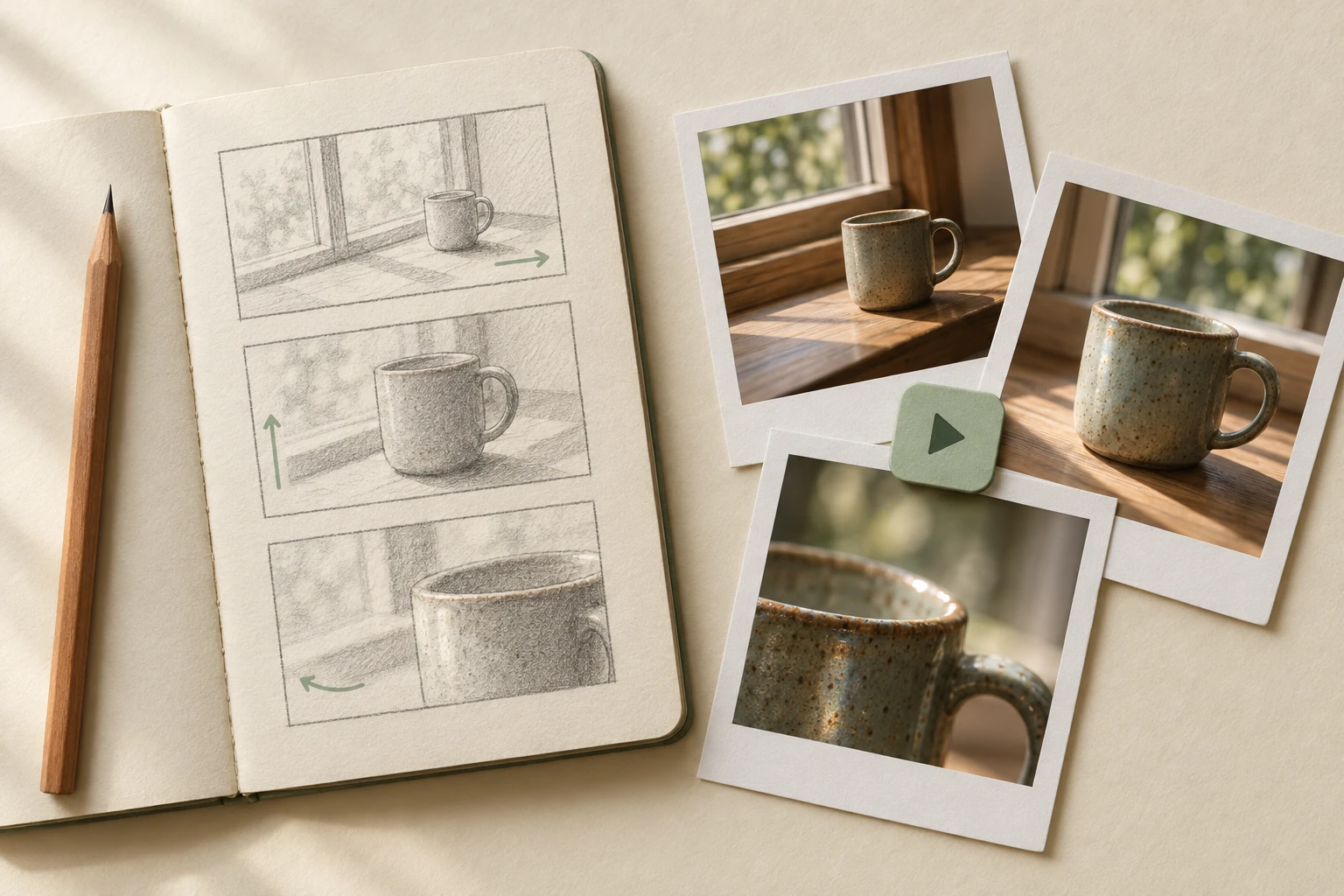
Drei Aufgaben in einem Foto: links das Schreiben, rechts die Bilder. Das Notizbuch ist der Teil, den ein Chat füllen kann — Bildgröße, Bewegung, was sich nicht ändern darf. Die Abzüge sind der Teil, den etwas anderes produzieren muss. KI-generierte Illustration für diesen Artikel, kein Screenshot und kein gerendertes Ergebnis.
Die meisten, die die Frage stellen, meinen die erste Zeile: eine kurze Einstellung, oft aus einem Produktfoto oder einem Porträt. Das ist auch die Zeile, in der die Übergabe am leichtesten gelingt, weil ein Image-to-Video-Renderer genau die zwei Dinge annimmt, die ein Chat gut produziert — ein Standbild und ein geschriebenes Briefing.
Was der Chat hier wirklich gut kann
Das Briefing zu schreiben ist kein Trostpreis. Hier entscheiden sich die meisten schlechten Clips, und ein Chatmodell mit Ihrem Material vor sich kann vier Dinge:
- Benennen, was sich nicht ändern darf. „Henkel rechts lassen, die Glasur lassen, den Kaffeestand lassen“ ist der Satz, den man sonst zu schreiben vergisst, und es ist der Satz, der ein Produkt am Driften hindert.
- Eine Idee in Beats zerlegen. Eine Sechs-Sekunden-Einstellung mit einer Aktion und einer Kamerabewegung überlebt; eine mit drei Aktionen nicht — und ein Chat schreibt beides bereitwillig, bis Sie die kürzere Version verlangen.
- Zeit budgetieren. Zwanzig Sekunden Off-Text sind bei natürlichem Tempo ungefähr 45 bis 55 gesprochene Wörter. Ein Chat kann diese Rechnung halten, während er umschreibt.
- Das Briefing mitnehmbar machen. Derselbe Absatz muss in dem Renderer funktionieren, den Sie nächste Woche benutzen. Ein Chat kann ihn verdichten, ohne die Identitätssperre fallen zu lassen.
Es kann auch das Standbild machen. Die Bildgenerierung von ChatGPT ist eine eigene Funktion von OpenAI — siehe was sich in Images 2.5 geändert hat. Ein Leser ohne Foto kann also im selben Gespräch ein Referenzbild erzeugen und dieses Bild dann an einen Renderer geben. Das ist eine wirklich nützliche Kette, und es ist die, die dieser Leitfaden baut.
Was der Chat nicht kann: Ihr Render sehen. Er schaut sich den Take nicht an und sagt Ihnen, welches Bild kaputt ist; Sie müssen den Fehler beschreiben. Jeder Prompt unten ist für diese Realität geschrieben: Sie berichten, er schreibt um.
Ein Prompt ist kein Einstellungsbriefing
„Mach ein Video von meinem Produkt“ scheitert aus einem langweiligen Grund: Es überlässt dem Renderer acht Entscheidungen, und der Renderer trifft sie alle unsichtbar. Ein Einstellungsbriefing legt sie in einer festen Reihenfolge fest, und die Reihenfolge zählt mehr als die Formulierung.
| Feld | Was es festlegt | Was passiert, wenn Sie es auslassen |
|---|---|---|
| Quelle | Ob das Bild ein Standbild von Ihnen ist oder eine aus Text erfundene Szene | Der Renderer erfindet ein Produkt, das nicht Ihres ist |
| Identitätssperre | Die zwei oder drei Details, die überleben müssen — Etikett, Henkelseite, Kaffeestand | Der häufigste Fehler bei Image-to-Video: Das Motiv verändert sich leise |
| Aktion | Die eine Bewegung im Bild | Mehrere kleine Bewegungen konkurrieren, und der Clip wirkt instabil |
| Kamera | Push, Pull, Schwenk, Umrundung, statisch, und wie weit | Die Einstellung bewegt sich zu schnell zum Lesen oder gar nicht |
| Licht | Richtung, Qualität und ob es sich ändert | Die Stimmung driftet zwischen den Takes, und die Takes passen nicht mehr zusammen |
| Zeit | Dauer und was am Anfang und am Ende passiert | Das letzte Bild ist unbrauchbar, also lässt sich der Clip nicht schneiden |
| Format | Seitenverhältnis und was in der sicheren Zone bleiben muss | Henkel oder Untertitel werden am Zielformat angeschnitten |
Acht Briefings folgen. Jedes steuert eine einzige Eigenschaft, damit sich ein Unterschied zwischen zwei Takes auf einen Satz zurückführen lässt. Alle acht nutzen dasselbe Motiv — eine gesprenkelte Steinguttasse auf einem Fensterbrett aus Holz —, weil ein Vergleich zweier Versuche nur möglich ist, wenn das Motiv feststeht.
1. Das Bewegungsbriefing: ein Ausgangsbild, eine Bewegung
Belebe dieses Foto einer gesprenkelten Steinguttasse auf einem Fensterbrett aus Holz zu einer vier Sekunden langen Einstellung. Die Tasse bleibt genau wie fotografiert: gleiche Silhouette, gleiche Sprenkel in der Glasur, Henkel rechts, gleicher Kaffeestand in der Tasse. Füge Dampf hinzu, der langsam von der Oberfläche aufsteigt und sich leicht nach links kräuselt. Fahre die Kamera in den vier Sekunden um etwa zehn Prozent nach vorn — kein Schwenk, keine Umrundung, kein Herauszoomen. Das Fensterlicht bleibt weich und kühl; keine Farbverschiebung, kein anderer Hintergrund, keine neuen Objekte, keine Hände, kein Text, kein Logo.Das steuert Aktion und Identitätssperre zugleich. Beurteilen Sie es, indem Sie das erste und das letzte Bild einfrieren: Die Tasse sollte in beiden dieselbe Tasse sein, nur die Entfernung hat sich geändert.
2. Nur die Kamera: Im Bild bewegt sich nichts
Dasselbe Bild, derselbe Moment: Nur die Kamera bewegt sich. Starte auf dem ganzen Fensterbrett mit der Tasse leicht rechts der Mitte und wandere dann vier Sekunden lang nach links und leicht nach unten, als hätte sich jemand vorgebeugt, um die Tasse anzusehen; am Ende steht die Tasse im linken Drittel des Bildes. Die Tasse bewegt sich nicht, der Dampf behält sein Tempo, und der Schatten des Zweigs auf dem Fensterbrett ändert seine Form nicht. Kein Zoom, keine Schärfeverlagerung, kein Text.Das steuert allein das Kameraverhalten. Wenn ein Take mit Briefing 1 gewandert ist, sagt Ihnen Briefing 2, ob der Fehler in der Kamera oder im Motiv lag.
3. Drei Beats, ein Motiv
Schreibe ein Storyboard mit drei Beats für einen sechs Sekunden langen Clip einer gesprenkelten Steinguttasse auf einem Fensterbrett aus Holz um neun Uhr morgens. Beat 1, 0 bis 2 Sekunden: weite Einstellung, Tasse still, Dampf setzt gerade ein, kühles flaches Fensterlicht. Beat 2, 2 bis 4 Sekunden: gleicher Bildausschnitt, Dampf steigt, Morgensonne fällt von links ein und wärmt die Glasur. Beat 3, 4 bis 6 Sekunden: nähere Ansicht derselben Tasse, Dampf kräuselt sich, ein weicher Zweigschatten wandert über das Fensterbrett. Nenne für jeden Beat die Bildgröße, was sich bewegt, was identisch bleiben muss, und einen Satz Bewegungsanweisung, den ich in ein Image-to-Video-Werkzeug einfügen kann. Form, Glasur, Henkelseite und Kaffeestand der Tasse müssen in allen drei Beats identisch sein.Das steuert die Kontinuität über Einstellungen hinweg. Der Test ist, ob Beat 3 noch denselben Henkel auf derselben Seite zeigt — ändert ein Renderer das, korrigieren Sie es im Briefing, nicht im Render.
4. Die Shotlist, die zu einer Dauer passt
Mach aus dieser Idee eine Shotlist für einen fünfzehn Sekunden langen vertikalen Produktclip und gib eine Markdown-Tabelle mit fünf Spalten aus: Shotnummer, Dauer in Sekunden, Bildgröße, was passiert, was gesperrt ist. Das Motiv ist dieselbe gesprenkelte Steinguttasse auf einem Fensterbrett aus Holz, das Licht wandert von kühlem Morgen zu warmem Sonnenlicht, und das vertikale Format muss Henkel und Kaffeeoberfläche jederzeit sichtbar halten. Fünf Shots, deren Dauern zusammen genau fünfzehn Sekunden ergeben, kein Shot kürzer als zwei Sekunden. Liste nach der Tabelle die drei Details auf, die ein Renderer am wahrscheinlichsten kaputt macht, und den Satz, den ich in jeden Shot schreiben sollte, um sie zu schützen.Das steuert das Zeitbudget und liefert die Leitplanken im selben Durchgang. Eine Shotlist, die auf fünfzehn Sekunden aufgeht, ist der Unterschied zwischen einem Clip, den Sie auf Musik schneiden können, und einem Haufen übrig gebliebener Einzelbilder.
5. Sprechertext, der zum Schnitt passt
Schreibe einen fünfzehn Sekunden langen Off-Text für den Tassen-Clip mit höchstens achtunddreißig gesprochenen Wörtern, damit er bei natürlichem Tempo passt. Verteile ihn auf die fünf Shots aus der Tabelle oben, und gib für jede Zeile die Startzeit in Sekunden und ihre Wortzahl an. Stimme: ruhig, konkret, keine Adjektive über Qualität, keine Ausrufezeichen. Dann gib mir dasselbe Skript als Untertitelkarten mit höchstens sechs Wörtern pro Karte und sag mir, welche Zeile ich zuerst streiche, wenn der Render eine Sekunde zu kurz zurückkommt.Das steuert das Tempo und gibt Ihnen einen Plan B. Fragen Sie die Streichreihenfolge ausdrücklich ab; ohne sie kürzen Sie unter Zeitdruck die falsche Zeile.
6. Das Reparaturbriefing für einen misslungenen Take
Hier ist, was der letzte Take falsch gemacht hat: Der Henkel der Tasse ist auf die linke Seite gewandert, der Dampf ist zu einem festen weißen Streifen geworden, und der Push-in hat überzogen, sodass der Tassenrand bei vier Sekunden angeschnitten wurde. Mein Briefing sagte „die Tasse bleibt genau wie fotografiert“, „Dampf steigt langsam“ und „etwa zehn Prozent nach vorn“. Schreibe das Briefing so um, dass jeder Fehler durch einen eigenen Satz beantwortet wird, ohne eine neue Anweisung hinzuzufügen. Ordne die Korrekturen in dieser Reihenfolge: Identitätssperre, Dampfverhalten, Kameraentfernung. Dann sag mir, welchen einzelnen Satz ich zuerst ändere, wenn der nächste Take nur einen der drei Fehler beheben kann.Das steuert die Disziplin beim Überarbeiten: ein Fehler, ein Satz, keine eingeschmuggelten neuen Ideen. Eine vierte Anweisung hinzuzufügen, während man die ersten drei repariert, ist der Weg, auf dem ein Take schlechter wird und dabei detaillierter aussieht.
7. Der Absatz zum Mitnehmen
Nimm das freigegebene Tassen-Briefing und schreibe es zu einem einzigen Absatz um, den ein anderer Videogenerator ohne das ursprüngliche Gespräch lesen kann. Er muss in dieser Reihenfolge nennen: was das Quellbild ist, was sich nicht ändern darf, die eine Aktion, die Kamerabewegung, das Licht, die Dauer, das Seitenverhältnis und was nicht erscheinen darf. Keine Werkzeugnamen, höchstens einhundertzehn Wörter. Gib dann eine zweite Version mit sechzig Wörtern aus, die Identitätssperre und Aktion weiterhin hält.Das steuert die Übergabe selbst, und es ist der nützlichste Prompt auf dieser Seite. Ein Briefing, das nur in einem Chat existiert, lässt sich nicht wiederverwenden, nicht vergleichen und nicht zu einem Renderer tragen, der besser zur Einstellung passt.
8. Formatvarianten aus einer freigegebenen Einstellung
Erzeuge aus dem freigegebenen Breitbild-Briefing der Tasse zwei Varianten: eine vertikale 9:16-Version für einen Social-Post und eine quadratische 1:1-Version für einen Feed. Nenne für jede Variante nur, was sich ändert — den Bildausschnitt, wo die Tasse sitzt, wie viel Luft oben bleibt und wie weit die Kamera schiebt. Licht, Dampf und Identitätssperre bleiben identisch zum Breitbild-Briefing. Ändere die Dauer nicht.Das steuert die Exportform. Nur die Unterschiede zu wiederholen verhindert, dass aus drei Versionen einer Einstellung drei unabhängige Einstellungen werden.
Die Schaltfläche füllt Briefing 1 in den Eingabebereich oben auf dieser Seite. Sie füllt nur; das Senden ist ein eigener Schritt, und erzeugt wird nichts, bis Sie in Studio fortfahren.
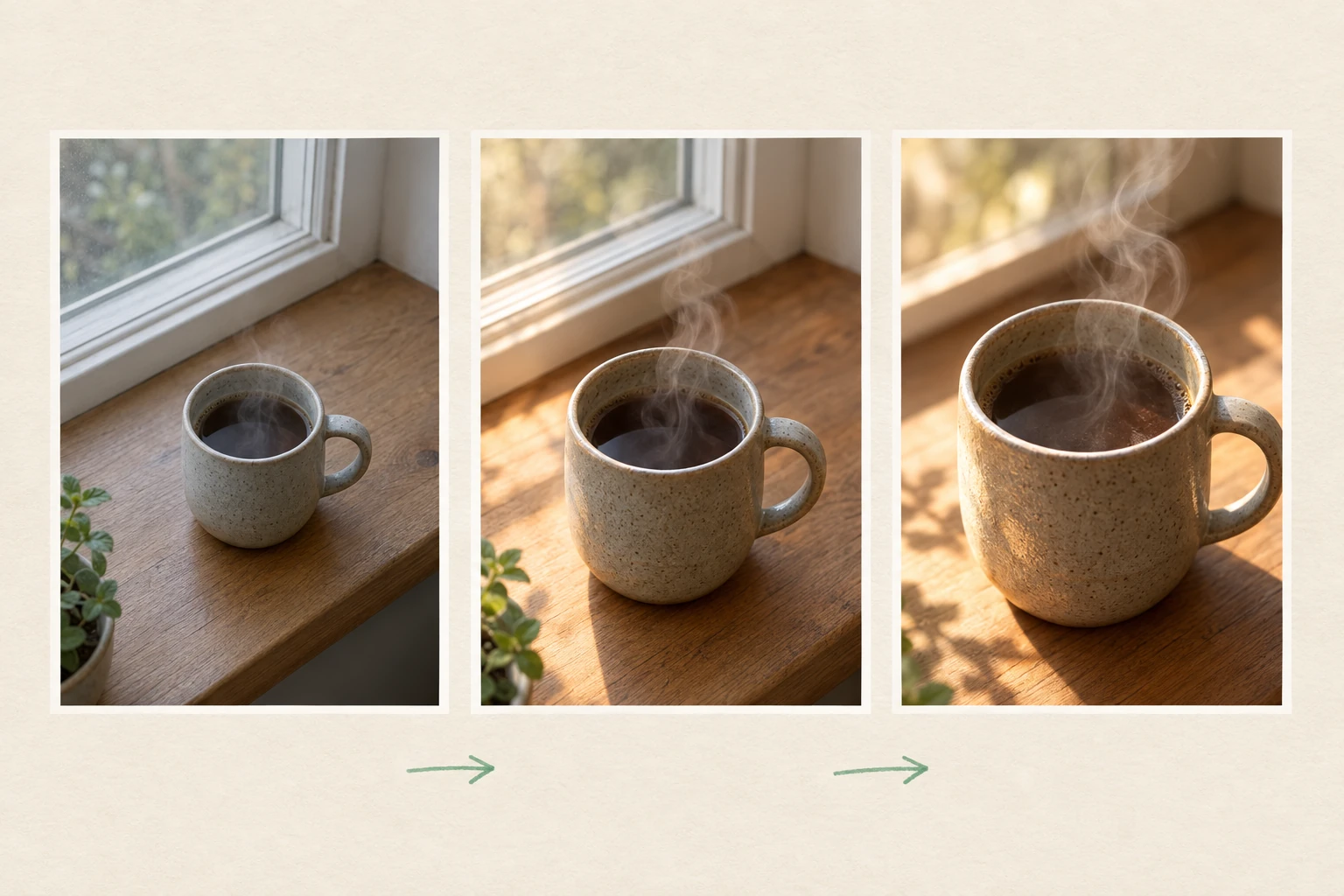
Eine Einstellung, die hält: weit und kühl, dann warm, als die Sonne hereinkommt, dann näher mit derselben Tasse. Drei Bilder, ein Motiv, eine Kamerarichtung. KI-generierte Illustration für diesen Artikel; die Bilder zeigen, was ein Briefing schützen soll, nicht was ein bestimmter Renderer zurückgegeben hat.
Wo es schiefgeht
Neun Fehler decken die meisten schlechten Clips ab, die Leute dem Modell anlasten. Sieben davon sind Briefing-Fehler, was eine gute Nachricht ist: Ein Briefing ist in einer Minute zu ändern.
| Was Sie sehen | Warum es passiert | Was Sie ändern |
|---|---|---|
| Das Produkt verändert sich leise — Henkelseite, Etikett, Proportionen | Die Identitätssperre war angedeutet, nicht geschrieben | Nennen Sie zwei oder drei Details und wiederholen Sie sie im Briefing jedes Takes |
| Dampf, Rauch oder Haare werden zu einem festen Streifen | Das Briefing beschrieb ein Ergebnis, kein Verhalten | Beschreiben Sie die Bewegungskurve: steigt langsam, kräuselt sich nach links, dünnt oben aus |
| Die Kamera schießt über und schneidet das Motiv an | „Push in“ hatte keine Distanz und kein Endbild | Geben Sie einen Prozentsatz und eine Endposition an: etwa zehn Prozent, Tasse im linken Drittel |
| Mehrere Dinge bewegen sich gleichzeitig, und keines ist lesbar | Zwei Aktionen standen in einem Satz | Eine Aktion pro Einstellung; den Rest in die nächste Einstellung verschieben |
| Der Clip sieht gut aus, aber das letzte Bild ist unbrauchbar | Niemand hat geschrieben, was am Ende passiert | Nennen Sie das Endbild und halten Sie es eine halbe Sekunde |
| Text erscheint im Bild — ein Preis, ein Wort, ein Wasserzeichen | Das Briefing ließ leeren Raum, und Text war anderswo im Gespräch zu sehen | Fügen Sie „kein Text, kein Logo, kein Wasserzeichen“ hinzu und halten Sie Schrift für den Schnitt zurück |
| Der vertikale Export schneidet das Gesicht oder den Henkel an | Das Seitenverhältnis wurde nach dem Render entschieden | Entscheiden Sie das Format vor dem Briefing und halten Sie das Motiv in dessen Mitte |
| Ein Talking Head wurde von einem einfachen Clip-Generator erwartet | Die Aufgabe war eine der anderen drei Zeilen in der Tabelle | Nehmen Sie den Avatar- oder Erklärvideo-Weg und budgetieren Sie dessen Kontokosten |
| Der Chat beschreibt Schritte, statt eine Datei zurückzugeben | An das Gespräch ist kein Renderer angeschlossen | Installieren Sie ein Plugin, oder tragen Sie das Briefing in ein Image-to-Video-Werkzeug — siehe unten |
Die neunte Zeile ist die, nach der Leute glauben, sie hätten etwas falsch gemacht. Haben sie nicht: Ein Textgespräch hat keinen Renderer, bis etwas installiert oder geöffnet wird. Die Plugin-Hilfe von OpenAI merkt an, dass Installation und Nutzung eines einzelnen Plugins von Tarif, Workspace, Rolle und Region abhängen — das Plugin, über das Sie lesen, ist in Ihrem Konto also möglicherweise gar nicht verfügbar.
Was Sie von keinem dieser Wege erwarten sollten
- Keine feste Generierungszeit. Weder ein Plugin noch ein Renderer verspricht, dass ein Clip in einer festen Sekundenzahl fertig wird.
- Keine feste Ausgabespezifikation. Dauer, Auflösung und Audio-Unterstützung hängen vom verwendeten Werkzeug ab und bei einem Plugin vom Dienst des Anbieters.
- Keine Credit-Rechnung, auf die Sie sich aus zweiter Hand verlassen können. Ein Plugin rendert über Konto und Credits des Anbieters — Pikas eigene Ankündigung etwa bindet Plugin-Generierungen an Pika-Credits —, also gehört der Preis zur aktuellen Preisliste dieses Anbieters und nicht zu ChatGPT.
- Keine Abkürzung bei den Rechten. Ein generierter Clip ist keine Freigabe für ein Produkt, ein Gesicht, ein Logo oder ein Musikstück. Prüfen Sie das getrennt, bevor Sie veröffentlichen.
- Kein Ersatz fürs Anschauen. Jemand muss den Take abspielen und Produkt, Ränder, letztes Bild und Ton prüfen.
Vom Briefing zum gerenderten Clip
Sobald das Briefing steht, ist der Renderer eine Werkzeugentscheidung, und zwei Wege bei Ottermind decken die üblichen Fälle ab:
- Image to Video — Sie laden ein Referenzbild hoch und beschreiben Bewegung, Kameragefühl, Stimmung und Format. Die Seite selbst sagt, dass Sie jeden Take prüfen und verfeinern — genau dafür ist das Reparaturbriefing oben da. Nehmen Sie diesen Weg, wenn das Standbild schon existiert: ein Produktfoto, ein Porträt, freigegebene Grafik.
- Photo to Video AI Free — die fotogeführte Variante für dieselbe Aufgabe, mit einer kostenlosen Testphase, die die Seite derzeit mit 60 Credits bei der Anmeldung und 20 Credits pro Tag beschreibt, und mit Downloads ohne Wasserzeichen. Lesen Sie die Bedingungen auf dieser Seite, bevor Sie damit planen; Kontingente ändern sich.
Zwei Dinge, die Sie vor dem Senden wissen sollten. Erstens: Diese Seite verspricht keine feste Generierungszeit, keine feste Auflösung und keine festen Credit-Kosten, und Sie sollten jeden Artikel, der das tut, als Beschreibung eines anderen Produkts lesen. Zweitens: Nehmen Sie als Briefing die Version aus Prompt 7 mit — den Absatz zum Mitnehmen — und nicht das Chat-Transkript. Ein Renderer liest den Absatz; Ihr Nachdenken liest er nicht.
Wenn das Standbild noch nicht existiert, machen Sie es zuerst: Die Bildgenerierung von ChatGPT kann das Bild erzeugen, und die Bildprompt-Muster für ChatGPT behandeln die Licht- und Referenzentscheidungen, die dieses Bild als Quelle brauchbar machen. Wenn Sie lieber von einem Standbild ausgehen, dem Sie schon trauen, gehen die Image-to-Video-Prompt-Muster tiefer auf die Kamerasprache ein, und Faceless Reels behandelt, was Sie mit den Clips machen, sobald Sie fünf haben, die zusammenpassen.
Fragen, die sich lohnen
Hat ChatGPT noch Sora?
Nein. Das Hilfecenter von OpenAI führt aus, dass das Sora-Angebot im Web und in der App am 26. April 2026 eingestellt wurde, die Sora-API am 24. September 2026. Vorhandene Inhalte ließen sich unter sora.chatgpt.com/sunset exportieren, und gekaufte ChatGPT- oder Sora-Credits lassen sich weiter für Codex verwenden.
Kann ChatGPT aus einem Foto ein Video machen?
Selbst rendern nicht. Es kann das Foto lesen, das Bewegungsbriefing schreiben und die Identitätsdetails konsistent halten; dann macht ein Renderer aus dem Foto und diesem Briefing einen Clip. Auf dieser Seite ist dieser Schritt Image to Video.
Geht das auch kostenlos?
Teils, und nicht an einer Stelle. Die Chat-Seite der Aufgabe — Skript, Shotlist, Briefing — gehört zu dem ChatGPT-Tarif, den Sie ohnehin nutzen. Die Render-Seite ist der Ort, an dem kostenlose Kontingente liegen, und jedes hat eigene Bedingungen: Die kostenlose Stufe eines Plugins gehört dem Anbieter, die Testphase eines Renderers gehört diesem Renderer. Lesen Sie die aktuelle Seite, bevor Sie auf eine Zahl bauen.
Brauche ich überhaupt ein Plugin?
Nein. Der Plugin-Weg hält alles in einem Gespräch, was bequem ist, wenn das Material schon da ist. Das Briefing in ein eigenes Image-to-Video-Werkzeug zu tragen, passt oft besser, wenn Sie ein Referenzbild haben und Takes derselben Einstellung vergleichen wollen — und es funktioniert, wenn ein Plugin in Ihrem Tarif oder in Ihrer Region nicht verfügbar ist.
Die ehrliche Zusammenfassung: Der Chat schreibt, etwas anderes rendert. Schreiben Sie das Briefing mit Identitätssperre und Endbild, halten Sie es mitnehmbar, und beurteilen Sie jeden Take an denselben zwei oder drei Details. Diese Reihenfolge unterscheidet einen Clip, der wie Ihr Produkt aussieht, von einem, der ihm nur ähnelt.
