İstem rehberi
Slayt arka planı: küçük resme değil, kontrasta göre seçin
Bir arka plan, tek başına bir görsel olarak değil, metnin oturduğu şeritte değerlendirilir. Bu rehberin başladığı metin aşağıda: doldur, görseli slayt arka planı olarak uygula, sunum çıkmadan önce kontrastı ölç.
İsteğe bağlı
JPG / PNG / WebP
Burası Ottermind'in giriş alanı. Doldurmak ve göndermek ayrı işlemlerdir; Studio'ya geçmeden hiçbir görsel üretilmez.
16 Kasım 2026 · 14 dk okuma
Slayt arka planı, bir slayttaki diğer bütün nesnelerin arkasında duran dolgudur — bir renk, bir gradyan, bir desen ya da bir fotoğraf. PowerPoint'te bu, tuvale yapıştırılmış bir resim değil, slaydın kendi özelliğidir; bu yüzden tek bir ayar ya tek bir slayda ya da dosyanın tamamına uygulanabilir ve en son bakacağınız katman, sunumun okunur olup olmadığını belirleyen katman olur.
Alışıldık hata, onu bir afiş seçer gibi seçmek: küçük resme bakarak. Arka plan galerileri, bir görselin tek başına ne kadar iyi göründüğüne göre düzenlenir; bir görsel tek başına, ortasında güçlü bir konu, yüksek yerel kontrast ve kareye yayılmış detay olduğunda iyi görünür — yani başlık koyacak yer bırakmayan üç özellik. İkinci hata, kontrastı harflerin altındaki pikseller yerine görselin ortalamasına göre ölçmek; böylece genel olarak iyi puan alan bir slaytta bile bir kelime parlak bir pencerenin içinde kaybolur.
Bu rehber nasıl doğrulandı: Ölçüler ve arka plan ayarları, 16 Kasım 2026'da açılan Microsoft Support sayfalarından geliyor: Change the size of your slides (geniş ekran 13,333 inç × 7,5 inç, standart 4:3 10 inç × 7,5 inç) ve Change the background of slides (Design → Background Styles → Format Background; düz, gradyan, desen ve resim dolguları; Apply to All; Reset Background; ve PowerPoint for the web'in slayt arka planlarında gradyan dolguyu desteklemediği notu). Kontrast eşikleri WCAG 2.2'nin 1.4.3 Başarı Ölçütü'nden geliyor: normal metin için 4,5:1, en az 18 punto ya da 14 punto kalın olarak tanımlanan büyük metin için 3:1. İki örnek arka plan için verilen kontrast değerleri, teslim edilen görsel dosyalarında WCAG göreli parlaklık formülüyle ölçüldü. Kapak, karşılaştırma çifti, ton alanı ve dört karelik seri bu makale için 16 Kasım 2026'da GPT Image 2.5 Flare ile üretildi ve kapağın yazısı sonradan bu görselin üzerine dizildi; bunlar bir sunum uygulamasının ekran görüntüsü değil, illüstrasyon; gerçek bir odanın fotoğrafı da değil. Tek gerçek arayüz görüntüsü son görsel; bulunduğu yerde etiketlendi. Test edecek projeksiyon cihazı yoktu, bu yüzden yansıtmanın nasıl davrandığına dair her ifade geçtiği yerde işaretlendi.
Arka plan gerçekte neye dayanmak zorunda
Dört şey var ve dördü de sunum makinenizden çıkmadan önce ölçülebilir. Arka plana dair geri kalan her şey — ne kadar pahalı göründüğü, konunun ilgi çekici olup olmadığı, markaya uyup uymadığı — bu dördü geçtikten sonra verilen bir yargı.
1. Metnin oturduğu şeritteki kontrast. WCAG 2.2 normal metin için tabanı 4,5:1, büyük metin için 3:1 koyuyor; büyük metin en az 18 punto ya da 14 punto kalın demek. 40 puntoluk bir slayt başlığı 3:1'de durabilir ve meşru olur; altındaki sekiz satır gövde metni duramaz. Önemli olan sayı, görselin ortalaması değil, bir harfin altındaki en kötü piksel; çünkü metin kareye eşit dağılmaz — kompozisyonun en kalabalık olduğu yere düşer.
2. Gerçekten sahip olduğunuz metne yetecek kadar geniş sakin bir alan. “Biraz boşluk” değil — karenin ölçülebilir bir payı; kenar yok, yüz yok, yazı yok, tekrar eden desen yok. 16:9 bir slaytta başlık artı üç madde genelde karenin %35–45'ini tek bir bitişik bölgede ister; bu da çoğunlukla sol üçte bir ya da üst şerittir. Görselde böyle bir bölge yoksa cevap daha ağır bir gölge efekti değil, başka bir görseldir.
3. Doğru en-boy oranı ve yeterli piksel. Geniş ekran bir slayt 13,333 inç × 7,5 inç, yani 16:9; standart 4:3 slayt 10 inç × 7,5 inç. Slaytlar inçle ölçülür, o yüzden dönüşümü bilerek yapın: inç başına 96 pikselde — ekran standardındaki bir incin karşılık geldiği piksel yoğunluğu — 16:9 bir slayt 1.280 × 720 piksel, aynı slayt 150 ppi'de 2.000 × 1.125 piksel. 1.536 × 864'te üretmek, büyütmeye gitmeden biraz kırpma payı bırakır. Kare bir görseli 16:9'a germek piksel eklemez; yalnızca bozulmayı konunun içine taşır.
4. Küçültülmeye ve yansıtılmaya dayanan bir ton yapısı. İnce doku ve yirmi adımlık gradyanlar tam boyutta lüks görünür, yansıtma boyutunda kumlanmaya, çamura ya da bantlanmaya dönüşür. Çözüm daha fazla detay değil, daha az ton adımı.
| Ne ölçülür | Ne zaman geçer | Hata nasıl görünür |
|---|---|---|
| Başlığın altındaki kontrast | Gövde metninde ≥ 4,5:1, 18 punto ve üstü metinde ≥ 3:1 | Dizüstünde iyi görünür, projeksiyonda kenarlarını kaybeder |
| Sakin bölge | Kenarsız, tek parça %35–45'lik alan | Konu tam ortada; her köşede bir şey var |
| Oran ve piksel genişliği | 13,333 inçlik slayt için 16:9 ve ≥ 1.600 piksel genişlik | Kare ya da 4:3 görsel gerilmiş, konu enine yayılmış |
| Ton adımları | Kare boyunca kabaca beş altı görünür adım | Bant halkaları ya da %30 yakınlaştırmada gürültü gibi okunan bir fotoğraf |
| Seri tutarlılığı | Slaytlar boyunca aynı palet, ışık yönü ve ufuk yüksekliği | Beş ayrı sunum gibi görünen beş slayt |
Uygulamadan önceki beş dakikalık test
Arka plan tavsiyelerinin çoğunun atladığı kısım burası ve pahalı hataları yakalayan tek kısım da bu.
- Önce gerçek slayt boyutunu ayarlayın. Design → Slide Size → Widescreen (13,333 inç × 7,5 inç) ya da dosyanın hâlihazırda kullandığı boyut neyse ona uyun. 4:3 bir tuvalde yargılanan arka plan, sunum 16:9 olduğu anda başka türlü kırpılır.
- Üzerine gerçek metni, gerçek boyutta koyun. Gerçek bir başlık ve gerçek bir paragraf, gerçek yazı tipiyle. 60 puntoluk Lorem ipsum her sorunu saklar.
- Görseli değil şeridi örnekleyin. Damlalıkla harflerin arkasındaki en koyu ve en açık pikselleri alın, her birini göreli parlaklığa çevirin ve (açık + 0,05) ÷ (koyu + 0,05) işlemini yapın. WCAG'nin kullandığı oran bu. Hesabı yapmak istemiyorsanız iki rengi kabul eden bir kontrast denetleyici aynı cevabı verir.
- %25 boyutunda ve üç metre uzaktan bakın. Bantlanma ve kumlanma birincisinde, kaybolan kontrast ikincisinde ortaya çıkar. İkisini de şimdi düzeltmek salonda düzeltmekten ucuz.
- Kartı ve kapağı kırpma açısından kontrol edin. Aynı dosya genelde küçük resim, bölüm ayırıcı ve başlık slaydı olarak yeniden kullanılır. Karar vermeden önce karenin hangi bölümünün kırpmadan sağ çıkması gerektiğini belirleyin.
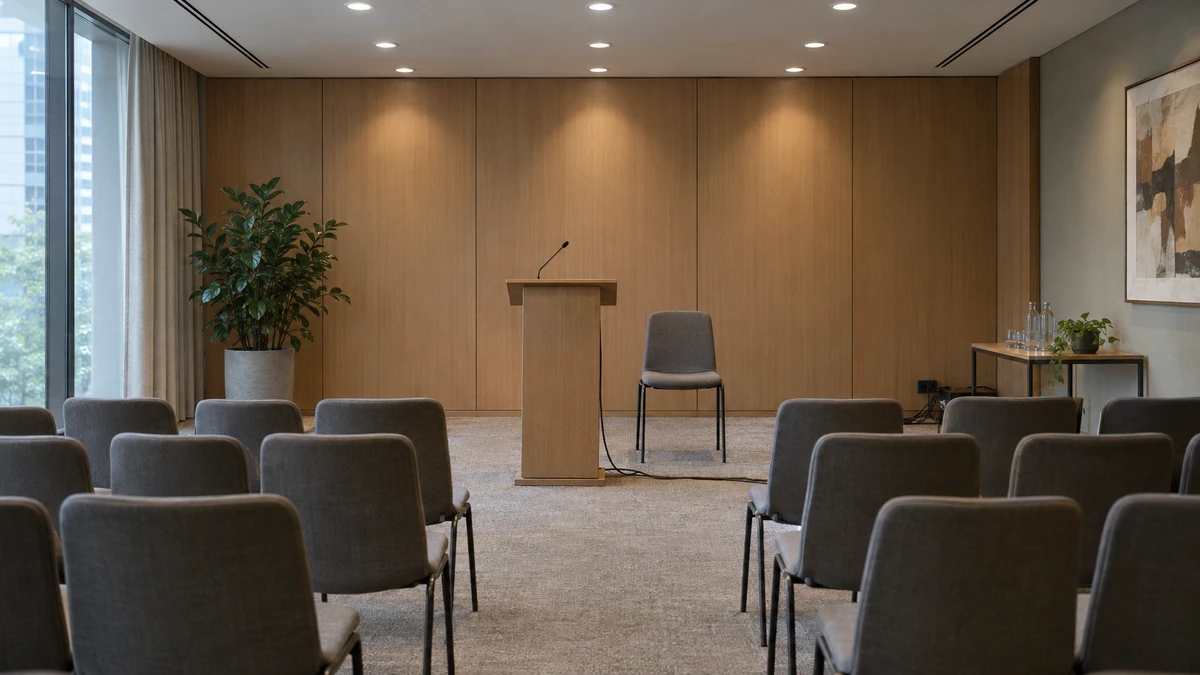
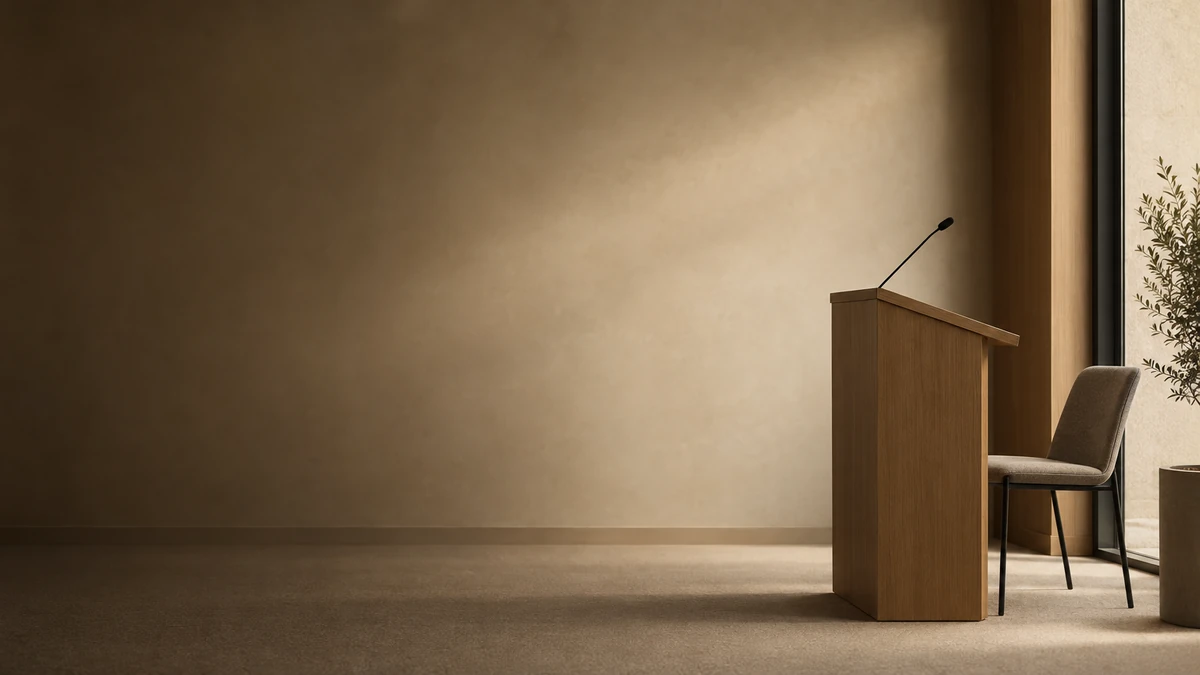
İki brief, tek değişken: konunun nerede oturduğu. Solda, sol kenardan %6 içeriden başlayan 599 × 224 piksel ölçüsündeki bir başlık şeridi hem koyu bir duvarı hem parlak bir tavan kenarını içeriyor; WCAG formülüyle ölçüldüğünde bu şerit üzerindeki beyaz yazı, en koyu yerinde 14,3:1'den, ışığı kestiği yerde 1,9:1'e iniyor — son kelimesi nereye düştüğüne göre okunup okunmayacağı belirsiz bir başlık. Sağda aynı oda, konu yana itilmiş: şerit üzerindeki beyaz yazı bu kez 12,6:1 ile 4,1:1 arasında; yani 40 puntoluk bir başlık her yerde 3:1'i, gövde metni de şeridin büyük bölümünde 4,5:1'i geçiyor. İkisi de bu makale için üretilmiş illüstrasyonlar, ekran görüntüsü değil; sayılar dosyalar üzerinde ölçüldü, tahmin değil.
Yedi brief, her birinde tek değişken
Aşağıdakilerin hepsi bir görsel prompt'una yapıştırabileceğiniz doğal dilde brief'ler. Her blok tek bir şeyi değiştirir; böylece sonuç tutmadığında paragrafın tamamını yeniden yazmak yerine hangi cümleyi düzenleyeceğinizi bilirsiniz.
1. Başlık şeridi kilidi
Bu sayfanın üstündeki giriş alanının başladığı brief. Konunun nerede oturacağını ve yazı şeridinin ne kadar açık olabileceğini sabitler.
Sunum slaytı için 16:9 fotoğraf arka plan. Konu: küçük, modern bir toplantı odası ve kürsü; yandan çekilmiş, kürsü sağ üçte birde ve sola bakıyor. Soldaki üçte iki: boş, sıcak badanalı bir duvar ve tek bir yumuşak gün ışığı geçişi; mobilya yok, kablo yok, tekrar eden desen yok ve karenin üst yüzde 15'inde hiçbir şey yok. Sol alanın açıklığı yüzde 20–30 arasında kalsın ki beyaz yazı taşısın. 50 mm, f/4, soldan yumuşak pencere ışığı, soluk sıcak gri palet, gerçekçi doku; yazı yok, logo yok, çerçeve yok, vinyet yok.Neyi kontrol eder: konunun konumunu ve metnin oturacağı şeridin açıklığını — kontrastı belirleyen iki değişkeni. Nasıl kaydırılır: geometri cümlesini kelimesi kelimesine koruyup yalnızca konuyu değiştirin; beyaz yerine koyu metin gerekiyorsa sol paneli %20–30 değil %85–92 açıklıkta isteyin.
2. Veri slaydı için düşük frekanslı alan
Grafikler ve büyük sayılar, hiç odak noktası olmayan bir arka plan ister. Gözün adlandırabildiği her şey grafikle yarışır.
Tek grafik ve dört sayı içeren bir slayt için 16:9 soyut arka plan. Üstte koyu arduvaz turkuazından altta neredeyse siyah laciverte inen yumuşak dikey geçiş, tüm karede en fazla beş görünür ton adımı, alt üçte biri kesen tek geniş ve hafifçe daha açık bir turkuaz yay, başka hiçbir şey: yıldız yok, parçacık yok, parıltı yok, ışık çizgisi yok, doku yok, vinyet yok. Mat yüzey, temiz geçiş kenarları, baskıya uygun.Neyi kontrol eder: ton karmaşıklığını ve odağın yokluğunu. Nasıl kaydırılır: baskı için en koyu tonu kömür grisine çıkarın ki yazıcı alt kısmı bir mürekkep gölüne çevirmesin; açık bir sunum içinse aralığı ters çevirin ama adım sayısını koruyun.
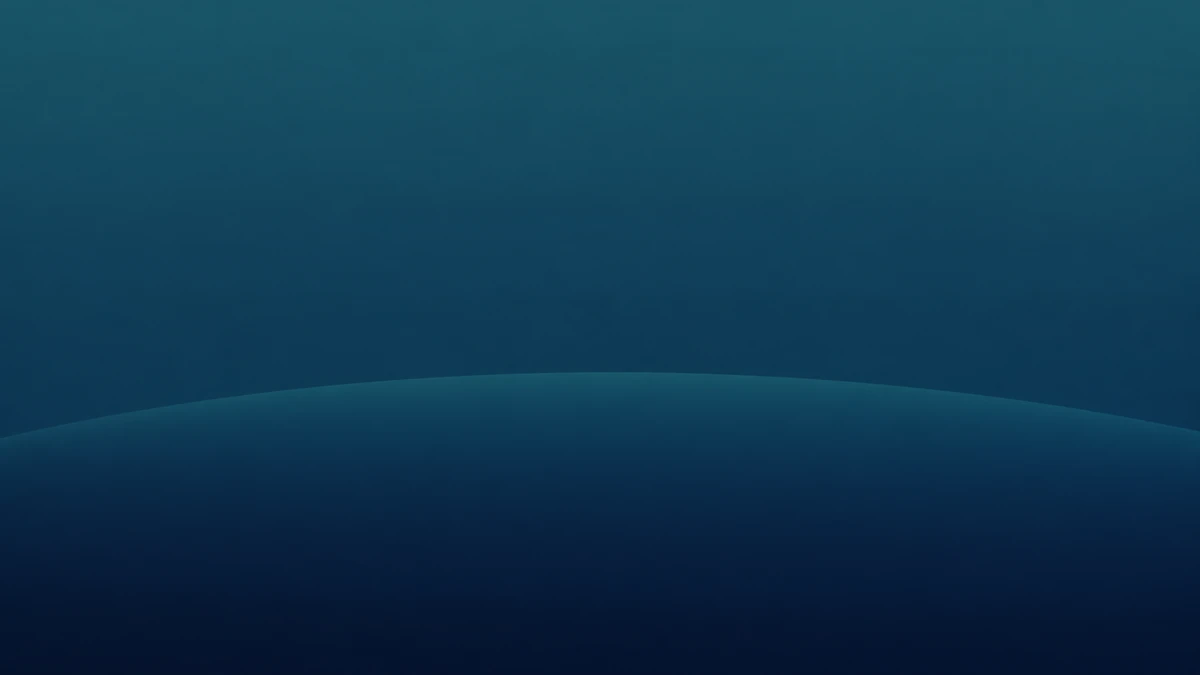
2. brief'teki alan, teslim edildiği hâliyle. Aynı başlık şeridi boyunca ölçüldüğünde beyaz yazı, örneklenen her pikselde 9,9:1 ile 11,6:1 arasında kalıyor — bir kelimenin düşebileceği parlak bir nokta yok. Burada satın alınan özellik o kararlılık, renk değil.
3. Yoğun metin için kırık beyaza yakın kâğıt
Slayt çoğunlukla okumaksa arka planın işi yoldan çekilmektir. Düz beyaz bir dikdörtgen iyidir; hikâyesi olan beyaz bir dikdörtgen daha iyidir, yeter ki hikâye bir harften küçük olsun.
16:9 arka plan: düz çekilmiş, kareyi dolduran sıcak, kaplamasız beyaz kâğıt, her yerde açıklık %92'nin üstünde, hafif lif dokusu ve karşılıklı iki köşede çok yumuşak iki elle tutma gölgesi, tekrar eden desen yok, vinyet yok, nesne yok, ortada geçiş yok. Yazı boyutunda sakin kalsın: karenin ortadaki %70'inde bir harfin genişliğinden küçük hiçbir şey görünmesin.Neyi kontrol eder: siyah gövde metnini en yüksek kontrastta tutarken düz dolgunun steril görüntüsünden kaçınmayı. Nasıl kaydırılır: bir bölüm kapağı için köşede tek bir nesneye izin verin, ortayı boş tutun; sunum daha sıcaksa kâğıdı boyalı sıvayla değiştirin.
4. Bölüm ayırıcı
Bir ayırıcı dört kelime ve bir sayı taşır, bu yüzden diğer her şeyin tersi bir oran ister: %70 boş kare, tek konu, tek kenar.
Bölüm ayırıcı için 16:9 görsel. Tek nesne — mat seramik karolardan tek bir yığın — küçük, sağ alt köşede, arkadan aydınlatılmış, ışığı yalnızca kenarı yakalıyor. Karenin kalan %70'i neredeyse düz koyu bir alan, tek ton, bantlanma yok, parçacık yok. Sol üstte büyük bir sayı için yer kalsın. Yazı yok, logo yok, çerçeve yok.Neyi kontrol eder: fazla büyük dizgi için yer ayırmayı. Nasıl kaydırılır: nesneyi düzeninizin boş bıraktığı köşeye taşıyın ve yalnızca o cümleyi değiştirin.
5. Seri kilidi
Her slaydın arka planı başka bir prompt'tan geldiği anda sunum tasarlanmış görünmeyi bırakır. Bu, brief'in paragraf değil şablon hâli: üç sabit cümle, tek değişken cümlecik.
Sabit: 16:9 fotoğraf arka plan, şafakta soluk kıyı sisi, ufuk karede alçakta, üstteki beşte dördü ışıklı gri-bej bir alan ve içinde hiçbir şey yok, 85 mm lens, uzun pozlama, soluk sıcak gri, yazı yok, logo yok.
Değişken: [hiç nesne yok] / [alt kenar boyunca tek koyu kumul sırtı] / [sağ üçte birde iki uzak kaya] / [daha koyu alacakaranlık ışığı ve silik bir kum çizgisi].
Neyi kontrol eder: sunum düzeyinde tutarlılığı — her slaytta aynı palet, ışık yönü ve ufuk yüksekliği. Nasıl kaydırılır: sabit kısmı üretimler arasında birebir koruyun; onu başka kelimelerle yazdığınız anda seri kayar.
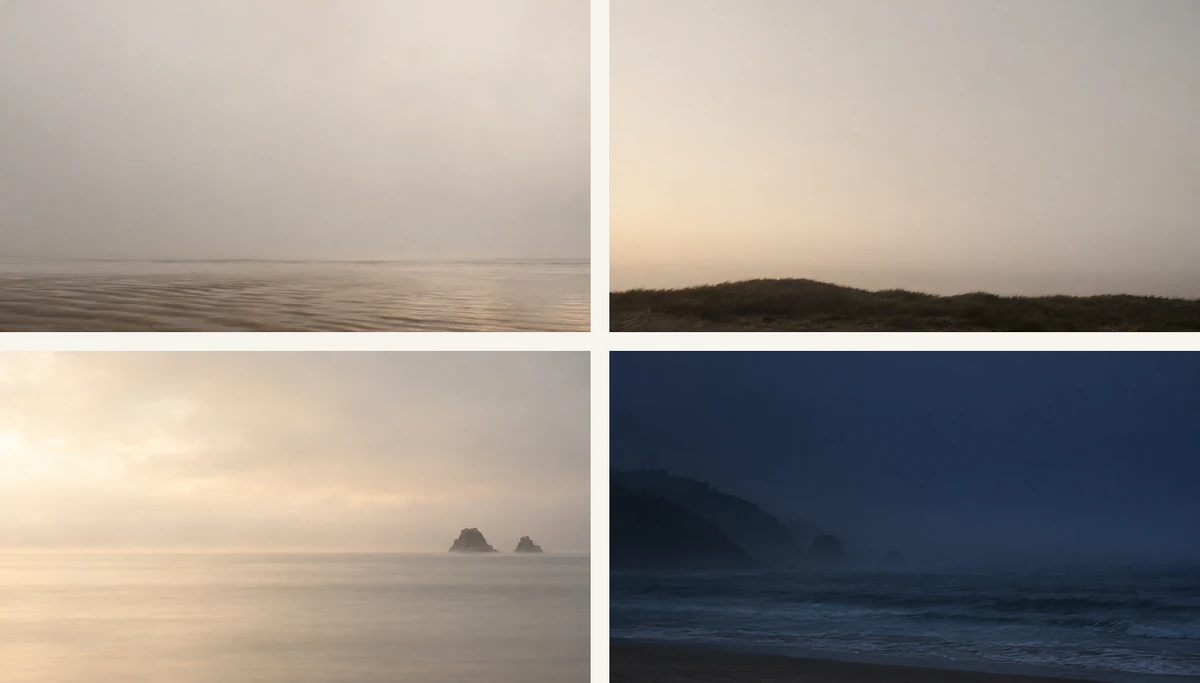
Seri brief'inin sırayla dört çalıştırması; yalnızca değişken cümlecik değişti. Palet, lens ve ufuk yüksekliği sabit kalıyor; ışık, dördüncü cümleciğin istediği gibi şafaktan alacakaranlığa kayıyor. Bir sunumda tutarlılık bir kopyala-yapıştır disiplinidir, model özelliği değil.
6. Yeniden çerçeveleme prompt'u
Bir arka plan şerit testinde kalınca çoğu kişi sıfırdan başlar. Oysa sahne genelde doğrudur, yanlış olan yalnızca çerçevelemedir; istemesi daha kolay olan da budur.
Aynı sahne yeniden çerçevelensin: kürsü ve sandalyeler sağ üçte bire taşınsın, soldaki üçte iki tek boş duvara indirilsin, tavan ışıkları karenin üst %20'sinden çıkarılsın; lens, ışık yönü ve palet birebir aynı kalsın. Aynı oda, aynı saat; yalnızca çerçeveleme ve boşluk değişsin. Yazı yok.Neyi kontrol eder: konunun görünümünü yeniden kararlaştırmadan çerçevelemeyi. Nasıl kaydırılır: karenin yüzde kaçının boşaltılacağını söyleyin; “biraz daha boşluk” ölçülebilir bir talimat değil. Eskisinin kırpılmış hâli değil, yeni bir görsel bekleyin — pikseller farklı olacak.
7. Projeksiyon ve baskı için düzleştirme geçişi
Yansıtılacak ya da basılacak her şey için son adım. Detayı bilerek kaldırır.
Bu arka planın ton aralığı düzleştirilsin: üç görünür ton adımına indirilsin, en koyu alan siyah olmasın diye orta ton tabanı yükseltilsin, kare genişliğinin %2'sinden ince tüm doku kaldırılsın ve tek büyük biçim korunsun. Sonuç, boyutunun dörtte birinde de [konu] olarak okunmalı. Yazı yok, logo yok.Neyi kontrol eder: görselin küçültülüp sıkıştırıldığında ve bir odanın öbür ucuna yansıtıldığında nasıl davrandığını. Nasıl kaydırılır: baskı için iki adımda kalın ve tabanı daha da yükseltin; koyu üstüne koyu bir sunum içinse tabanı hiç yükseltmeyin ve baskı sürümünün ayrı bir dosya gerektirdiğini kabul edin.
Nerede bozulur ve en ucuz düzeltme
Bu hatalar zevk sorunu gibi görünür, neredeyse her zaman şartname sorunudur. Yeniden üretmeden önce cümleyi düzeltin.
| Belirti | Gerçek neden | En ucuz düzeltme |
|---|---|---|
| Başlığın son kelimesi parlak bir alanda kayboluyor | Kontrast harflerin altında değil, görselin ortalamasında ölçülmüş | Şeridi örnekleyin, sonra brief'te daha koyu ya da daha düz bir şerit isteyin |
| Slayt dizüstünde iyi, projeksiyonda soluk görünüyor | Bir monitörün parlaklığına göre 4,5:1 olan oran, ışıklı bir odada 4,5:1 değil | Gerçek cihazda test edin; edemiyorsanız prompt'u yeniden yazmak yerine sunumda bir perde (scrim) ekleyin |
| Gradyanda görünür halkalar ya da kumlanma | 8 bit gösterim ya da baskı için fazla ton adımı | Beş adıma indirin ya da düz dolguyu kabul edin |
| Konu 16:9 kırpımda ikiye bölünüyor | Görsel 1:1 ya da 4:3 üretilip gerilmiş | 16:9 üretin, sonra gerçek slayt boyutuyla kırpma testi yapın |
| Beş ayrı sunum gibi görünen beş slayt | Her arka plan ayrı bir prompt'tan | Seri kilidi: sabit cümleler, tek değişken cümlecik |
| Görsele gömülmüş yazı | Prompt bir başlık yazısı ya da logo istemiş | Yazısız üretin; dizgiyi düzenlenebilir ve çevrilebilir olduğu yerde, sunumun içinde kurun |
| Güzel ama işe yaramaz bir arka plan | Görsel olarak seçilmiş, fon olarak hiç düşünülmemiş | Beş dakikalık testi uygulayın; süslemek yerine değiştirin |
Üretilmiş görsellere özgü bir madde daha: kendini sizin ızgaranıza hizalamaz. Sakin alan modelin koyduğu yere düşer. Şerit testi bu yüzden üretimden sonra gelir ve konuyu kaydırmak düzende bir dürtme değil, prompt'ta bir cümledir.
Bir görsel ne değildir
Sınır burada çoğu tasarım konusundakinden daha önemli, çünkü iyi bir üretilmiş arka plan fazlasıyla ikna edici.
- Bir görsel dolgudur, tema değil. 1.536 × 864'lük bir PNG tek bir katmandır. Düzen, yer tutucu, yazı stili ya da slayt ana şablonu oluşturmaz ve markanız değiştiğinde kendini güncellemez. Bunlar hâlâ şablonunuzdan gelir ve PowerPoint'te arka plan dolgusundan ayrı bir mekanizmadır.
- Render edilmiş bir oda sizin odanız değildir. Bu sayfadaki görsellerin hiçbiri bir mekânın fotoğrafı değil. Sunum ofisinizi, ürününüzü ya da ekibinizi göstermek zorundaysa fotoğrafını çekin; üretilmiş bir odayı mekânmış gibi kullanmak tasarım tercihi değil, yanlış bir iddiadır.
- Bir arka plan zayıf bir slaydı kurtaramaz. Yalnızca durumu kötüleştirmeyi bırakabilir. Metinde hiyerarşi yoksa daha sakin bir arka plan, hiyerarşi eksikliğini yalnızca daha görünür kılar.
- Odayı bilmez. Projeksiyon kontrastı, ortam ışığı ve ekran kalitesi dosyanın dışında. Projeksiyonda test yapmadık; kendi sunumunuzu gerçek cihazda görene kadar her yansıtma iddiasını test edilmemiş sayın.
- Haklar dahil değildir. Ottermind brief'inizi Studio'ya aktarır; burada model erişimi, krediler ve hesabınızın kullanabildiği indirme seçenekleri geçerlidir. Bu sayfa ücretsiz üretim, sabit çözünürlük, sabit teslim süresi, vektör çıktı ya da ortaya çıkan görselin sahipliğini vaat etmez. Ticari kullanım için sunum yayına girmeden önce hesabınıza ve bulunduğunuz ülkenin hukukuna uygulanan şartları kontrol edin.
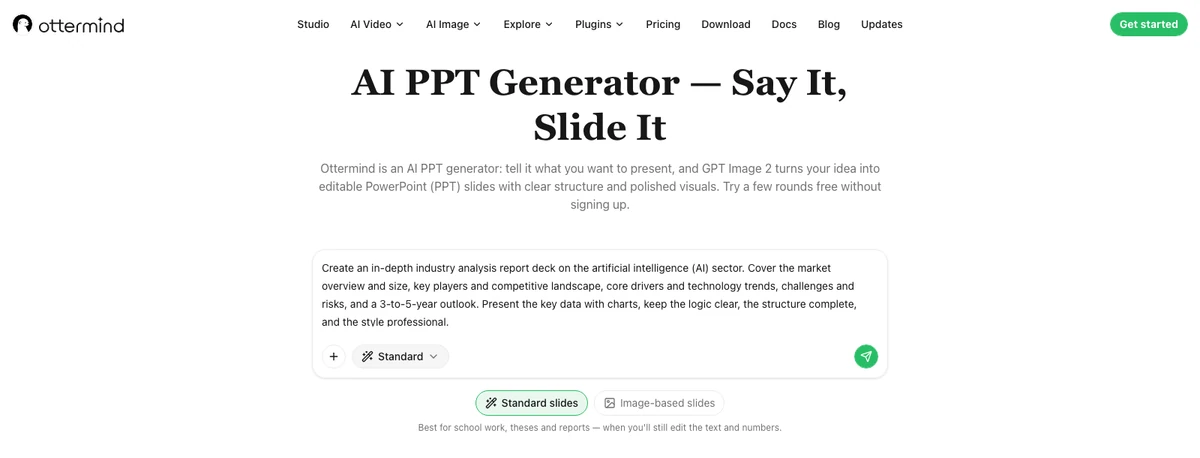
Bu yerel kopyadaki Ottermind AI PPT sayfasından gerçek bir görüntü (yerel geliştirme sürümü, 16 Kasım 2026): prompt alanı, gönderme işlemi ve standart ile görsel tabanlı slaytlar arasındaki geçiş. Sayfanın altındaki şablon şeridi ayrı yükleniyor ve görüntümüzde boş geldi; bu yüzden sekiz sunum stili gösterilmek yerine metinde anlatıldı — sayı, sayfanın kendi ön ayar listesinden geliyor, bu ekran görüntüsünden değil.
Nerede üretilir
Ottermind'de iki giriş var ve ikisi bu işin farklı yarılarını kapsıyor.
- AI PPT generator — görselden değil işten başlayın. Sunumu tarif edin ya da bir belge veya bağlantı bırakın; Ottermind sayfaları tek bir bağlantılı sistem olarak kurar: sunum boyunca birbirini tutan düzenler, dizgi ve görsel işleme, üstelik sunum üzerinde çalışmaya devam edebileceğiniz PowerPoint slaytları olarak indirilebilir. Arka planın yirmi sayfa boyunca tutarlı olması gerektiğinde doğru giriş burasıdır, çünkü tutarlılığa on altı dosyayı yapıştırarak siz değil sunum karar verir.
- Sunum şablonları — görünümden başlayın. Sekiz stil, her birinde beş slayt önizlemesi, seçmeden önce inceleyebilirsiniz; bir stil seçip konunuzu tarif edersiniz, sunum o görsel dilde üretilir ve Studio'da devam eder.
Bu sayfanın üstündeki giriş alanı 1. adımın brief'ini hazırlayıp Studio'ya aktarır. Doldurmak ve göndermek ayrı işlemlerdir; siz devam etmeden hiçbir şey üretilmez — bu da bir arka plan prompt'unun tek başına ne yapabildiğinin dürüst tarifi: size yargılayacak bir dosya verir, bitmiş bir sunum değil.
İlgili yazılar
- En iyi yapay zekâ sunum yapıcıları — sunumun nerede kurulacağına karar vermeden önce okunacak araç karşılaştırması.
- Claude ile sunum nasıl hazırlanır — aynı işe belgeden başlayan bir akışla yaklaşım.
- Yapay zekâ ile ürün sunumu nasıl hazırlanır — slaytların belirli bir şeyi satması gerektiğinde ne değişiyor.
- Yapay zekâ ile sunum nasıl üretilir — baştan sona yürüyüş, arka planın düzeltemeyeceği kısımlar dahil.
- Ürünler ve pazarlama için 10 AI ana görsel prompt'u — aynı “lensi, ışığı ve boş alanı adlandır” disiplini, mesajın arkasında durmak yerine mesajı taşıyan görsellere uygulanmış hâli.
- Beyaz zemin: temiz bir kesim nasıl alınır — bu makalenin uç örneği; arka planın tamamen kaybolması gereken durum.
Sık sorulan sorular
Slayt arka planı hangi boyutta olmalı?
Slaydın en-boy oranına uyun, sonra kırpma payı için bir kademe yukarı çıkın. Geniş ekran bir slayt 13,333 inç × 7,5 inç (16:9); inç başına 96 pikselde bu 1.280 × 720 piksel, 150 ppi'de 2.000 × 1.125 piksel. 1.536 × 864 ya da 1.920 × 1.080 üretmek, büyütmeye gitmeden kırpma payı bırakır. 4:3 bir slayt 10 inç × 7,5 inçtir, yani orada doğru çerçeve 4:3 bir görseldir — 16:9 bir dosyayı oraya gererek sokmayın.
Açık mı koyu mu arka plan?
Metninizin kaldırabildiği ve odanızın gösterebildiği. Koyu arka planlar loş bir odada iyi, aydınlık bir odada kötü okunur; açık arka planlar bunun tersini yapar ve genellikle baskı için daha iyidir. Karar, şeritteki kontrast ölçümüdür, bir ruh hâli değil.
Tek bir arka planı bütün slaytlara nasıl uygularım?
PowerPoint'te: Design → Background Styles → Format Background, “Picture or texture fill” seçin, görseli ekleyin, sonra Apply to All'u seçin. Kaldırmak için Reset Background ve Apply to All'u kullanın. PowerPoint for the web'in düz renk ve resim arka planlarını desteklediğini, ama slayt arka planlarında gradyan dolguyu desteklemediğini unutmayın; yani gradyan bir arka plan orada tam olarak düzenlenemez.
Mevcut şablonumun içinde bir AI görseli kullanabilir miyim?
Evet, seçtiğiniz slaytlarda resim dolgusu olarak — görselin şablondan gelmesi gerekmez. Yapmayacağı şey, şablonun paletini, boşluklarını ya da dizgisini devralmak; bu yüzden onu içe aktarılmış bir fotoğraf gibi ele alın ve yerleştikten sonra şeridi yeniden kontrol edin.
Arka planım monitörde iyi, projeksiyonda neden kötü görünüyor?
Yansıtılan görseller rengi kaybetmeden önce kontrastı kaybeder; parlak bir monitörde 4,5:1 ölçen bir şerit, ışıklı bir odada çoğu zaman gri okunur. Bantlanma tersi nedenle çıkar: çok sayıda küçük adımlı bir gradyan sıkıştırılır ve halkalar gösterir. Daha az ton adımı ve daha yüksek bir taban ikisini de düzeltir — ama gerçek kontrol yalnızca sunumunuzu gerçek projeksiyonda görmektir, ki bizde o cihaz yoktu.
Üretilmiş bir arka planı ticari olarak kullanmak güvenli mi?
Kullandığınız hesabın ve modelin şartlarına, bir de bulunduğunuz ülkenin hukukuna bağlı; bu sayfanın sizin adınıza karar verebileceği bir şey değil. Görseli doğrulamanız gereken lisanslı bir varlık olarak ele alın, nasıl üretildiğinin kaydını tutun ve bir model üretti diye üretilmiş bir görselin üçüncü taraf haklarından arınmış olduğunu varsaymayın.
Bir arka plan yerini doğru şekilde unutulabilir olarak kazanır. Slayt boyutunu ayarlayın, üzerine gerçek kelimeleri koyun, şeridi bir kez ölçün ve onu üreten brief'i saklayın — sevmiş olduğunuz bir dosya ile tekrarlayabildiğiniz bir arka plan arasındaki fark budur.
