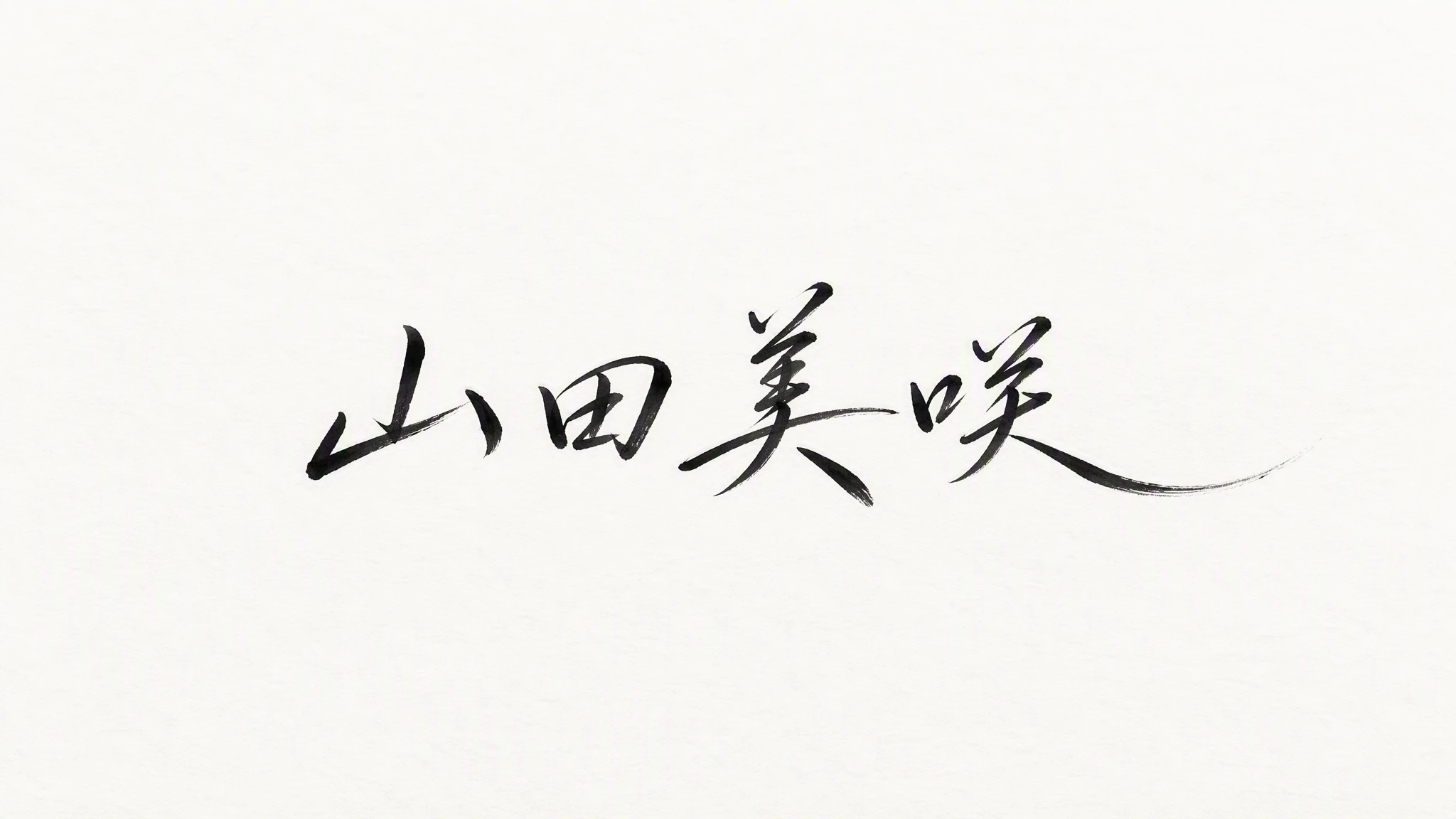
01
文字から始める:サイン
文字そのものから始め、リズム、筆圧、終筆を手書きのマークに整えます。サインは一例で、モチーフや情景を加える前に、名前やフレーズへ明快な筆致で個性を与えられます。
どんな文字でも、自然なインクの筆致を持つ手書きビジュアルにできます。スタイル、質感、色、構図を指定し、文字だけで見せることも、モチーフやグラフィック、情景と組み合わせることも可能です。
筆致から始め、シンボルを添え、グラフィックを統合し、言葉をリアルな情景に置いていきます。ここで示すのは可能性であり、用途の限界ではありません。
01
文字そのものから始め、リズム、筆圧、終筆を手書きのマークに整えます。サインは一例で、モチーフや情景を加える前に、名前やフレーズへ明快な筆致で個性を与えられます。
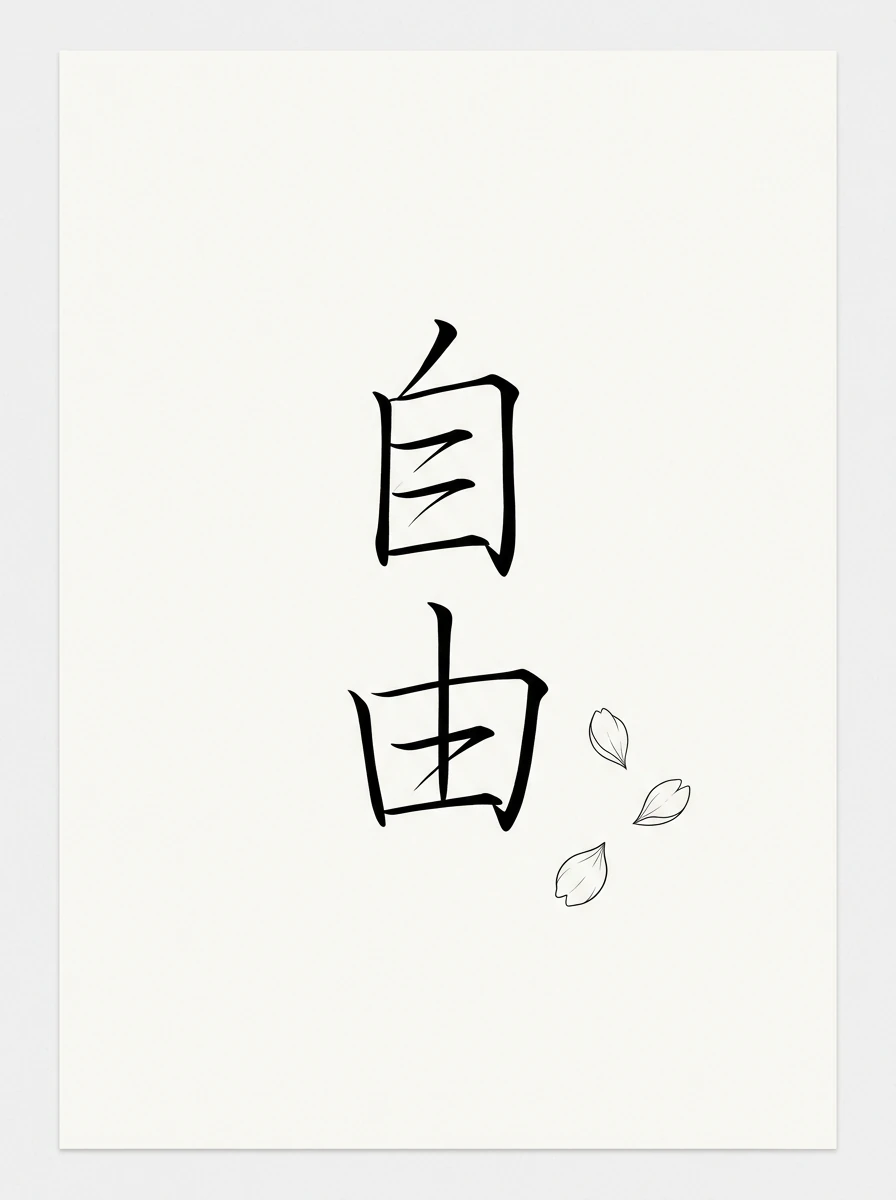
02
文字だけで成立したら、意味を支える控えめなモチーフを加えます。タトゥー案では、小さな要素が文字を引き立て、構図を支配しないことが分かります。周囲のレイアウトを広げるなら AIグラフィックデザイン を使えます。
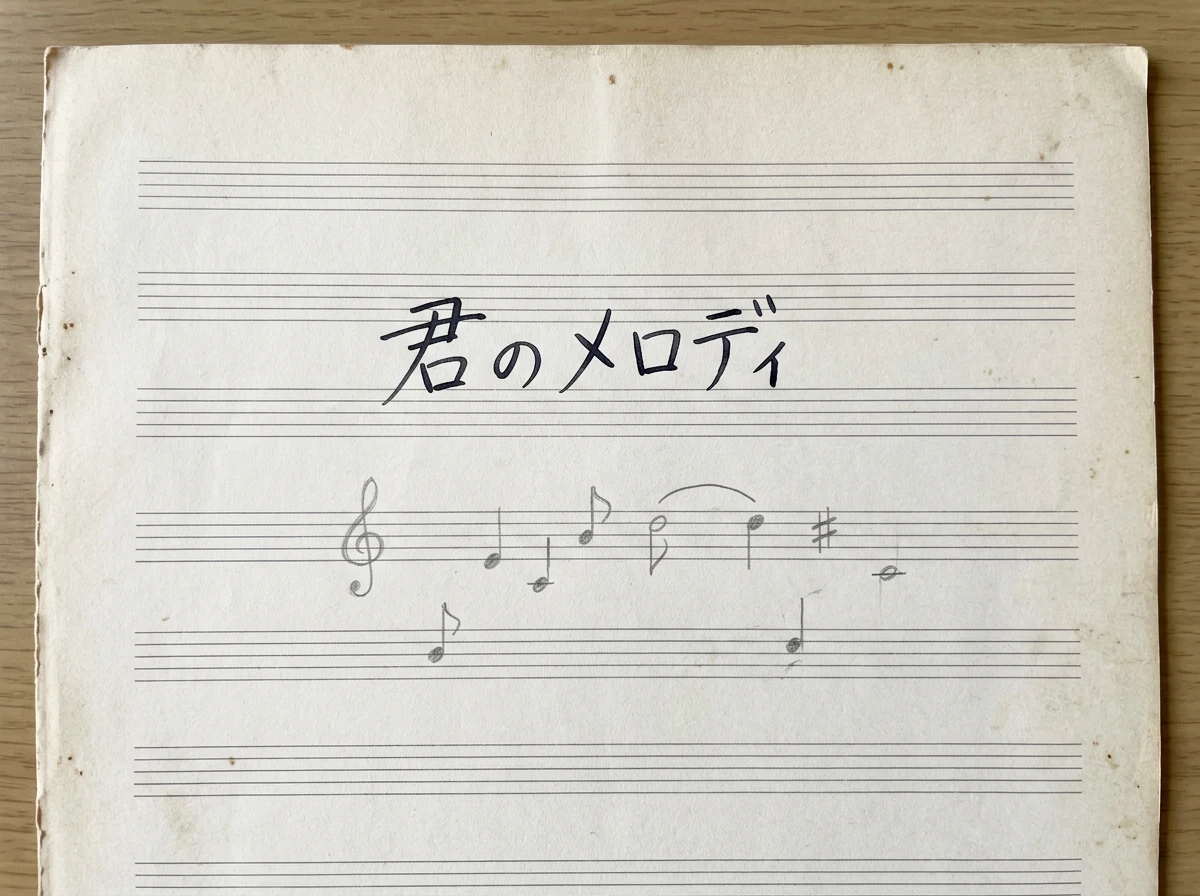
04
紙、五線譜、音符、質感、空気感のある場面に言葉を置きます。音楽原稿は、文字を説得力のある世界の一部にし、周囲の素材や光でも雰囲気をつくる例です。
ステップ 01
名前、言葉、フレーズ、歌詞を表示したい形で入力します。最初は文字の形と自然な筆のリズムに集中します。
ステップ 02
ペンや筆の質感、筆圧、雰囲気、色、余白、用途を伝えます。文字だけにするか、モチーフ、グラフィック、情景を加えるか決めます。
ステップ 03
まず文字を確認し、字間、筆致、モチーフ、グラフィック、情景の構図を一度に一つずつ調整します。
ステップ 04
方向性を選び、使う前にStudioで利用できる保存・書き出し方法を確認します。
優雅、自由、力強い、控えめ、自然など、筆致の印象を選びます。視覚の方向性はプリセットの選択だけではありません。
アイデアを強める小さなモチーフを添え、文字を読みやすく中心に保ちます。
独立した手書きマークから、モチーフ、グラフィック、完成した情景へと発展させます。
文字、字間、色、モチーフ、グラフィック、構図を、全体を作り直さずに調整します。
文字を素材、背景、補助的なディテールがそろった空間に置きます。方向性を作り直さず、Studioで細部を狙って整えられます。画像の一部を正確に直すなら AIイメージエディター を使えます。
選んだ方向を Ottermind Studio で開き、複数案を比較し、細部を整えながら大きな制作物へ展開できます。
一般的な変換ツールは既存フォントを表示します。Ottermindでは、筆致、字間、紙、色、モチーフ、用途を一つのプロンプトで伝え、完成したビジュアル案を作れます。生成後の文字確認は必ず行ってください。
原文をそのまま入力し、文字を変更したり別の読める文字を足したりしないよう指定します。生成後は一字ずつ確認し、誤りがあれば構図を保ったまま該当箇所だけ直します。
はい。名前に加えて、線の流れ、筆圧、終筆、余白、欲しい印象を指定できます。ここで作るのはサインのビジュアル案であり、本人確認や電子証明書を伴う契約用の電子署名ではありません。
はい。文字を固定し、モチーフ、線の太さ、位置、背景、全体のバランスを伝えてください。さらに構図を広げるなら AIグラフィックデザイン を使えます。施術前には、文字、サイズ、肌での見え方を必ず専門の彫師と確認してください。
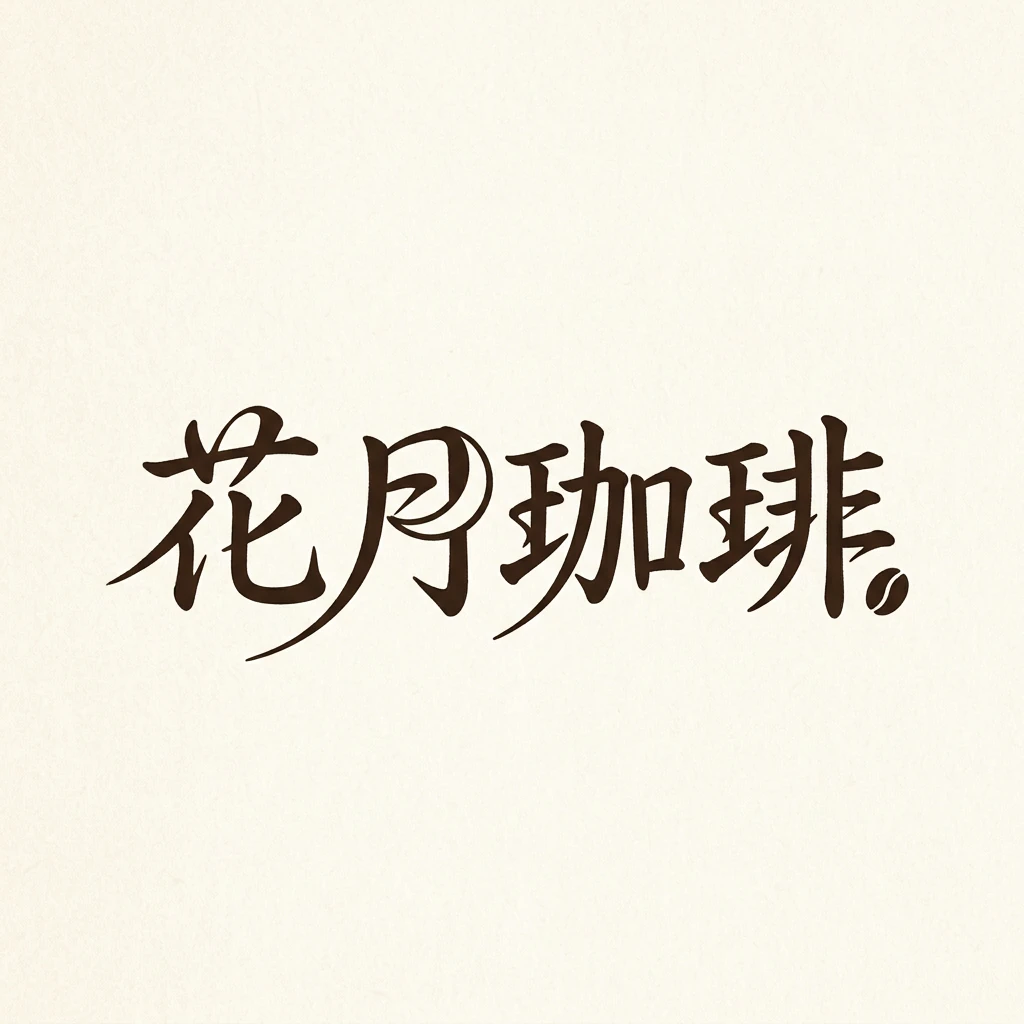
はい。ブランド名、業種、筆致、配色、組み合わせたいモチーフを伝えて、ワードマーク案を作れます。アイコンとの組み合わせや、別の識別案まで比較するときは AIロゴジェネレーター へ進めます。
はい。Ottermind Studioで字間、線、色、余白、モチーフを調整できます。画像の一部だけを変えたいときは AIイメージエディター を使えます。
ダウンロードや書き出し形式は、Ottermind Studioの現在のワークフローと、その結果で利用できる選択肢によって異なります。文字とレイアウトを確認したあと、Studioに表示される保存方法を選んでください。
商用利用の可否は、適用されるOttermindの規約、アカウントやワークフロー、完成物に含まれる第三者要素によって異なります。ブランド、広告、商品、再販売に使う前に、利用条件、文字、商標、権利を確認してください。



