MagicLight AIレビュー:物語動画・クレジットと5つのプラン
MagicLight は、書いた物語を長尺の動画に変えるツールです。ここでは公開されているワークフロー、クレジット、プランの上限を確認します。上の入力欄から、プロンプトや参照画像で1シーンだけ始めることもできます。
任意
2026-11-05 · 読了時間:約9分
MagicLight AIが掲げる約束は1つです。書いた物語を貼り付けると、一般的なAIクリップよりはるかに長い、複数シーンの動画が返ってきます。 プラットフォームは文章を読み、シーンに分割し、登場人物を保持したまま、書き出し前に絵コンテを編集できます。写真1枚から5秒のカットを作る作業とは、まったく別の仕事です。
その約束が自分の素材でも成り立つかどうかが、本当に確かめるべき点です。この記事では、ベンダーが公開している仕様、プランで実際に何が買えるのか、そして自動のシーン構築のどこで人が介入すべきかを整理します。完成させたい1シーンがすでに決まっているなら、上のOttermindの入力欄からそのまま演出を指示できます。ここから先は、比較対象になるワークフローの説明です。
調査について: MagicLightの公式ページ(物語を動画にするツールのページ、料金ページ、FAQ、利用規約、プライバシーポリシー)を2026年11月5日に確認しました。資料に基づく評価であり、画質や速度を実測したベンチマークではありません。本記事の発行元であるOttermindも、独自の画像から動画へのワークフローを提供しています。カバー画像と2点のイラストはOpenAIのImage 2.5モデルで生成したもので、いずれもMagicLightの画面やMagicLightの出力ではありません。
MagicLight AIは何をするツールか
公式サイトは、MagicLightをクリップ生成ではなく長尺動画の生成ツールとして位置づけています。見出しでは最長50分の動画をうたっており、物語から動画へのページには、その主張を支える入力ルールが明記されています。最大12,000文字の普通の文章を貼り付けられ、シーン見出しやカット指定、書式は要りません。
そのうえで構造化はプラットフォーム側が担います。場所、時間、そこに誰がいるかの変化を探し、変化ごとにシーンの切れ目を打ちます。映像を生成する前に、その切れ目を移動、統合、分割できます。各シーンは絵コンテ上で組み立てられ、ナレーションの差し替え、フレームの変更、ポーズのライブラリからの選択ができます。
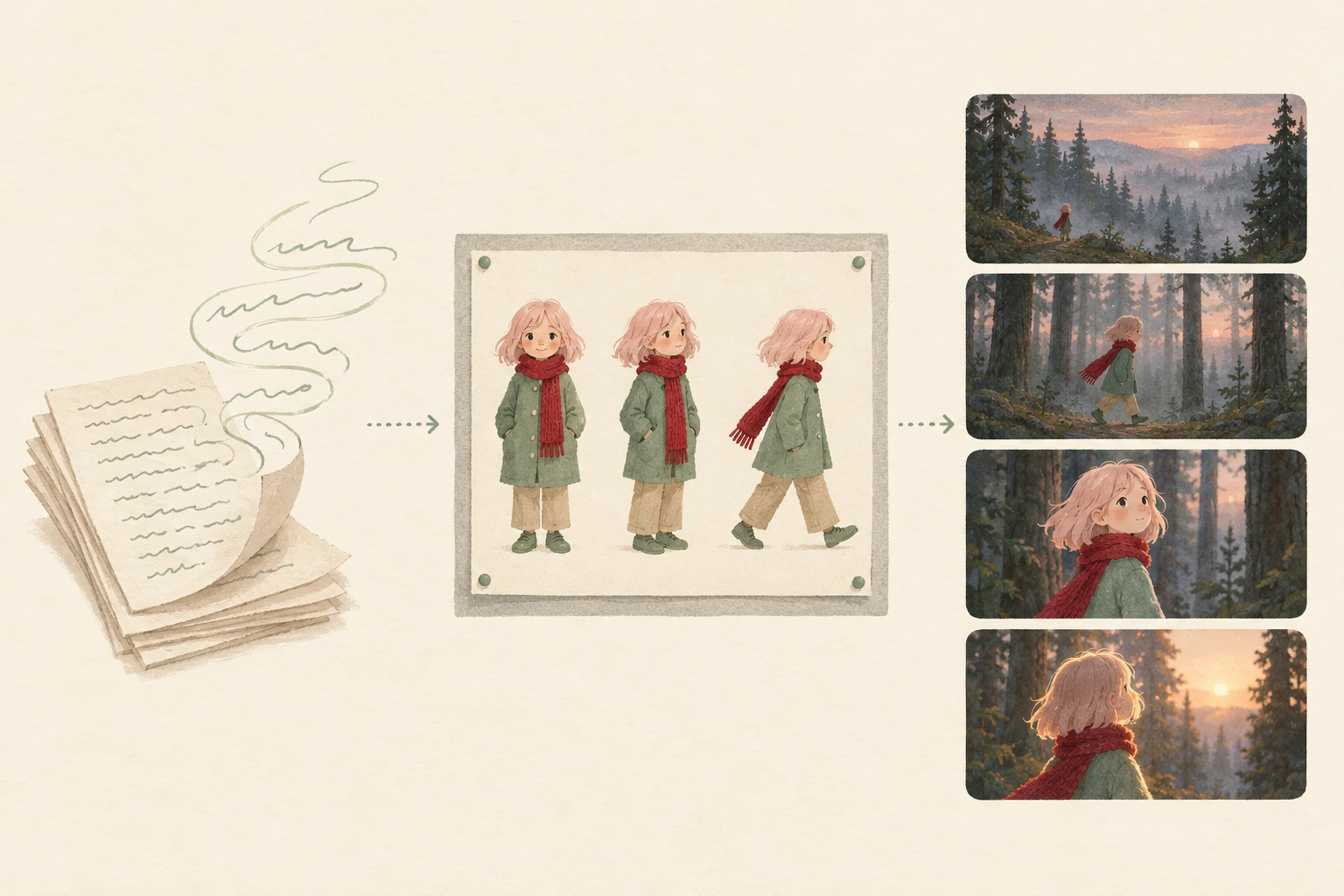
MagicLightが文書化している流れを左から順に示したものです。書かれた下書き、保存された人物リファレンス、編集済みシーンの並び。AI生成の概念イラストであり、MagicLightのスクリーンショットでもサンプル出力でもありません。
残りの工程は、ベンダー自身の数字で埋まります。
| 文書化されている項目 | ベンダーの記載 |
|---|---|
| 物語の長さ | 1本の動画につき最大12,000文字の普通の文章 |
| 完成尺 | 最長50分の動画 |
| 人物の一貫性 | 1,000文字のプロンプトから作った人物は保存され、同じ外見と声のまま後の物語に再登場できる |
| ビジュアルスタイル | 「20+」種類(写実調から絵本調まで) |
| 絵コンテ | 編集できるシーンフレーム、「50+」のポーズ |
| ナレーション | 「37」種類のナレーター音声、「11+」言語でのナレーション |
| 仕上げのオプション | 「16」種類の字幕設定、「40」種類のBGM |
| 掲載モデル | Seedance 2.5 / 2.0、Kling 3.0、VEO 3、Sora 2、Wan、Hailuo、MiniMax H3、Nano Banana ほか |
引用符付きの数値はベンダーの主張として扱ってください。示しているのは画面が提供する選択肢の数であり、個々の物語がどれだけうまく仕上がるかではありません。サイトではさらに、累計5,000万分以上の映像、3,000万本以上の動画、2,000万人以上のクリエイターもうたっていますが、これらは私たちが検証していないマーケティング上の数字です。
MagicLight AIは無料で使える?
一部は無料ですが、無料枠は「無料トライアル」という言葉から連想するより狭い範囲です。
トップページには「無料で試せて、クレジットカードは不要」とあります。物語から動画へのページのFAQはより具体的で、最初の物語は無料でカードも不要、無料プランのクレジットは動画1〜2本の生成に相当し、無料プランで作ったコンテンツは主にテストと個人利用向けとされています。これに対して商用利用の権利は、有料プランに付きます。
| 質問 | 文書化されている答え |
|---|---|
| 開始にカードは必要? | 不要。トップページと物語から動画のFAQに記載 |
| 無料枠の範囲 | クレジットは限定的。FAQでは動画1〜2本程度と説明 |
| 無料プランでの商用利用 | テストと個人利用と説明 |
| 有料プランでの商用利用 | 「General commercial license」(一般的な商用ライセンス)を各有料プランに記載 |
| 使用済みクレジットの返金 | FAQでは使用後の返金は不可、規約でも別段の定めがない限り返金不可 |
これでわかるのは「試せるか」であって「納品できるか」ではありません。公開するエピソードには、有料プランとそのライセンスが条件になります。
5つのプランの実際の料金
MagicLightの料金ページには、月払いと年払いの切り替え付きで5つのプランが並びます。この切り替えは見た目だけのものではなく、月払いに変えると価格と付与量の両方が変わるため、以下では両方を並べて示します。金額は確認時にページへ表示されていた米ドル額です。
| プラン | 月払い | 年払い | クレジット/月(月払い/年払い) | 動画の分数/月(月払い/年払い) |
|---|---|---|---|---|
| Standard | $15.00/月 | $90/年(月あたり$7.50) | 6,300 / 8,000 | 110 / 130 |
| Plus | $28.00/月 | $168/年(月あたり$14.00) | 15,300 / 27,000 | 260 / 450 |
| Pro | $44.00/月 | $264/年(月あたり$22.00) | 33,300 / 47,000 | 560 / 780 |
| Ultra | $90.00/月 | $540/年(月あたり$45.00) | 84,000 / 150,000 | 1,400 / 2,500 |
| Ultimate | $150.00/月 | $900/年(月あたり$75.00) | 207,000 / 280,000 | 3,450 / 4,670 |
年払いは「期間限定で50%オフ」と表示され、月払いの料金と比較されます。同じプランの月あたり費用が半分になり、クレジットはむしろ増えるため、2つの付与量の列は異なります。年払いでは1年分を前払いすることにもなります。
どのプランでも、どちらの請求方法でも、Seedance 2.5と2.0、Nano Banana 2、GPT 5.5、MiniMax-H3への同じアクセスに加えて、ウォーターマークなしの1080P HD動画と一般的な商用ライセンスが付きます。Pro以上には基盤モデル利用の20%割引、UltraとUltimateには優先的な高速化が加わります。画像から動画への付与量もプランごとに異なり、月払いStandardの230秒から年払いUltimateの10,000秒までです。
文書上の注意点が1つあります。基準になるのはFAQではなく料金ページです。FAQには、今の購入画面と一致しない「Basic / Pro / Enterprise」のプランが残っています。
動画1分あたりの実質コスト
MagicLightは1分あたりのクレジット単価を公表していませんが、プランカードから逆算できます。各プランはクレジット付与量と「最大」の分数を組みにしており、その比率はどの構成でもおよそ生成1分あたり60クレジットに落ち着きます。
| プラン | クレジット ÷ 記載分数 | 1分あたりのコスト(月払い) | 1分あたりのコスト(年払い) |
|---|---|---|---|
| Standard | 6,300 ÷ 110 ≈ 57 | 約$0.14 | 約$0.06 |
| Plus | 15,300 ÷ 260 ≈ 59 | 約$0.11 | 約$0.03 |
| Pro | 33,300 ÷ 560 ≈ 59 | 約$0.08 | 約$0.03 |
| Ultra | 84,000 ÷ 1,400 = 60 | 約$0.06 | 約$0.02 |
| Ultimate | 207,000 ÷ 3,450 = 60 | 約$0.04 | 約$0.02 |
コストの列は、各プランが示す「100クレジットあたりの価格」を使った私たちの計算です。見積もりでも、動画1本の価格でもありません。低価格帯では、丸めによって実際の差が隠れます。大事なのは方向性です。同じプランなら年払いのほうが1分あたり2〜3倍安く、StandardからUltimateへ移るとさらに3〜4倍下がります。
FAQには、クレジットの消費量は動画の長さ、複雑さ、解像度に依存すると書かれています。処理が始まる前に見積もりが表示され、クレジットは処理の開始時点で消費されます。つまり、1回で決まる前提で予算を組まないことです。気に入るまで2〜3回試すのは生成動画では普通のことで、その場合に採用できる1シーンの実質コストは、長さに対する表示単価ではなく試行の合計になります。シリーズに1か月分のクレジットを投じる前に、1シーンだけ見積もりと結果を記録しておきましょう。
4つのステップと、つまずきやすいポイント
MagicLightはワークフローを4つの手順に整理しています。どれにも、支払う前に知っておきたい失敗のパターンがあります。
1. 物語を丸ごと貼り付ける。 最大12,000文字、書式は不要です。ここが本当の利点で、いつもの書き方のまま書けます。ただしこの入力ルールは、場所、時間、登場人物の変化がはっきりした文章で最もよく働きます。実験的だったり断片的だったりする文章は、分割の手がかりが少なくなります。
2. シーンと人物を設定する。 ツールが切れ目を打ち、各シーンに誰が登場するかを割り出します。そこで配役を確定します。プロンプトから生成するか、既存の人物候補から選びます。ここは時間をかけるべき工程です。切れ目を動かしたり統合したりするのは数秒で済みますが、レンダリングの後に悪い切れ目に気づくと、やり直しになります。
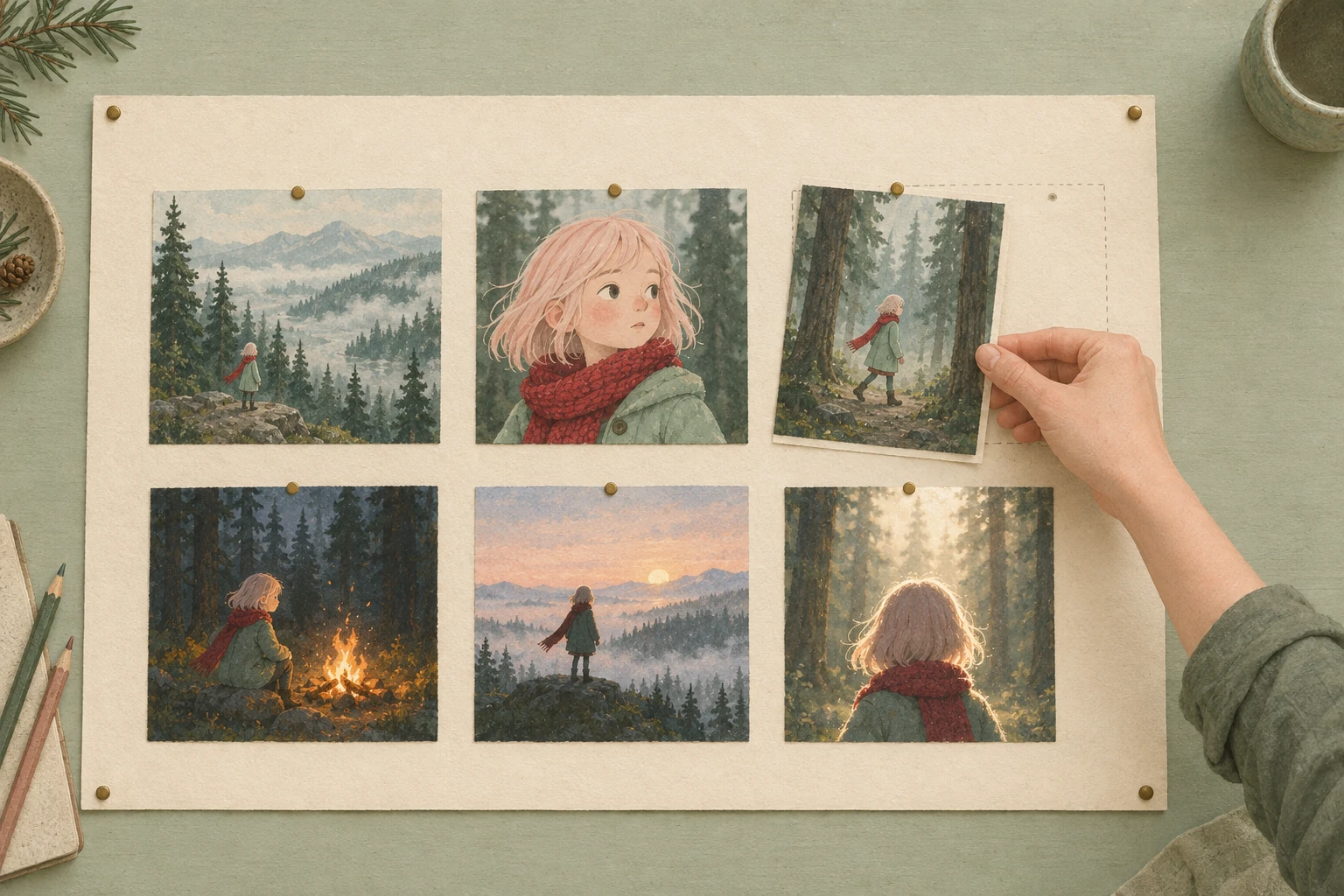
ステップ2に時間をかける理由。留めた絵コンテの上で1枚のシーンカードを動かしており、点線の枠は自動分割が置いた元の位置を示しています。編集の判断を描いたAI生成イラストで、MagicLightの画面ではありません。
3. 絵コンテを編集して先へ進む。 ナレーション、フレーム、ポーズは生成の前に編集できます。ベンダーのFAQも、生成にはばらつきがあると率直に認め、再試行やプロンプトの調整、スタイル設定を1つに固定して一貫性を保つことを勧めています。一貫性は事後に確保するものではなく、絵コンテの段階で守るものだということが、ここからわかります。
4. 仕上げて書き出す。 字幕のスタイル、BGM、サムネイルを決めてから書き出します。字幕とテンポの確認には時間を確保してください。字幕が自動で正確になることや、音楽がカットに合うことをうたうページはありません。
素材が章や民話で、ナレーターがはっきりしているなら、この手順は今の進め方にそのまま重なります。素材が正確な表現を要する製品発表なら、同じ手順が足を引っ張ります。文字どおりに保つべき言葉に対して、映像を創作するようモデルに求めているからです。
MagicLightが向いている人、別のツールから始めるべき人
ベンダー自身が挙げている対象は、児童書の著者、学校の教員、顔出しなしのチャンネル運営者、ブランドのストーリーテラーです。このリストは、長尺の物語がどこで報われるかという主張として読んでください。
向いているケースは、長尺の物語テキストがすでに手元にある、エピソード形式の物語動画を公開している、複数の動画に同じ人物を登場させたい、1つの下書きから複数言語のナレーションを作りたい、という場合です。
向いていないケースは、画面に固定の文字やパッケージがある製品広告、30秒のカットに対するフレーム単位の編集、写実的な実写、完成動画1本あたりの価格保証が必要な場合です。自動のシーン構築が最適化しているのは、これらの要件ではありません。
プランだけでは解決しない権利の問題もあります。MagicLightの規約は、入力から作った動画、画像、モデルの所有権を利用者に認める一方で、ベンダーにもそれらの素材をサービスの改善に使う広いライセンスを与えています。アップロードする素材の権利を有する責任は利用者にあり、利用者は18歳以上であることが求められます。有料の商用ライセンスがカバーするのは出力の利用であって、自分で書いていない写真、肖像、物語の権利を整理するものではありません。
Ottermindで1シーン、それとも物語全体か
完成した50分のエピソードが目的なら、書類上はMagicLightのほうが近い選択です。シーン分割、保存される配役、長尺の組み立てが設計の中心にあるからです。Ottermindはそういう製品ではなく、この記事でもそう装うつもりはありません。
2つが重なるのは、1シーンずつ作るときです。記事上部の入力欄は、動画のリクエストを1本分だけ準備します。承認済みの参照画像と動きの指示をまとめ、あとはアカウントに表示されるモデル、設定、クレジット費用のままOttermind Studioへ渡します。
物語シリーズを作っているなら、こう分けるのが合理的です。
| 次に行いたい作業 | 行う場所 |
|---|---|
| 映像を作る前に、物語、配役、シーン計画を練る | AIストーリー生成:イラスト付きの物語の下書き、人物シート、見直せるシーン計画を作成 |
| その計画から承認済みの静止画を1枚動かす | 画像から動画AI:フレームを添付し、動きを指示 |
| 人物の見た目を保つ動きの指示を書く | 画像から動画のプロンプト解説:動き、カメラ、光をより詳しく扱う |
| 12,000文字の下書きを編集できる絵コンテに自動分割する | MagicLightの物語から動画へのワークフローが、この工程のために作られたツール |
上のイラストで言えば、3枚目のフレームが動かす価値のある入力です。被写体が1つ、場所が1つ、進む方向が1つに絞られています。
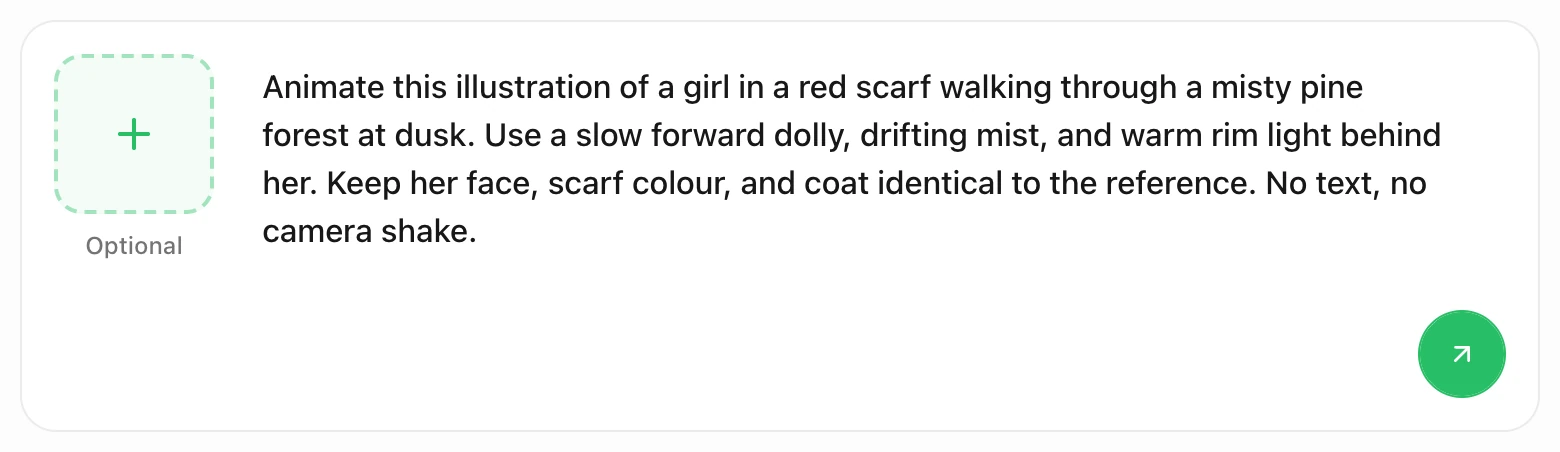
このページのプレビューにある実際のOttermindの入力欄です。スクリーンショットは英語の画面で撮影したため、表示は英語です。左のタイルは任意の参照画像を追加し、丸い矢印はリクエストをStudioへ送ります。これはリクエストの準備画面であり、生成結果ではありません。
夕暮れの霧深い松林を、赤いマフラーをした少女が歩いていくこのイラストを動かしてください。ゆっくりとした前進のドリー、流れる霧、少女の背後からの暖かなリムライトを使ってください。顔、マフラーの色、コートは参照画像とまったく同じに保ってください。文字は入れず、カメラの揺れもなしでお願いします。矢印を選ぶと、その指示と添付画像がOttermind Studioへ送られます。生成の前に、Studioでモデル設定と表示されるクレジット費用を確認してください。このページが代わりに送信することはなく、MagicLightに接続することもありません。最初のテイクは静止画と見比べましょう。マフラーの赤は同じか、林の稜線は保たれているか、動きは頼んだとおり穏やかか。違う場合は、指示の全体を書き直すのではなく、1つずつ調整します。
支払う前に確認したい3つの質問
1. 下書きにシーンらしい文章はあるか。 場所、時間、登場人物が変わる箇所を数えてください。その変化がはっきりしていれば、自動分割は実際の手間を減らします。文章が主張の箇条書きや会話だけの台本なら、分割は絵コンテの上で自分で行うことになります。
2. 今、商用利用の権利が必要か。 最初の動画が非公開のテストなら、無料枠でワークフローを判断できます。クライアント向けや収益化したチャンネル向けなら、有料プランが現実的な出発点であり、ライセンスの文言は自分の購入画面で確認してください。
3. プラン1か月分は、実際の制作量をカバーするか。 作りたい分数に想定の再試行率を掛け、プランの記載分数と比べます。10分のエピソードを並べるのと、50分の映画を1本作るのとでは、合計尺が同じでも必要なクレジットの動きはまったく違います。
このレビューが扱わない範囲
私たちはMagicLightで動画を生成しておらず、待ち時間も計測しておらず、モデルやスタイルをまたいだ出力品質の比較もしていません。そのためこのレビューでは、品質の点数も信頼性の評価も付けません。物語から動画へのページに載っている顧客の声はマーケティング素材であり、独立した証拠ではありません。
データの取り扱いについては、プライバシーポリシーが、アップロードされた画像は生成に使われ保持されないこと、アップロードされた顔画像は保存もキャッシュもされないこと、サーバーは米国内にあることを述べています。完成した動画をアップロードするためのYouTube連携の任意スコープについても説明があります。これらはベンダーの説明であって独立した監査ではないため、評価の間は機密性の高い素材をアップロードしないでください。利用規約は香港法に準拠し、拘束力のある個別仲裁を定めています。
もう1つ知っておきたい文書上の点があります。FAQと料金ページではプラン名が食い違っており、無料トライアルの説明も、FAQのほうが物語から動画へのページより曖昧です。両者が衝突する場合は、料金ページと購入画面が有効な説明になります。
MagicLight AIのよくある質問
MagicLight AIは無料で使える?
カード不要の無料スタートと限られたクレジットがあり、動画1〜2本分と説明されています。長い出力と商用利用の権利は有料プランに付くため、無料枠は制作の予算ではなくテストと考えてください。
MagicLightは本当に50分の動画を作れる?
サイトは最長50分の動画と12,000文字の入力上限をうたっており、プランカードは各プランに月あたりの付与量を組み合わせています。月払いStandardの110分から、年払いUltimateの4,670分までです。これらはプラットフォームとプランについてのベンダーの数字であり、自分の物語で到達できる長さは、選ぶモデルと設定によって変わります。
絵コンテは自分で作る必要がある?
いいえ。ツールが文章からシーンの切れ目を提案し、それを移動、統合、分割できます。レンダリングの前に、絵コンテの上でフレームとナレーションを編集します。一貫性とテンポが実際に決まるのは、この編集の工程です。
OttermindはMagicLight AIと同じ製品?
いいえ。別々の会社の別々の製品です。Ottermindの入力欄は1シーン分の動画リクエストを準備し、Ottermind Studioで続きを行います。MagicLightを呼び出したり、その自動の物語分割を再現したりはしません。
