GPT Image 2.6の新機能:GIF・SVG生成と狙った部分の編集
画像の説明や参考画像を入力して、Ottermind Studioで制作を続けましょう。
画像は任意
JPG / PNG / WebP
2026年11月4日 · 約6分で読めます
GPT Image 2.6は、静止画に加えてGIFアニメーションやSVGを生成できるモデルです。 マークアップによる編集指示や、生成前の計画の複雑さを変える設定も用意されています。OpenAIは2026年11月4日にSunburstとFlareを公開しました。
注目したいのは、制作後に何を受け取れるかです。SNS向けの短いループ、Webサイトで色を変えたいベクターイラスト、確認済みの写真への部分修正では、必要な指示も確認方法も異なります。この記事は公式仕様と試し方をまとめたもので、独自の性能検証ではありません。
GPT Image 2.6で何が変わる?
| 新機能 | 作れるもの | 最初に試す題材 |
|---|---|---|
| GIF生成 | 短いループアニメーション | ランタンを持ち上げるキャラクター |
| SVG出力 | 形や色を編集できるベクター画像 | Webやスライド用のイラスト |
| マークアップ編集 | 印で場所を指定した修正 | 花瓶だけを青くする |
| complexity設定 | 生成前の計画の度合いを調整 | 単純な修正と込み入った構図を比較 |
まず必要な出力形式を決めましょう。GIFとSVGは納品物を、マークアップとcomplexityは制作の進め方を変える機能です。
1. プロンプトからループGIFを作る
最初のGIFでは、一つの分かりやすい動きに絞ると確認しやすくなります。登場人物、動作、最初の姿勢に戻る流れを決めてください。手を振る、ランタンを上げ下げするといった動作から始め、複数の場面やカットは避けましょう。
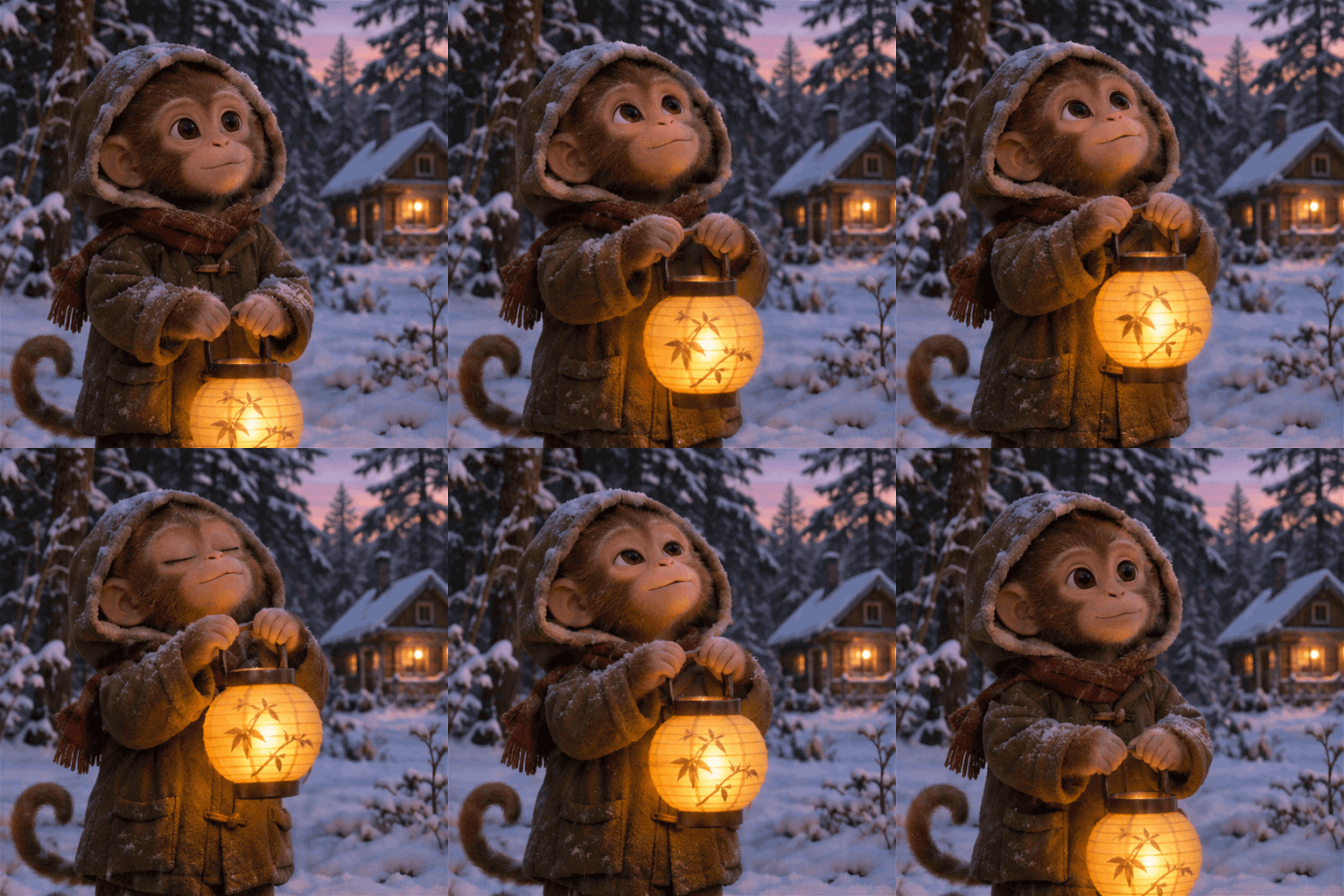
OpenAIが公開したSunburstの作例。9フレーム、1フレーム200ミリ秒で、1周1.8秒のGIFです。 OpenAI公式ドキュメント · GIFを開く
場面だけでなく動きも指定する
この作例では、キャラクターと背景を保ちながら同じ動きを繰り返します。プロンプトには、場面だけでなく動作の流れも書きます。自分の案を試すなら、次のように指定できます。
雪の積もった小屋の前に、フード付きの冬用コートを着た親しみやすいサルが立っている短いループGIFを作ってください。光るランタンをゆっくり持ち上げ、まばたきしてから最初の位置まで下ろします。キャラクター、服、小屋、光を一貫させてください。カメラは固定し、一続きの動作にします。文字や場面転換は入れないでください。画像生成APIではoutput_format="gif"を指定します。
| パラメーター | 役割 | 範囲・初期値 |
|---|---|---|
frame_count | フレーム数 | 2〜64、初期値9 |
frame_duration_ms | 各フレームの表示時間 | 20〜2000ミリ秒、初期値200ミリ秒 |
size | 各フレームの寸法 | autoまたは条件を満たす16の倍数の寸法 |
9フレーム×200ミリ秒なら、計算上の1周は1.8秒です。表示時間を変えずにフレーム数を増やすと尺が伸びるため、それだけで滑らかになるとは限りません。寸法とフレーム数はリクエスト全体のピクセル上限にも収める必要があります。GIFは生成エンドポイントの出力であり、編集エンドポイントやストリーミングには対応していません。
掲載するサイズでループを確認する
最後から最初のフレームにつながる瞬間を見てください。腕が飛ぶ、ランタンの形が変わる、物が突然増えるといった点を確認します。掲載時のサイズでも見ておきましょう。Ottermindで方向性を固めるときは、まず静止画から始められます。
2. あとから調整できるSVGを生成する
生成後にデザインツールで色や形を調整するなら、SVGが便利です。ピクセルだけではなく、構造を確認して編集できる図形を扱えます。まずは小さなアイコンやイラストを選び、ブランド全体のデザインを一度に求めないほうが判断しやすくなります。
以下は、同じパン屋の題材を異なる構図で表現した公式作例です。元のSVGを開けば、ファイルの構造を確認できます。


OpenAI公開のField & Flourの作例。Flare、Sunburstの順です。プレビューは公開されたベクターファイルから描画しています。 FlareのSVGを開く · SunburstのSVGを開く
文字を使わない自分用の案なら、次のように指定できます。
パン屋向けの静的なSVGイラストを作ってください。黄金色のパンの両側に麦の穂を配置し、単純な閉じた図形で構成します。クリーム色とチャコールを基本に、金色をアクセントとして使ってください。余白を取り、小さく表示しても形が分かるようにします。文字、グラデーション、写真、背景の風景は不要です。ベクター形式を明示する
POST /v1/images/generationsでoutput_format="svg"とn=1を指定します。出力は静的なベクターで、スクリプト、外部リソース、埋め込みラスター画像を含みません。SVG出力はストリーミングや編集エンドポイントには対応していません。APIは参照画像を生成したあと、ベクタードキュメントを作成します。
見た目と編集しやすさを確認する
普段使うツールで、色を一つ変える、拡大する、装飾を一つ削除する操作を試しましょう。小さい表示での輪郭、図形の選びやすさ、線幅、余白も確認します。見た目が良くても、使う前にパスの整理が必要な場合があります。
| 確認する操作 | 見るポイント |
|---|---|
| アイコンサイズで表示 | 細部が詰まらず輪郭が分かるか |
| 色を一つ変更 | 図形を選んで色替えしやすいか |
| スライド用に拡大 | 輪郭と線幅が適切か |
| 実際のページに配置 | 余白と背景が意図どおりか |
3. 変えたい場所をマークアップで伝える
マークアップはどこを変えるか、文章は何を変え、何を残すかを伝えます。似た物が複数ある場面でも、位置を長々と説明せずに済みます。
markupは最初の入力画像に合わせた透明PNGです。向きを反映したあとの寸法を一致させ、透明ピクセルを含める必要があります。maskとの併用はできません。対応する2.5・2.6モデルで利用できると公式に説明されています。
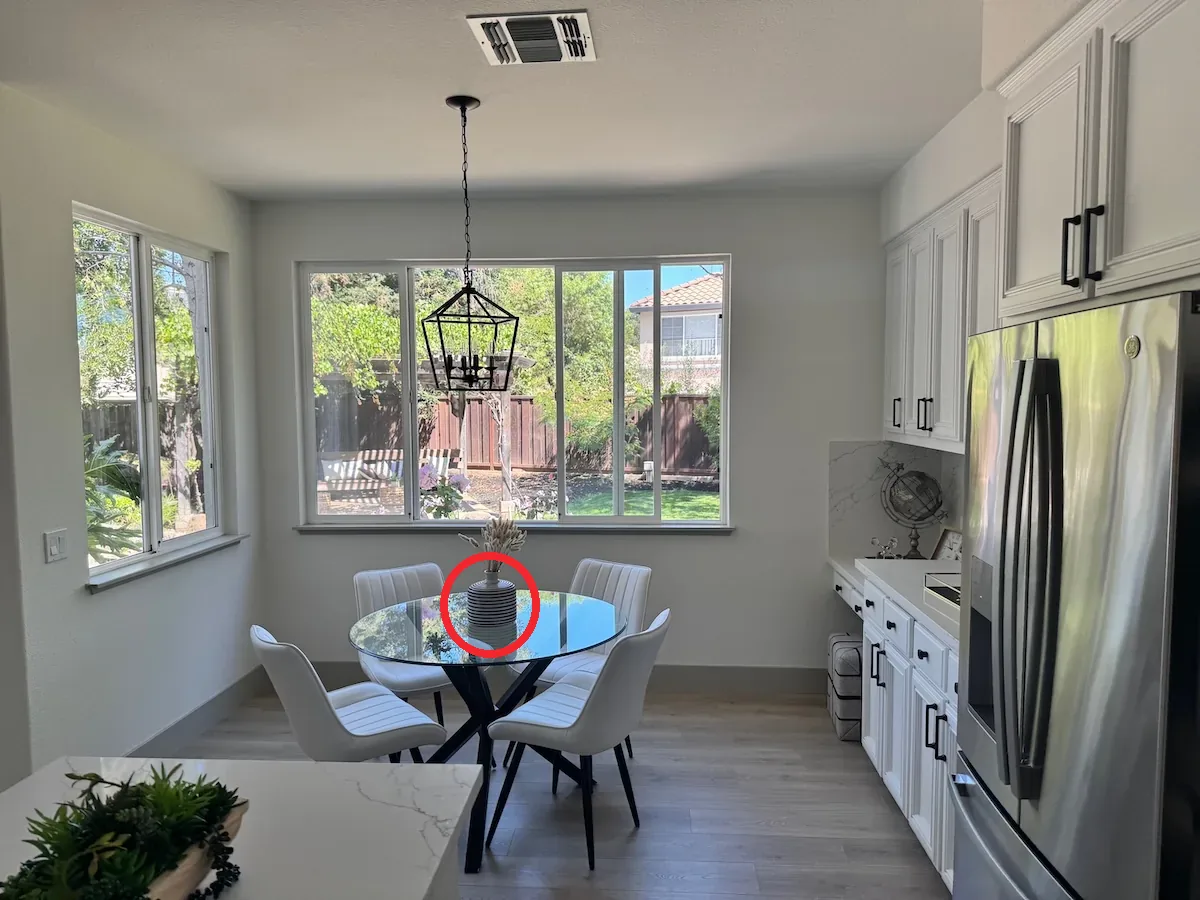
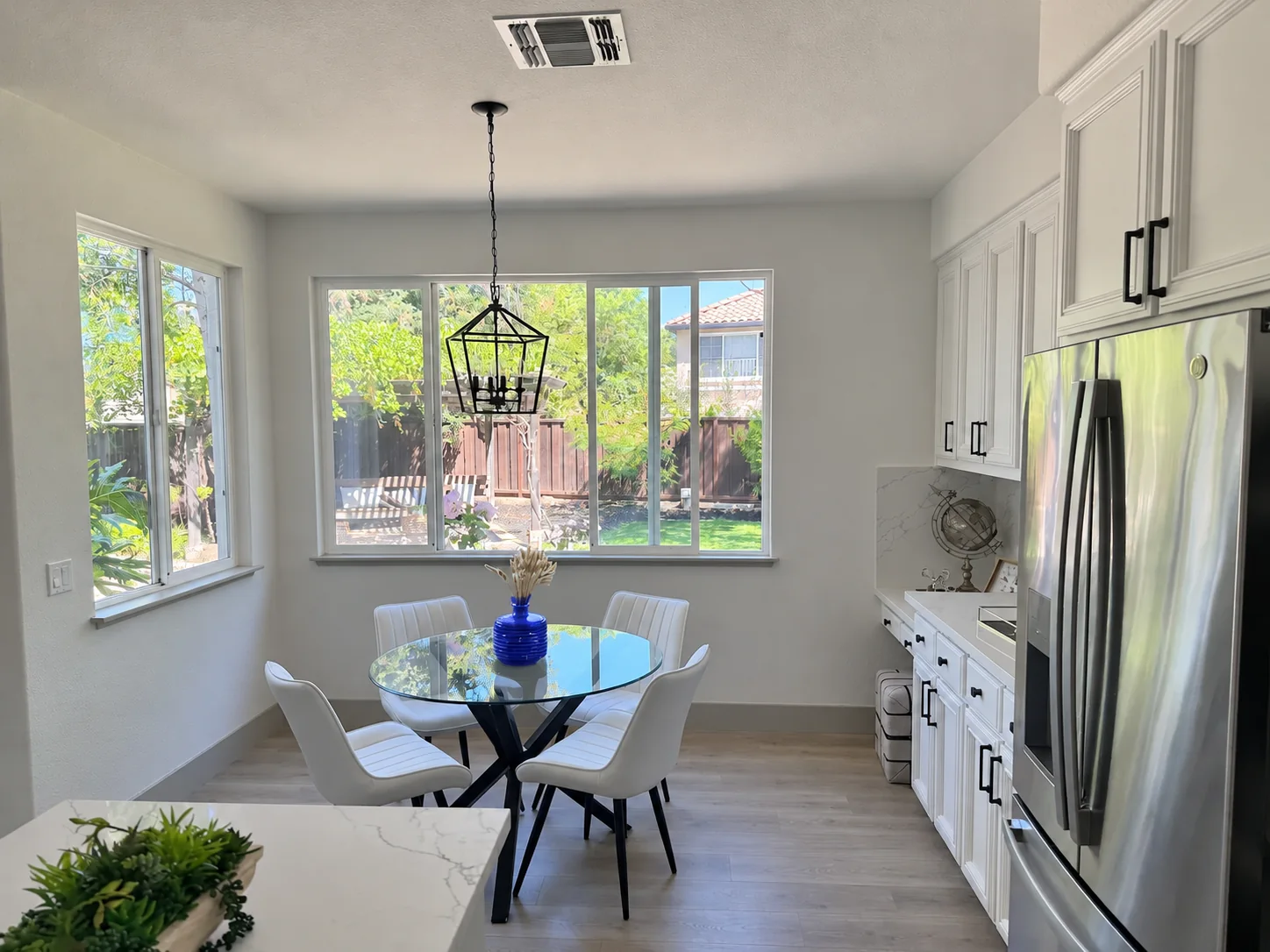
公式の編集例。印を付けた入力画像に続いてFlareの出力を掲載しています。花瓶が青くなり、赤い丸は消えています。 OpenAI公式ドキュメント
丸で囲んだ花瓶だけをコバルトブルーに変えてください。花瓶の輪郭、ドライフラワーの茎、周囲のキッチンは保ち、完成画像から注釈の印を消してください。花瓶の輪郭、茎、近くの家具を元画像と見比べてください。印は指示を明確にしますが、結果の確認は欠かせません。重要な箇所が変わったら、確認済みの元画像に戻り、修正範囲を絞ってやり直しましょう。
4. 複雑さと画質を別々に調整する
complexityは計画の度合い、qualityは描画品質を制御します。選択肢はlow、medium、highで、初期値はhighです。高い設定では待ち時間が増えたり、意図しない変更が生じたりする場合があります。
元画像とほかの条件をそろえ、単純な背景修正は低め、物同士の位置関係が難しい構図は高めの設定で比較します。花瓶の色替えなら、細部を増やすことではなく、必要な部分を保って色を変えることが目的です。
モデルと出力形式の選び方
OpenAIはSunburstを細部を重視する視覚制作向け、Flareを素早い試行向けと位置付けています。選ぶ目安にはなりますが、すべての用途で一方が優れるという意味ではありません。
| 用途 | 出発点 | 確認する点 |
|---|---|---|
| 繰り返す動作 | GIF | つなぎ目と安定性 |
| 拡大・色替えする図 | SVG | パス構造と小さな表示 |
| 一部分の修正 | マークアップ | 残すべき細部と背景 |
| 静的な広告素材 | ラスター画像 | トリミング、文字、形、構図 |
Ottermindで次の制作を始める
上の入力欄に作りたい画像を記入し、必要なら参考画像を追加してOttermind Studioへ進みましょう。元画像を残し、一度に一つずつ修正すると、仕上がりを判断しやすくなります。
Ottermindで画像を作成 · 画像から動画を作る · 画像編集の進め方
よくある質問
GPT Image 2.6でGIFとSVGを生成できますか?
はい。生成エンドポイントの出力形式として説明されています。GIFは短いループ、SVGは静的なベクター図形向けです。どちらも編集エンドポイントの出力形式ではありません。
マークアップは2.6だけの機能ですか?
いいえ。対応する2.5・2.6モデルで利用できます。共通の編集制御と、2.6で紹介されたGIF・SVG出力は分けて考えましょう。
料金はどのくらいですか?
モデルページでは100万トークン当たり、テキスト入力5米ドル、画像入力8米ドル、画像出力30米ドルとされています。キャッシュ入力は別料金です。SVGはドキュメント作成の費用も関係します。一律の画像単価ではなく、実際の使用量で確認してください。
掲載している作例はどこから来たものですか?
GIF、ベクタープレビュー、編集の比較はOpenAIの公開ドキュメントから引用し、各所に出典を付けています。提供元の作例であり、Ottermind独自の検証ではありません。カバーはImage 2.5で制作した編集用イラストです。