Unlucid AI im Überblick: Videotools, Gems und Alternativen
Entdecken Sie unten die Tools und Gems von Unlucid. Haben Sie schon ein Bild? Erwecken Sie es direkt hier mit Ottermind zum Leben.
2026-11-04 · 7 Min. Lesezeit
Unlucid AI vereint Bilderstellung, Bildbearbeitung und Tools für kurze Videos auf einer browserbasierten Plattform. Wer ein Standbild animieren möchte, sollte vor allem klären, welches Werkzeug zur Aufgabe passt: ein Bewegungsprompt, ein voreingestellter Effekt oder ein vorhandenes Video, in dem eine Figur ersetzt werden soll. Diese Wege unterscheiden sich bei den benötigten Ausgangsmaterialien und den Zugangsvoraussetzungen.
Dieser Unlucid-Überblick hilft bei dieser Entscheidung und erklärt, welche Gems dafür nötig sein können. Wenn Sie als Nächstes einfach eine freigegebene Illustration oder ein Produktfoto animieren möchten, können Sie auch den Ottermind-Generator oben nutzen: Fügen Sie Ihr Referenzbild hinzu und beschreiben Sie die Bewegung. Oder laden Sie unten das Beispiel mit dem Drachen an der Küste, um mit einem vorbereiteten Bild samt Bewegungsbeschreibung zu beginnen.
So entstand dieser Ratgeber: Die offiziellen Seiten wurden am 4. November 2026 geprüft. Diese Einschätzung beruht auf der Dokumentation, nicht auf einem praktischen Vergleich der Ausgabequalität. Ottermind veröffentlicht diesen Artikel und bietet einen alternativen Bild-zu-Video-Workflow an. Das Titelbild und die erklärenden Illustrationen wurden mit GPT Image 2.5 Flare erstellt. Die Drachenillustration steht Ihnen als Ausgangsmaterial zur Verfügung; keines dieser Bilder wird als Ergebnis eines Unlucid-Videotests dargestellt.
Welches Unlucid-Tool brauchen Sie tatsächlich?
Gehen Sie von Ihrem Ausgangsmaterial aus. Die Unlucid-Website führt getrennte Studios für Bilder und Videos auf. Dass mehrere Tools vorhanden sind, bedeutet nicht, dass sie dieselben Eingaben verarbeiten.
| Ihr Ausgangsmaterial und Ziel | Diesen Weg prüfen | Der entscheidende Unterschied |
|---|---|---|
| Ein Standbild mit einer bestimmten Bewegung im Sinn | Video AI | Sie steuern die Bewegung mit einem Prompt. |
| Ein Standbild, das Sie mit einer Vorlage umgestalten möchten | Effects AI | Sie wählen einen Effekt, statt die Bewegung zu beschreiben. |
| Ein Bild einer Figur und ein Video, dessen Handlung Sie beibehalten möchten | Character Swap | Das Referenzvideo gibt die Darstellung und die Kamerabewegung vor. |

Drei unterschiedliche Aufgaben, von links: Bewegung vorgeben, eine Verwandlung auswählen oder einer Darstellung folgen. KI-generierte Konzeptillustration; dies sind keine Ausgabebeispiele von Unlucid.
Der offizielle Video-AI-Leitfaden beschreibt eine Animation auf Basis eines Bildes: Das Bild legt das Aussehen fest, der Prompt die Handlung. Halten Sie die erste Anfrage an Unlucid so überschaubar, dass Sie beurteilen können, ob die Hauptbewegung umgesetzt wurde. Mehrere Szenenwechsel erschweren es, zu erkennen, was funktioniert hat.
Der Effects-AI-Leitfaden beschreibt einen Weg über voreingestellte Effekte ohne geschriebenen Prompt. Der Bildaufbau ist wichtig, da der Effekt auf das ausgewählte Bild angewendet wird. Ein klar erkennbares Motiv und ein passender Ausschnitt sind eine bessere Grundlage, als darauf zu hoffen, dass die Vorlage einen ungeeigneten Bildaufbau korrigiert.
Character Swap ist eine eigene Aufgabe. Sie geben ein Bild der Figur an und laden ein Video hoch oder wählen ein offizielles Beispiel. Bei Bedarf markieren Sie anschließend das zu ersetzende Motiv. Wählen Sie diesen Unlucid-Workflow nicht allein deshalb, weil Sie eine unbewegte Figur animieren möchten. Entscheidend ist, ob Sie tatsächlich eine Referenzdarstellung haben, die erhalten bleiben soll.
Dieselbe kreative Aufgabe in Ottermind ausprobieren
Wenn Sie sich mit Unlucid beschäftigen, weil Sie ein Standbild in Bewegung versetzen möchten, können Sie diese Aufgabe direkt in diesem Artikel mit Ottermind ausprobieren. Der Generator oben nimmt ein Referenzbild und eine Bewegungsbeschreibung entgegen; der Pfeil führt Ihre Anfrage zur Prüfung in Studio weiter. Von dieser Seite aus wird weder Unlucid aufgerufen noch werden Generierungsguthaben verbraucht.
Beginnen Sie für das Illustrationsbeispiel aus diesem Unlucid-Artikel mit dem orangefarbenen Drachen unten. Der offene Himmel lässt Platz für Bewegung, während der Horizont und die gemalte Textur konkrete Details vorgeben, die erhalten bleiben sollen. Dieses Ausgangsbild lässt sich direkt laden; Sie müssen das Beispiel nicht selbst nachbauen.
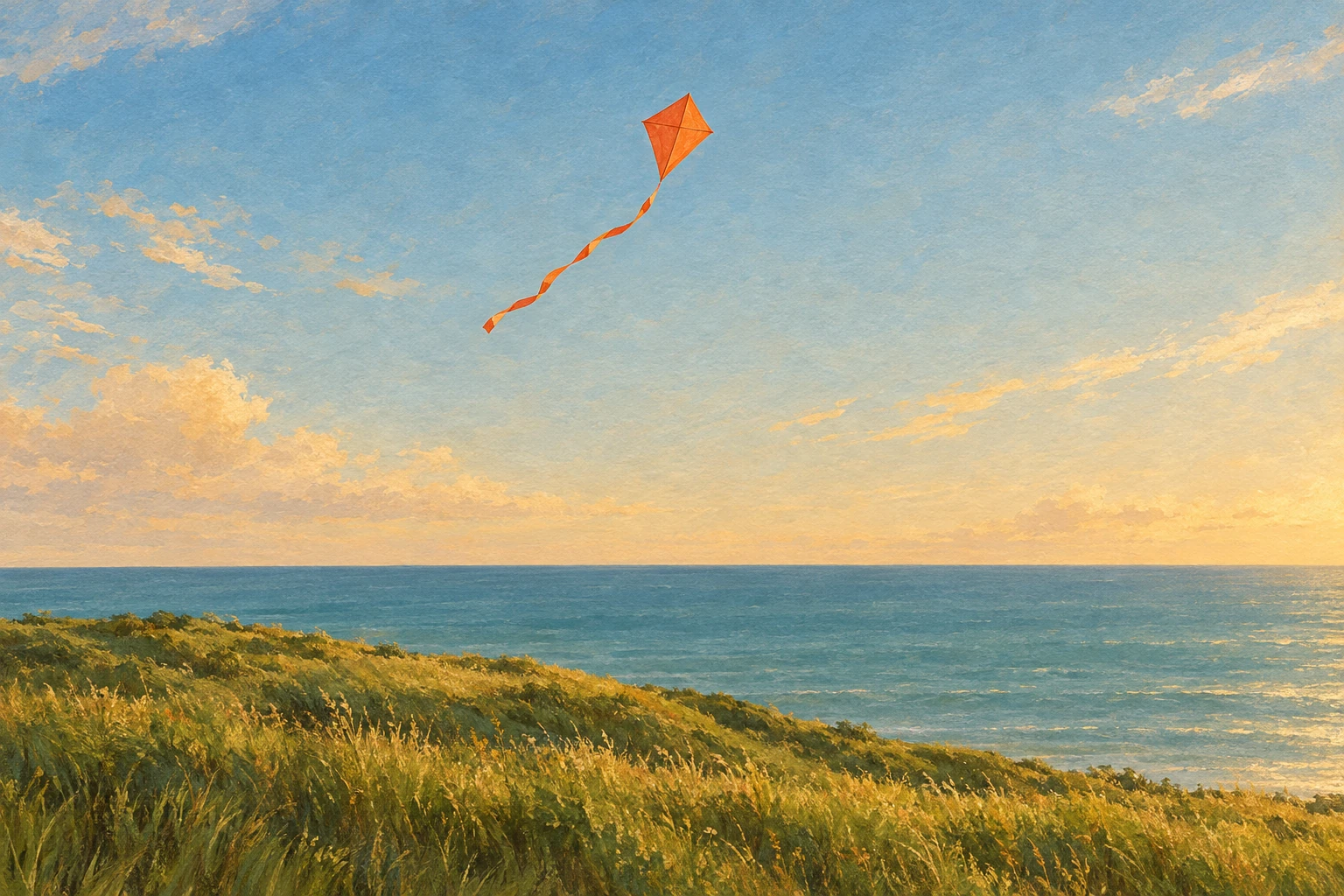
Animiere diese Illustration eines Drachens an der Küste. Lass den Drachenschwanz sanft im Wind flattern, während sich die Kamera langsam auf den Hügel zubewegt. Bewahre die gemalte Textur, die Form des Drachens, die Farben und den Horizont. Behalte eine einzige durchgehende Einstellung bei, ohne neue Objekte hinzuzufügen.
Die erste Schaltfläche füllt den Generator oben aus und fügt dieses Referenzbild nach der Anmeldung Ihrer Bibliothek hinzu. Die zweite ändert nur den Prompt und behält Ihr ausgewähltes Bild bei.
Wählen Sie Dieses Bild und die Beschreibung verwenden, um den Hero-Bereich auszufüllen und nach der Anmeldung das eigentliche Referenzbild vorzubereiten. Wählen Sie Beschreibung mit meinem eigenen Bild verwenden, um nur die Bewegungsvorgabe zu ändern und Ihr ausgewähltes Bild beizubehalten. Anschließend können Sie den Prompt bearbeiten, das Referenzbild ersetzen oder entfernen, bevor Sie fortfahren.
Prüfen Sie in Studio vor der Generierung das angehängte Bild, das ausgewählte Modell, die Einstellungen und die angezeigten Credits. Vergleichen Sie das Ergebnis anschließend mit dem Standbild: Hat der Drache seine Kontur behalten, ist der Horizont stabil geblieben und entspricht die Kamerabewegung Ihrer Vorgabe? Das sind Prüfpunkte für Ihre eigene Bewertung von Unlucid oder Ottermind, keine von uns erzielten Ergebnisse.
Wählen Sie den Weg, der zu Ihrem Material passt
| Was Sie vorhaben | Wo Sie beginnen können |
|---|---|
| Ein freigegebenes Standbild mit einer schriftlichen Bewegungsvorgabe animieren | Nutzen Sie den Ottermind-Generator oben oder das Tool Bild zu Video. Vergleichen Sie es für dieselbe Aufgabe mit Unlucid Video AI. |
| Die Szene vor der Animation entwickeln | Bereiten Sie mit der KI-Bildgenerierung von Ottermind ein Ausgangsbild vor und übernehmen Sie das freigegebene Bild anschließend in den Generator. |
| Einen bestimmten Effekt oder eine Referenzdarstellung nachbilden | Prüfen Sie die Eingaben und die Vorschau im jeweiligen Unlucid-Studio. Der Eingabebereich oben arbeitet mit Prompt und Bild; er ersetzt nicht jede Unlucid-Vorlage oder die Bedienelemente von Character Swap. |
Ausführlichere Bewegungsvorgaben behandelt die separate Anleitung Bilder mit Ottermind in Videos verwandeln: Bewegung und Kameraprompts. Wenn Sie von einer schriftlichen Gestaltungsidee statt von einem fertigen Standbild ausgehen, sehen Sie sich den KI-Videogenerator von Ottermind an.
Unlucid Gems: Guthaben und Zugang sind zweierlei
Mit einem Gem-Guthaben bezahlen Sie Aufgaben; ein Kauf kann außerdem Funktionen freischalten. Auf der aktuellen Unlucid-Gems-Seite stehen diese Pakete in US-Dollar:
| Einmaliges Paket | Angegebener Preis | Preis geteilt durch Gems |
|---|---|---|
| 120 Gems | $8.99 | Etwa 7.49 Cent pro Gem |
| 450 Gems | $29.99 | Etwa 6.66 Cent pro Gem |
| 1,250 Gems | $59.99 | Etwa 4.80 Cent pro Gem |
Die letzte Spalte beruht auf unserer Berechnung anhand des angezeigten Paketpreises, ohne Zahlungsgebühren. Es handelt sich nicht um einen Preis pro Video. Laut Unlucid verfallen gekaufte Gems nicht; die Pakete sind einmalige Aufladungen und keine laufenden Abonnements. Zahlungsanbieter können zusätzliche Gebühren erheben, sodass der Gesamtbetrag beim Bezahlen abweichen kann.
Unlucid bietet angemeldeten Nutzern außerdem täglich kostenlose Gems zum Abholen an. Gehen Sie nicht davon aus, dass dieses Gratisguthaben jedes Tool freischaltet: Die Paketseite nennt den Zugang zu Videos mit 10 Sekunden Länge und zu Character Swap ausdrücklich als Kaufvorteile. Prüfen Sie die aktuelle Anzeige, bevor Sie annehmen, dass weiteres tägliches Sammeln von Gems eine Zugangsbeschränkung aufhebt.
Eine konkrete Rate nennt die Dokumentation für Character Swap: 5 Gems pro Sekunde. Für den Zugang sind ein gekauftes Paket und der aktivierte Modus für Erwachsene erforderlich. Ein fünfsekündiger Austausch verbraucht nach dieser veröffentlichten Regel somit 25 Gems. Diese Rate gilt für diese Funktion; sie sagt nichts über die Kosten einer Generierung mit Unlucid Video AI oder eines Effekts aus. Prüfen Sie den angezeigten Preis für die gewählte Aufgabe.
Drei Fragen vor dem Kauf von Gems
Nutzen Sie diese Entscheidungshilfe, wenn eine Funktion interessant wirkt, Sie aber nicht wissen, ob eine Aufladung zum gewünschten Ergebnis führt. Als einfaches Beispiel dient diese Aufgabe: eine unbewegte Illustration eines Drachens über einem Küstenhügel animieren und dabei den gemalten Stil bewahren.
1. Passt das Ausgangsmaterial zum vorgesehenen Tool?
Wenn Sie nur die Illustration und eine gewünschte Kamerabewegung haben, ist Video AI der passende Weg bei Unlucid. Ein voreingestellter Effekt kommt infrage, wenn die gezeigte Verwandlung Ihrem Ziel entspricht. Character Swap erfordert ein geeignetes hochgeladenes Video oder eine offizielle Beispieldarstellung und löst eine andere Aufgabe.
Sie können fortfahren, wenn: das ausgewählte Tool das tatsächlich vorhandene Ausgangsmaterial akzeptiert. Prüfen Sie bei Character Swap die offizielle Beispielgalerie, falls Ihnen ein passendes Video fehlt. Wenn weder ein Upload noch ein Beispiel geeignet ist, wechseln Sie den Weg, bevor Sie etwas kaufen.
2. Fehlt der Zugang oder reicht das Guthaben nicht aus?
Lesen Sie die Optionen zur Dauer und die Voraussetzungen des Tools. Wenn Ihre Aufgabe ausdrücklich eine erst durch Kauf freigeschaltete Option erfordert, wird diese durch das Sammeln kostenlosen Guthabens möglicherweise nicht verfügbar. Umgekehrt sollten Sie nicht allein deshalb einen Kauf für eine kurze Animation voraussetzen, weil eine andere Unlucid-Funktion einen Kauf verlangt.
Sie können fortfahren, wenn: Ihr Konto den benötigten Workflow und die gewünschte Dauer auswählen kann oder der Bezahlvorgang den fehlenden Zugang klar erläutert. Wenn der Grund unklar ist, klären Sie ihn vor dem Aufladen.
3. Was kostet genau diese Anfrage?
Prüfen Sie die angezeigten Kosten, nachdem Sie die benötigten Einstellungen gewählt haben. Halten Sie ausreichend Guthaben für den geplanten Versuch bereit und legen Sie vor dem Start Ihr Ausgabenlimit fest. Die Pakettabelle hilft beim Vergleich von Aufladungen; sie kann nicht vorhersagen, ob eine Unlucid-Generierung gelingt.
Sie können fortfahren, wenn: der angezeigte Preis zu Ihrem verfügbaren Guthaben und Ihrer Aufgabe passt. Fehlen die Kosten oder die erforderlichen Zugangsbedingungen, halten Sie inne, statt sie von einem anderen Tool abzuleiten. Diese Prüfung trennt drei mögliche Hürden: ungeeignetes Ausgangsmaterial, nicht verfügbare Funktion und unzureichendes Guthaben. Eine Preisliste allein klärt diese Unterschiede nicht.
Wo dieser Unlucid-Überblick an seine Grenzen stößt
Die Unlucid-Dokumentation beschreibt die Eingaben der Tools und die veröffentlichten Zahlungsbedingungen. Sie belegt weder eine gleichbleibende Ausgabequalität noch die Generierungsgeschwindigkeit oder den Erhalt eines bestimmten Illustrationsstils bei der Animation. Wir haben keine Vergleichsclips erstellt, keine Wartezeiten gemessen und die Zuverlässigkeit nicht unabhängig überprüft. Deshalb vergibt dieser Unlucid-Überblick keine Qualitätsnote.
Für Uploads besagt die Datenschutzerklärung, dass zur Verarbeitung eingereichte Inhalte nach der Verarbeitung vorübergehend bis zu 48 Stunden gespeichert werden. Betrachten Sie das als die vom Anbieter erklärte Richtlinie, nicht als unabhängige Sicherheitsprüfung. Nutzen Sie für einen ersten Versuch ein unbedenkliches Referenzbild und bewahren Sie Ihre Originale und heruntergeladenen Dateien selbst auf.
Ein sinnvolles Fazit ist deshalb an Bedingungen geknüpft: Unlucid ist einen Blick wert, wenn das dokumentierte Tool zu Ihrem Ausgangsmaterial passt und die aktuellen Zugangsregeln mit Ihrem Budget vereinbar sind. Wenn Sie verlässliche Liefertermine oder den exakten Erhalt eines Kunstwerks benötigen, prüfen Sie diese Anforderungen anhand Ihrer eigenen Aufgabe, bevor Sie ein Projekt darauf aufbauen.
Wichtige Fragen zu Unlucid
Ist Unlucid kostenlos?
Laut der offiziellen Gems-Seite können Nutzer täglich kostenlose Gems abholen. Ein kostenloser Einstieg bedeutet keinen unbegrenzten Zugang; die Kosten und Kaufvoraussetzungen des gewählten Tools bleiben relevant. Prüfen Sie diese Bedingungen in der aktuellen Unlucid-Oberfläche.
Ist der Kauf von Gems ein Abonnement?
Die offizielle Unlucid-Seite beschreibt einmalige Käufe ohne automatische Abbuchung. Vergleichen Sie den Gesamtbetrag beim Bezahlen und den benötigten Zugang, bevor Sie ein Paket wählen. Der niedrigste rechnerische Preis pro Gem ist kein Grund, mehr zu kaufen, als Sie voraussichtlich nutzen werden.
Kann ich Unlucid innerhalb von Ottermind verwenden?
Dieser Artikel bietet keine solche Verbindung. Es handelt sich um zwei eigenständige Produkte. Nutzen Sie für die Unlucid-Tools die offizielle Unlucid-Website oder bereiten Sie mit dem Ottermind-Generator oben den hier beschriebenen alternativen Workflow vor.
