설명 가이드
Claude로 프레젠테이션 만드는 방법: 2026 완벽 가이드
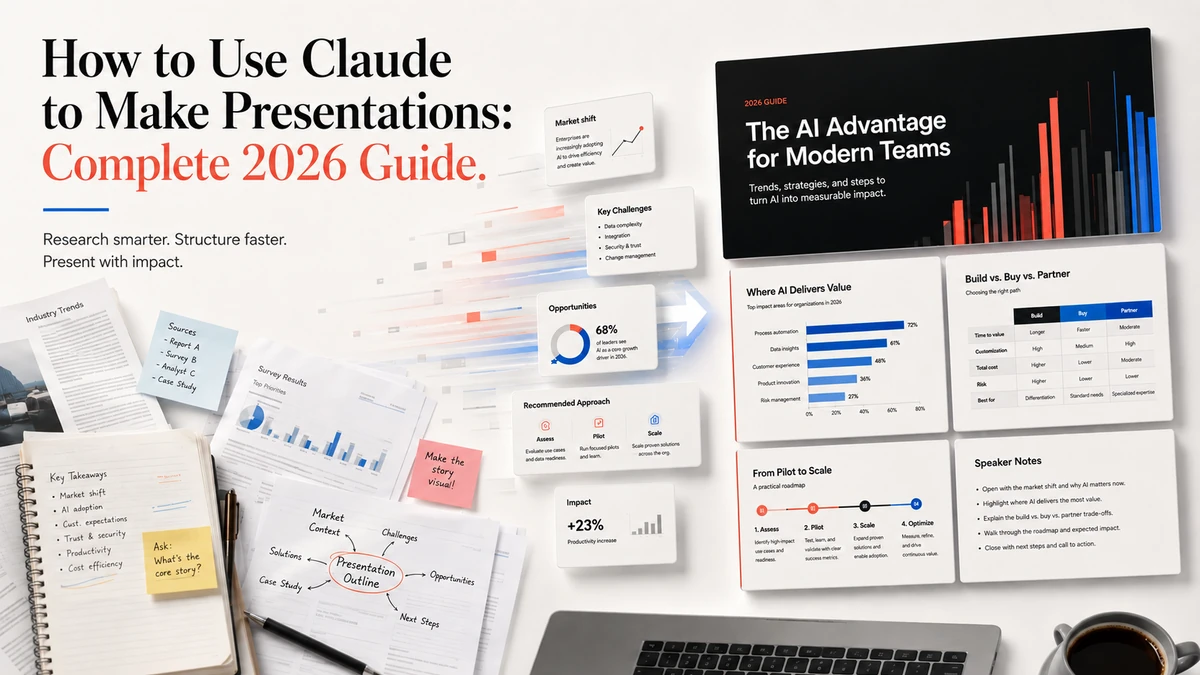
Claude는 스토리를 구성하고 슬라이드 문구와 발표자 노트를 작성하며 HTML 슬라이드를 만들 수 있습니다. 지원되는 환경에서는 프레젠테이션 파일을 만들고 편집할 수도 있습니다. 가장 안정적인 방법은 먼저 청중과 의사결정을 정하고, 출처로 모든 주장을 제한하고, 개요를 검토한 뒤 최종 덱을 생성하는 것입니다.
좋은 프레젠테이션에는 텍스트뿐 아니라 청중, 서사, 근거, 시각적 계층, 검토와 편집이 가능한 형식이 필요합니다. 빠른 개요, 웹 프로토타입, 편집 가능한 PowerPoint, 조사에서 결과물까지 연결되는 흐름 중 필요한 것을 선택하세요.
주요 참고 자료: Claude for PowerPoint, 조사를 프레젠테이션으로 전환, Agent Skills 빠른 시작
Claude 프레젠테이션 워크플로 비교
| 워크플로 | 출력 | 적합한 경우 | 주요 절충 |
|---|---|---|---|
| Claude 채팅 + 수동 제작 | 개요, 문구, 노트 | 기존 PowerPoint/Google Slides 템플릿 | 각 슬라이드를 직접 제작해야 함 |
| Claude Artifacts 또는 HTML | 브라우저 인터랙티브 슬라이드 | 웹 데모, 기술 발표, 시각적 반복 | HTML은 자동으로 편집 가능한 PPTX가 되지 않음 |
| Claude 문서 또는 PowerPoint 기능 | 지원 시 파일 생성·편집 | 계속 수정해야 하는 팀 | 계정과 화면에 따라 다름 |
| Ottermind 조사-덱 워크플로 | 출처, 서사, 편집 가능한 프레젠테이션 | 파일·링크·메모·조사에서 시작하는 작업 | 사실과 최종 디자인은 사람이 검토해야 함 |
방법 1: Claude 채팅으로 개요와 문구 만들기
청중, 목적, 출처 범위, 슬라이드 수와 구조를 알려 주세요. 먼저 슬라이드별 개요를 받고 승인한 뒤 템플릿으로 옮깁니다.
[청중]을 위한 [주제] 8슬라이드 개요를 작성하세요. 지원할 결정은 [decision]입니다.
아래 출처만 사용하고 정보가 없으면 만들지 말고 [NEEDS SOURCE]라고 쓰세요.
각 슬라이드에 제목, 핵심 메시지, 최대 3개 요점, 시각 제안, 짧은 발표 노트를 포함하세요.
구조: hook -> problem -> evidence -> approach -> proof -> implications -> recommendation -> next step.
장점: 설정이 없고 반복하기 쉽습니다. 한계: 일반 채팅은 슬라이드 마스터, 간격과 브랜드 자료를 자동으로 알지 못하며 수동 복사로 누락이 생길 수 있습니다.
방법 2: Claude로 HTML 슬라이드 만들기
Claude는 자체 포함 HTML이나 Artifact를 만들 수 있습니다. URL 공유와 기술 청중, PowerPoint 전 시각적 테스트에 적합합니다. HTML의 애니메이션과 CSS가 편집 가능한 .pptx로 완전히 옮겨진다고 가정하지 마세요.
방법 3: 지원되는 Claude 문서 또는 PowerPoint 기능 사용하기
Anthropic은 지원되는 기능과 Agent Skills를 통한 PowerPoint 생성·편집을 문서화합니다. 계정과 화면에 따라 다르므로 모든 채팅에서 .pptx를 요청하면 파일이 나온다고 생각하면 안 됩니다. 대상 앱에서 편집성, 글꼴, 노트, 차트와 인용을 확인하세요.
방법 4: 전체 작업을 Ottermind에서 연결하기
Claude가 구조와 문구를 다듬는 데 유용하다면, Ottermind는 조사, 문서, 링크, 제품 맥락, 팀 노트에서 시작하는 작업을 연결합니다. AI PPT 워크플로는 이러한 입력을 요약, 제안서, 슬라이드 구조와 편집 가능한 결과물로 이어 줍니다.
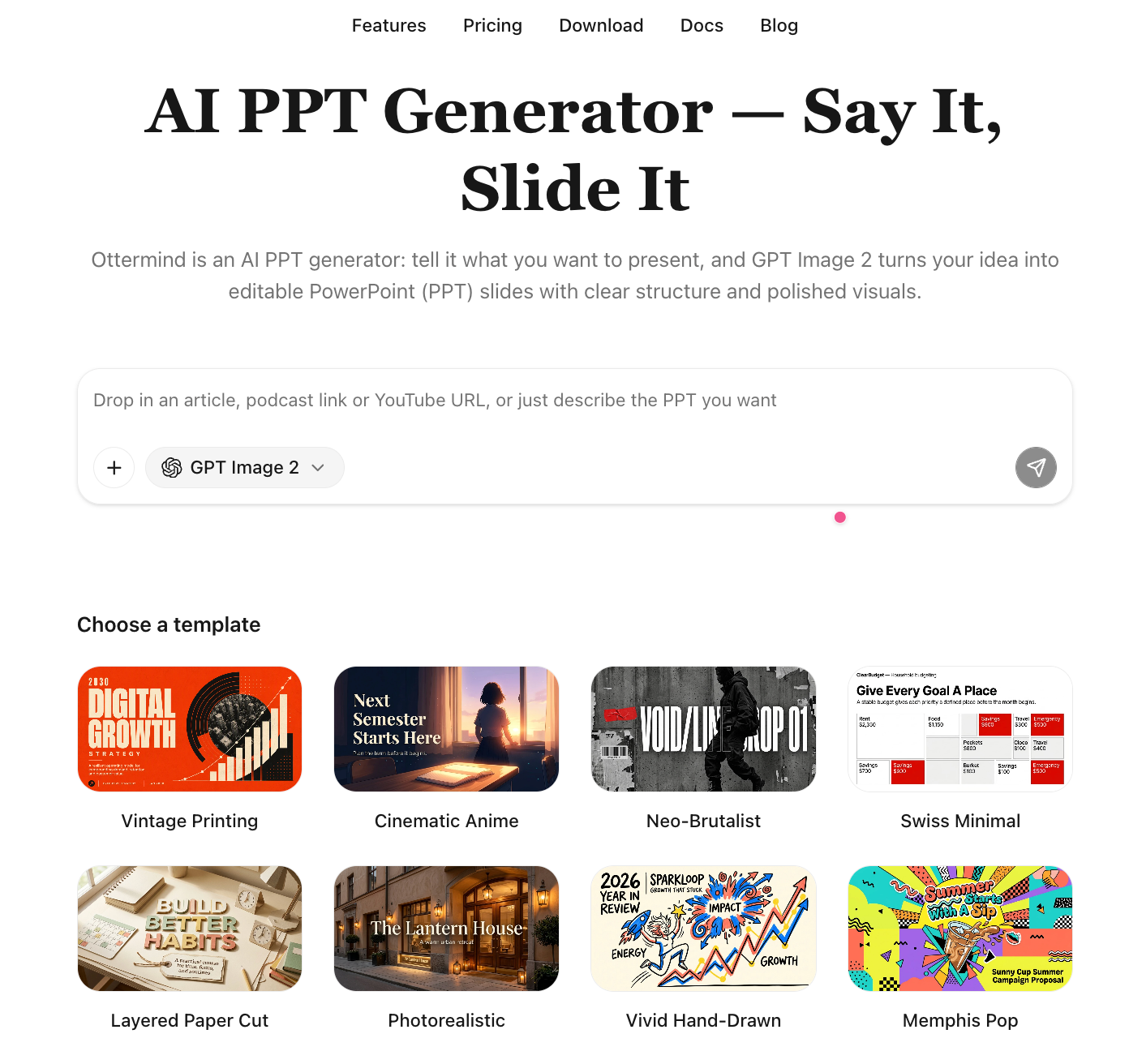
연결된 순서
- 보고서, 원본 덱, 링크, 노트 또는 brief를 추가합니다.
- 사실, 용어와 근거를 확인할 수 있는 요약을 만듭니다.
- 명확한 청중과 결과를 위한 의사결정 서사를 구성합니다.
- 슬라이드 수, 언어, 시각 방향과 편집 형식을 지정해 생성합니다.
- 검토하고 피드백을 반영하면서 맥락을 잃지 않고 관련 결과물을 만듭니다.
Ottermind로 프레젠테이션 만들기와 최고의 AI 프레젠테이션 도구를 함께 확인하세요.
Prompt 템플릿과 흔한 실수
Audience-first, constraint stack, narrative arc, fact guardrail 템플릿을 사용하세요. 먼저 data-first, story-first, recommendation-first 개요를 비교하고, 숫자·인용·고객·시장 주장·날짜에는 파일·페이지·URL을 붙이도록 하세요. 근거가 없으면 [NEEDS SOURCE]를 사용합니다.
완성 덱을 이야기 승인 전에 요청하지 말고, 출처를 생략하지 마세요. 멋진 HTML을 편집 가능한 비즈니스 파일로 착각하지 말고 디자인으로 약한 추론을 숨기지 마세요. 사실, 인용, 차트, 접근성 및 내보내기를 사람이 최종 확인해야 합니다.
FAQ
Claude가 실제 PowerPoint를 만들 수 있나요?
Anthropic이 문서화한 지원 기능을 통해 가능하지만 계정과 화면에 따라 다릅니다. 기본 채팅은 보장하지 않습니다.
HTML 프레젠테이션도 만들 수 있나요?
네. HTML 코드나 브라우저 검토용 Artifact를 만들 수 있지만 편집 가능한 .pptx로 완벽히 변환된다고 가정하면 안 됩니다.
슬라이드 요청 전에 무엇을 제공해야 하나요?
청중, 결정, 출처, 슬라이드 수, 시각 제약, 형식과 그대로 유지할 주장을 제공하고 먼저 개요를 요청하세요.
Ottermind가 Claude를 대체하나요?
역할이 다릅니다. Claude는 구조와 언어를 돕고 Ottermind는 조사, 파일, 노트, 제안서와 프레젠테이션을 하나의 작업 공간에서 연결합니다.
요약
Claude 채팅은 사고와 문구, HTML은 브라우저 반복, 지원되는 파일 기능은 편집 가능한 PowerPoint에 사용하세요. 조사와 관련 결과물을 연결해야 한다면 Ottermind를 사용합니다. 청중, 결정, 출처부터 시작하고 개요를 검토한 뒤 생성하며, 근거와 최종 추천은 사람이 책임져야 합니다.
