Unlucid AIレビュー:動画ツール、Gems、代替サービスの選び方
UnlucidのツールとGemsについて下で解説します。画像が用意できていれば、ここでOttermindを使って動かしてみましょう。
2026-11-04 · 約7分で読めます
Unlucid AIは、画像の作成・編集と短い動画の制作をブラウザ上で行えるプラットフォームです。 静止画を動かしたいときに考えたいのは、どのツールが目的に合うかです。動きをプロンプトで指定するのか、プリセットの効果を使うのか、それとも既存の動画のキャラクターを置き換えるのか。それぞれ必要な入力素材と利用条件が異なります。
このUnlucidレビューでは、その選び方と、必要になる可能性のあるGemsに焦点を当てます。完成したイラストや商品写真を動かすだけなら、上にあるOttermindの生成ツールも使えます。参照画像を追加して、どのように動かすかを記入してください。下の海辺の凧を使ったサンプルを読み込むと、用意された画像と動きの指示から始められます。
このガイドの調査方法: 公式ページは2026年11月4日に確認しました。本文はドキュメントに基づく評価であり、実際に生成した出力の品質を比較したものではありません。この記事はOttermindが公開し、画像から動画を作る別のワークフローも案内しています。カバー画像と説明用イラストはGPT Image 2.5 Flareで生成しました。凧のイラストは読者が使える入力素材です。いずれの画像も、検証済みのUnlucid動画の生成結果として掲載しているものではありません。
自分に必要なUnlucidツールはどれ?
まず、手元の素材を確認しましょう。Unlucid公式サイトには画像用と動画用のスタジオが個別に掲載されています。ツールが複数あっても、同じ入力素材をどれにでも使えるとは限りません。
| 手元の素材と目的 | 確認するツール | 主な違い |
|---|---|---|
| 静止画があり、動かし方も具体的に決まっている | Video AI | プロンプトで動きを指定します。 |
| 静止画にプリセットの変化を加えたい | Effects AI | 動きを文章で書く代わりに、効果を選びます。 |
| キャラクター画像と、動きを残したい動画がある | Character Swap | 参照動画の演技とカメラの動きを使います。 |
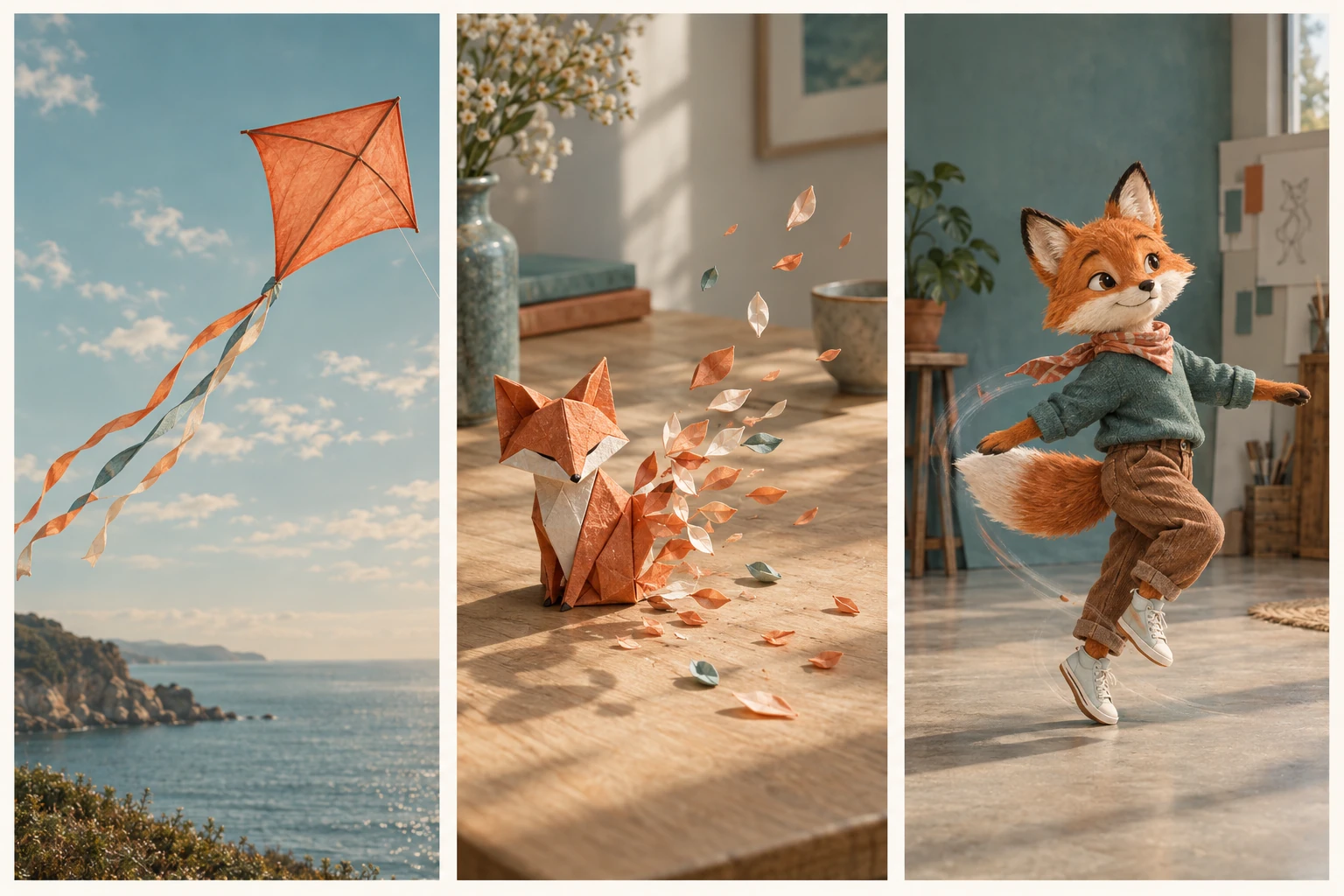
左から、動きを指定する、変化を選ぶ、演技を引き継ぐという別々のタスクです。AIで生成した説明用イラストであり、Unlucidの出力サンプルではありません。
公式のVideo AIガイドでは、画像を起点とするアニメーションを説明しています。見た目を画像で決め、動作をプロンプトで指定する方法です。初めてUnlucidを試すときは、主要な動きが実現したか判断できる程度に、指示を絞るとよいでしょう。場面転換をいくつも加えると、何がうまくいったのかを見極めにくくなります。
Effects AIガイドが紹介しているのは、文章のプロンプトを使わず、プリセットで変化を加える方法です。選択した画像に効果が適用されるため、元画像の構図が重要になります。合わない構図をプリセットに直してもらおうとするより、被写体が明確で、適切にトリミングされた画像から始めるほうが有用です。
Character Swapは、また別の用途です。キャラクター画像を用意し、動画をアップロードするか公式サンプルを選び、必要に応じて置き換える被写体を指定します。静止画のキャラクターを動かしたいという理由だけで、このUnlucidのワークフローを選ぶ必要はありません。残したい演技の参照動画が本当にあるかを先に考えましょう。
同じ制作タスクをOttermindで試す
静止画を動かすためにUnlucidを調べているなら、このページを離れずにOttermindで同じ作業を試せます。上の生成ツールには参照画像と動きの指示を入力できます。矢印を押すと、その内容をStudioへ引き継いで確認できます。このページからUnlucidを呼び出したり、生成クレジットを消費したりすることはありません。
Unlucidでのイラスト活用を考えるサンプルとして、下のオレンジ色の凧から始めてみましょう。広い空には動く余地があり、水平線や絵の具の質感は、維持したい具体的な要素になります。この画像はそのまま読み込める入力素材です。自分で作り直さなければならない飾りのサンプルではありません。
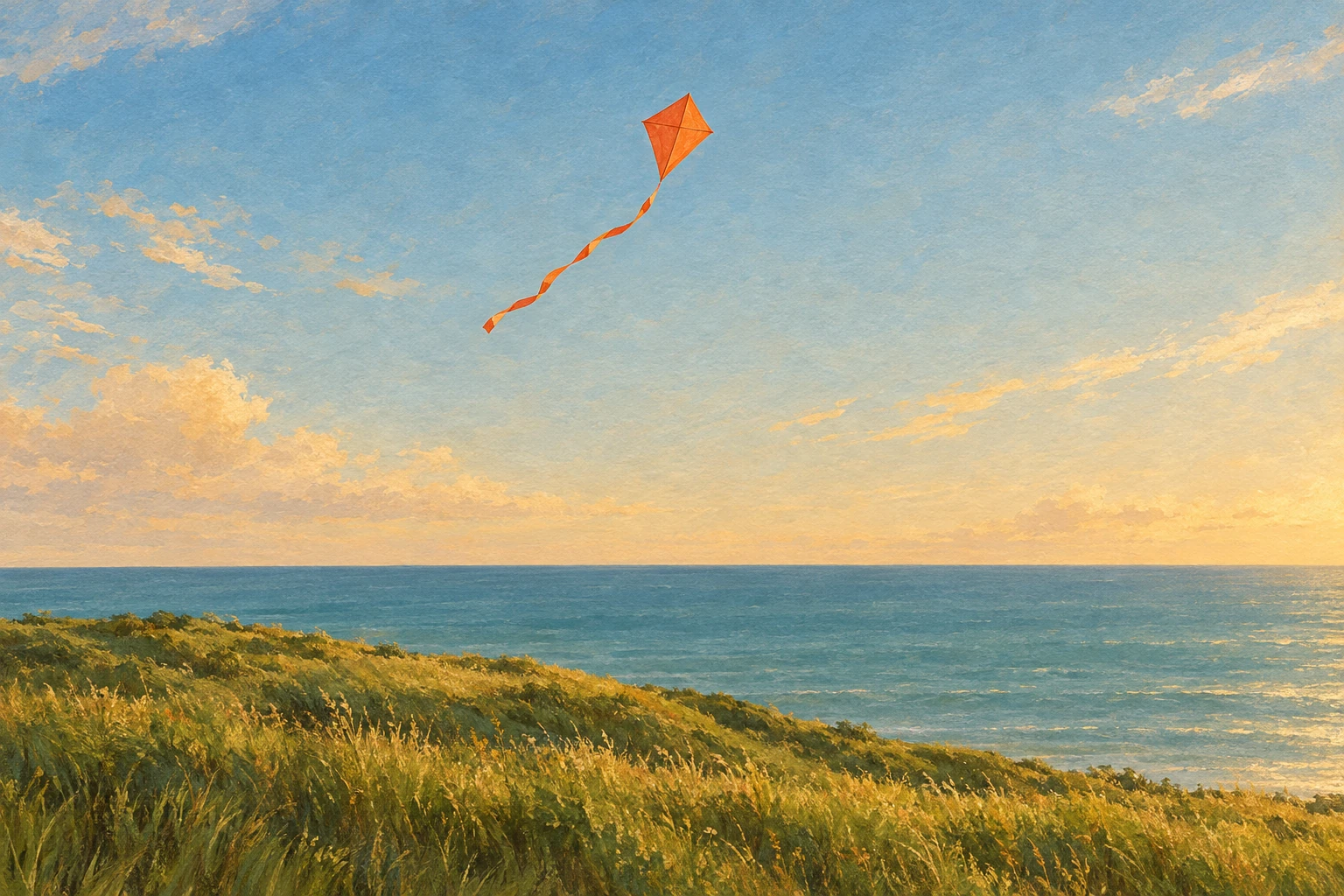
この海辺の凧のイラストを動かしてください。凧の尾がそよ風で穏やかになびき、カメラは丘に向かってゆっくり前進します。絵の具の質感、凧の形、色、水平線を維持してください。新しい物体を加えず、ひと続きのショットにしてください。
最初のボタンは上の生成ツールに内容を入力し、ログイン後にこの参照画像をライブラリに追加します。2つ目のボタンはプロンプトだけを変更し、選択済みの画像を保持します。
この画像と指示を使うを選ぶと、ページ上部の生成ツールに内容が入り、ログイン後に実際の参照画像が用意されます。自分の画像にこの指示を使うを選ぶと、選択済みの画像を残したまま、動きの指示だけが変わります。続行する前に、プロンプトの編集、参照画像の差し替え、削除もできます。
Studioでは、添付画像、選択したモデル、設定、表示されたクレジット数を確認してから生成してください。生成後は静止画と見比べ、凧の輪郭が保たれているか、水平線が安定しているか、カメラが指示どおりに動いているかを確認します。これは読者自身がUnlucidやOttermindを評価するときの確認項目であり、私たちが得たテスト結果ではありません。
素材に合う方法を選ぶ
| やりたいこと | 始める場所 |
|---|---|
| 完成した静止画に、文章で動きを指定する | 上のOttermind生成ツール、または画像から動画AIを使います。同じタスクでUnlucid Video AIと比較してください。 |
| 動画にする前に、場面の画像を作り込む | OttermindのAI画像生成で素材を作り、確認済みの画像を生成ツールに読み込みます。 |
| 特定の効果や参照動画の演技を再現する | 該当するUnlucidスタジオの入力条件とプレビューを確認します。上の入力欄はプロンプトと画像を使うワークフローであり、UnlucidのあらゆるプリセットやCharacter Swapの操作を代替するものではありません。 |
動きの指示を詳しく書きたい場合は、別記事のOttermindで画像を動画にする方法:動作とカメラのプロンプトに進んでください。完成した静止画ではなく、文章による制作方針から始める場合は、OttermindのAI動画生成のワークフローも確認できます。
Unlucid Gems:残高と利用権限は別のもの
Gemsの残高はタスクの支払いに使いますが、購入によって機能が解放される場合もあります。 現在のUnlucid Gemsページには、次のパックが米ドルで掲載されています。
| 買い切りパック | 掲載価格 | 価格をGems数で割った金額 |
|---|---|---|
| 120 Gems | $8.99 | 1 Gemあたり約7.49セント |
| 450 Gems | $29.99 | 1 Gemあたり約6.66セント |
| 1,250 Gems | $59.99 | 1 Gemあたり約4.80セント |
最後の列は、表示されたパック価格を基に私たちが計算した値で、決済手数料は含みません。動画1本あたりの価格でもありません。Unlucidのページでは、購入したGemsに有効期限はなく、各パックは定期購読ではなく1回ごとのチャージと説明されています。決済事業者の手数料が加わる場合があるため、最終的な支払額は異なる可能性があります。
Unlucidでは、ログインしたユーザーが毎日無料のGemsを受け取ることもできます。ただし、無料の残高があれば全ツールを使えるとは考えないでください。パックのページには、10秒動画とCharacter Swapの利用が購入特典として明記されています。無料Gemsをさらに集めれば利用制限が解消するかどうかは、現在の画面を確認して判断しましょう。
具体的な料金例として、Character Swapのドキュメントには1秒あたり5 Gemsと記載され、利用にはパックの購入と成人向けモードが必要とされています。この公開ルールに従うと、5秒の置き換えには25 Gemsを使います。この料金はCharacter Swapのものであり、Unlucid Video AIやエフェクトの生成料金を示すものではありません。選択したタスクの見積もりを確認してください。
Gemsを買う前に確認したい3つのこと
魅力的な機能を見つけても、チャージすれば希望する作業ができるか分からないときは、次の確認が役立ちます。例として、海辺の丘の上に凧が浮かぶ静止画のイラストを、絵の風合いを保ちながら動かすというシンプルな依頼を考えます。
1. 入力素材は使いたいツールに合っている?
イラストと希望するカメラの動きだけがあるなら、対応するUnlucidのツールはVideo AIです。プリセットのデモにある変化そのものが欲しい場合は、プリセットも選択肢になります。Character Swapには、アップロードする適切な動画か公式サンプルの演技が必要で、解決する課題が異なります。
**先へ進める条件:**選んだツールが、手元にある素材を受け付けること。Character Swapで使える動画がなければ、公式サンプルギャラリーを確認してください。アップロード素材もサンプルも合わないなら、購入する前に別の方法を選びましょう。
2. 利用権限の制限? それとも残高不足?
長さの選択欄とツールの利用条件を確認します。依頼に購入で解放されるオプションが必要なら、無料の残高を貯めても、そのオプションを使えるようになるとは限りません。反対に、Unlucidの別の機能が購入必須だからといって、短いアニメーションにも必ず購入が必要だと判断するべきではありません。
**先へ進める条件:**自分のアカウントで必要なワークフローと長さを選べるか、購入画面に不足している利用権限が明確に説明されていること。理由が不明なら、チャージ前に解決してください。
3. この依頼そのものにいくらかかる?
必要な設定を選んだ後に、表示される料金を確認します。予定する試行分の残高を確保し、始める前に支出の上限を決めましょう。パックの表はチャージの比較には役立ちますが、Unlucidの生成が成功するかを予測するものではありません。
**先へ進める条件:**タスクの見積もりが手元の残高と依頼内容に合っていること。料金や必要な利用権限が示されない場合は、別ツールから推測せずにいったん止めてください。この確認によって、入力素材が合わない、機能が利用できない、残高が足りないという3つの原因を切り分けられます。価格表だけでは判断できない点です。
このUnlucidレビューで分かることの限界
Unlucidのドキュメントから確認できるのは、ツールの入力条件と公表された支払条件です。出力の安定性、生成速度、特定のイラストの風合いが動画でも保たれるかまでは分かりません。私たちは比較用の動画を生成しておらず、待ち時間の計測や信頼性の独立検証も行っていないため、このUnlucidレビューでは品質スコアを付けていません。
アップロードについては、プライバシーポリシーに、処理のために送信されたコンテンツは処理後、最長48時間一時保存されると記載されています。これは提供元が示す方針であり、第三者によるセキュリティ評価ではありません。初回の試用には機密性のない素材を使い、元ファイルとダウンロードしたファイルは自分で保管してください。
したがって、評価には条件が付きます。ドキュメントに記載されたツールが手元の素材に合い、現在の利用条件が予算に収まるなら、Unlucidを検討する価値があります。納期を確実に見通す必要がある場合や、作品を正確に維持する必要がある場合は、プロジェクトに採用する前に、自分の依頼内容で要件を満たせるかを検証しましょう。
Unlucidについて確認しておきたい疑問
Unlucidは無料で使える?
公式Gemsページによると、Unlucidでは毎日無料Gemsを受け取れます。ただし、無料で始められることと無制限に使えることは別です。選択したツールの料金と購入条件も確認する必要があります。現在のUnlucidの画面で条件を確認してください。
Gemsの購入はサブスクリプション?
Unlucidの公式ページでは、自動課金のない1回ごとの購入と説明されています。パックを選ぶ前に、購入時の総額と必要な利用権限を比べましょう。1 Gemあたりの単価が最も安いという理由だけで、使う予定より多く購入するのは避けてください。
Ottermindの中でUnlucidを使える?
この記事では、そのような接続は提供していません。両者は独立した製品です。Unlucidのツールを使う場合はUnlucid公式サイトへ進んでください。この記事で紹介した別のワークフローを準備する場合は、上のOttermind生成ツールを利用できます。
