GPT Image 2.6: صور GIF ورسومات SVG وتحرير أدق
صِف الصورة أو ارفع مرجعًا للمتابعة في Ottermind Studio.
صورة اختيارية
JPG / PNG / WebP
٤ نوفمبر ٢٠٢٦ · مدة القراءة: 6 دقائق
لا يقتصر GPT Image 2.6 على الصور الثابتة: فهو يتيح إنشاء GIF متحركة ورسومات SVG، وتوجيه التعديلات بعلامات مرئية، وضبط مستوى التخطيط قبل توليد الصورة. أطلقت OpenAI نموذجي Sunburst وFlare في 4 نوفمبر 2026.
ابدأ بما تحتاج إلى تسليمه: حركة قصيرة لمنشور اجتماعي، أو رسم متجهي لتغيير ألوانه في موقع، أو تعديل محدد على صورة معتمدة. لكل نتيجة وصف وطريقة مراجعة مختلفان. يشرح هذا الدليل الإمكانات الموثقة ويقترح استخدامات عملية؛ ولا يعرض اختبار أداء مستقلًا.
ما الجديد في GPT Image 2.6؟
| الميزة | النتيجة | تجربة مناسبة للبداية |
|---|---|---|
| GIF متحركة | حركة قصيرة متكررة | شخصية ترفع فانوسًا وتخفضه |
| إخراج SVG | أشكال وألوان قابلة للتعديل | رسم لموقع أو عرض تقديمي |
| التحرير بالعلامات | تعديل محدد بصريًا | تغيير لون مزهرية |
| مستوى التعقيد | تخطيط أكثر أو أقل | مقارنة تعديل بسيط بمشهد مركّب |
اختر صيغة الإخراج أولًا، ثم اكتب وصفًا يناسبها. تغيّر GIF وSVG نوع الملف النهائي، بينما تساعد العلامات والتعقيد على توجيه عملية الإنشاء.
1. إنشاء GIF متحركة من وصف نصي
اجعل أول تجربة حركة واحدة يسهل تمييزها. حدّد الشخصية والحركة وكيفية العودة إلى وضع البداية. التلويح أو رفع فانوس أبسط للمراجعة من مشهد يجمع لقطات وانتقالات متعددة.
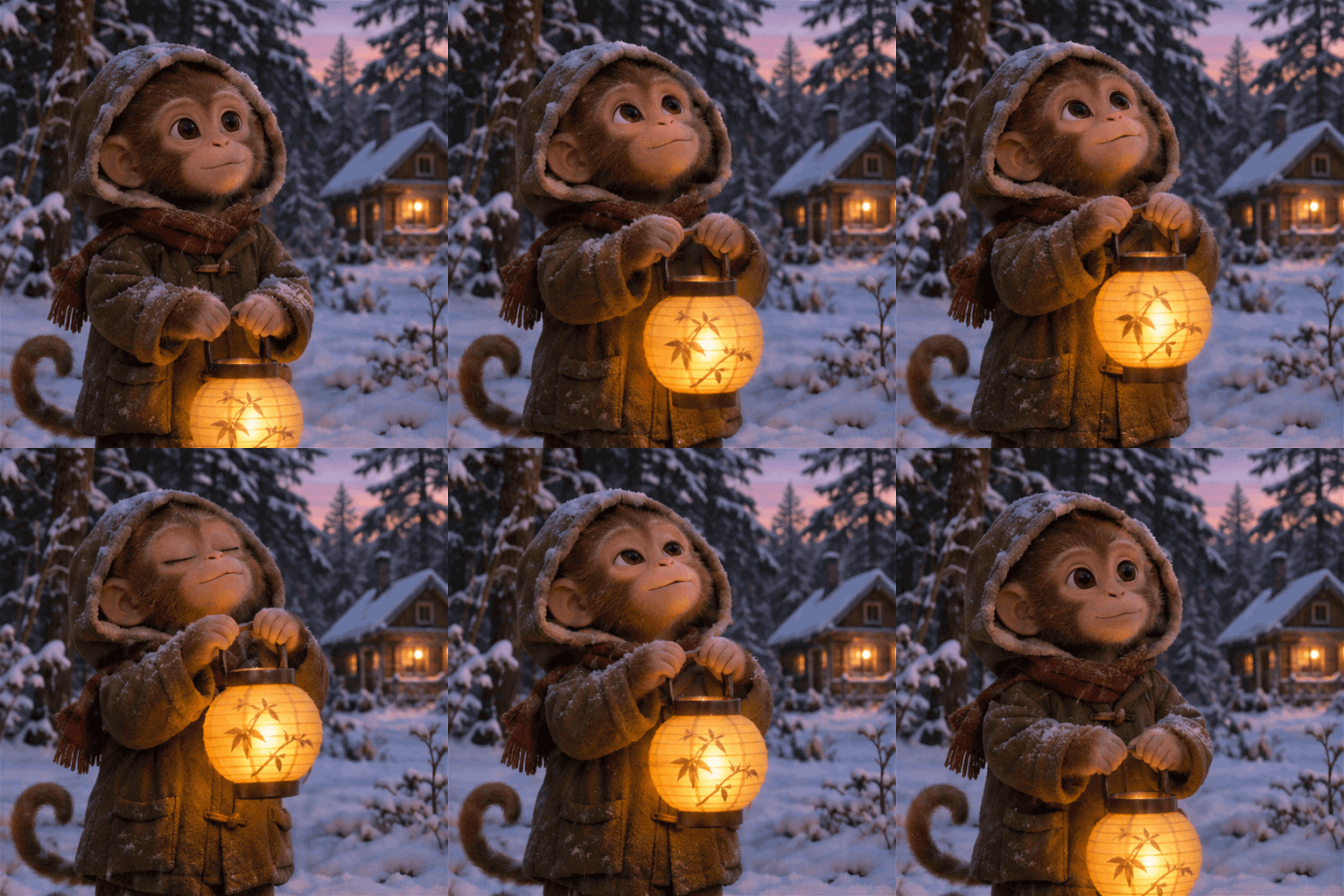
مثال Sunburst المنشور من OpenAI: تسعة إطارات، مدة كل منها 200 ملّي ثانية، في دورة مدتها 1.8 ثانية. وثائق OpenAI · فتح ملف GIF
صِف الحركة لا المشهد وحده
يحافظ المثال على الشخصية والمكان أثناء تكرار الحركة. لا تكتفِ بوصف شكل المشهد؛ وضّح تسلسل الحركة أيضًا. يمكنك تجربة هذا التصور:
أنشئ GIF قصيرة ومتكررة لقرد لطيف يرتدي معطفًا شتويًا بغطاء رأس أمام كوخ تغطيه الثلوج. يرفع فانوسًا مضيئًا ببطء، ويرمش، ثم يخفضه إلى موضع البداية. حافظ على اتساق الشخصية والملابس والكوخ والإضاءة. كاميرا ثابتة وحركة واحدة متصلة، من دون نصوص أو انتقالات بين المشاهد.في واجهة توليد الصور، استخدم output_format="gif".
| المعلمة | الوظيفة | النطاق والقيمة الافتراضية |
|---|---|---|
frame_count | عدد الإطارات | 2–64؛ الافتراضي 9 |
frame_duration_ms | مدة عرض كل إطار | 20–2000 ملّي ثانية؛ الافتراضي 200 |
size | أبعاد كل إطار | auto أو أبعاد مدعومة من مضاعفات 16 |
تسعة إطارات × 200 ملّي ثانية تعطي دورة اسمية قدرها 1.8 ثانية. زيادة الإطارات مع إبقاء مدتها ثابتة تطيل الحركة، ولا تضمن سلاستها. يجب أن تلائم الأبعاد وعدد الإطارات ميزانية البكسلات الإجمالية للطلب. GIF ناتج لنقطة نهاية التوليد، لا التحرير، ولا يدعم البث التدريجي.
راجع الدورة بحجم النشر
راجع الانتقال من الإطار الأخير إلى الأول: هل تقفز الذراع؟ هل يتغير شكل الفانوس؟ هل تظهر عناصر جديدة؟ افحص الملف بحجم النشر الفعلي أيضًا. ولتجهيز الاتجاه البصري في Ottermind، يمكنك البدء بصورة ثابتة:
2. إنشاء SVG لمتابعة التعديل عليها
تفيد SVG عندما تريد متابعة العمل في برنامج تصميم. بدل الاكتفاء بالبكسلات، تحصل على أشكال يمكنك فحص بنيتها وتعديلها. ابدأ بأيقونة أو رسم صغير، ولا تحاول طلب هوية بصرية كاملة دفعة واحدة.
يعالج المثالان الرسميان التاليان موضوع المخبز بتكوينين مختلفين. افتح ملفي SVG الأصليين لفحص البنية.


مثالا Field & Flour من OpenAI: Flare أولًا ثم Sunburst. أُعدّت المعاينات من الملفات المتجهية المنشورة. فتح SVG الخاص بـ Flare · فتح SVG الخاص بـ Sunburst
لتجربة نسخة خاصة بك من دون كتابة:
أنشئ رسم SVG ثابتًا لمخبز: رغيفًا ذهبيًا بين سنبلتي قمح. استخدم أشكالًا مغلقة وبسيطة، ولونين كريميًا وفحميًا مع لمسة ذهبية. اترك مساحة فارغة واجعل الشكل واضحًا عند تصغيره. من دون حروف أو تدرجات لونية أو صور فوتوغرافية أو خلفية زخرفية.اطلب الصيغة المتجهية الفعلية
في POST /v1/images/generations، حدّد output_format="svg" وn=1. يحتوي الناتج على عناصر متجهية ثابتة، من دون نصوص برمجية أو موارد خارجية أو صور نقطية مضمّنة. لا يدعم SVG البث التدريجي ولا الإخراج عبر نقطة نهاية التحرير. تنشئ الواجهة صورة مرجعية أولًا، ثم تؤلف المستند المتجهي.
راجع قابلية التعديل إلى جانب المظهر
افتح الملف في أداة التصميم المعتادة. جرّب تغيير لون، وتكبير الرسم، وحذف عنصر زخرفي. راجع وضوح الشكل عند تصغيره، وإمكانية تحديد العناصر، وسماكة الخطوط والمسافات. جمال المعاينة لا يعني أن المسارات جاهزة للنشر دون تنقيح.
| خطوة المراجعة | ما ينبغي فحصه |
|---|---|
| العرض بحجم أيقونة | شكل واضح من دون ازدحام التفاصيل |
| تغيير لون واحد | إمكانية تحديد الأشكال بسهولة |
| التكبير لعرض تقديمي | حواف واضحة وسماكة خطوط مناسبة |
| الإدراج في الصفحة | المسافات والخلفية كما خُطط لهما |
3. تحديد موضع التعديل بعلامات مرئية
توضح العلامات أين يقع التعديل، ويحدد النص ما الذي يتغير وما الذي يجب الحفاظ عليه. هذا مفيد عندما تتشابه عدة عناصر في المشهد.
markup طبقة PNG شفافة محاذية لأول صورة إدخال. يجب أن تتطابق الأبعاد بعد تطبيق معلومات الاتجاه، وأن تتضمن الطبقة بكسلات شفافة. لا يمكن جمعها مع mask. تشمل الميزة نماذج 2.5 و2.6 المتوافقة وفق ملاحظات الإصدار.
وثائق OpenAI · ملاحظات الإصدار
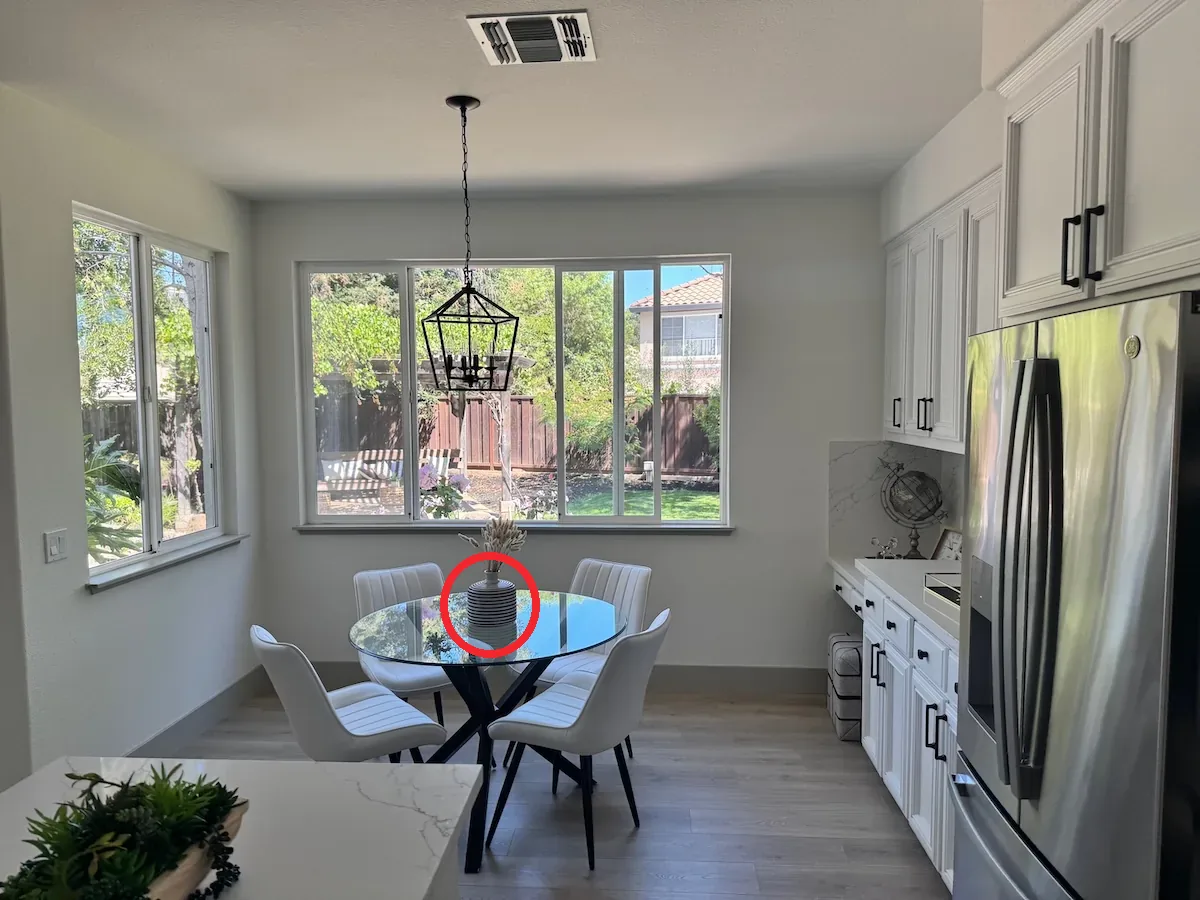
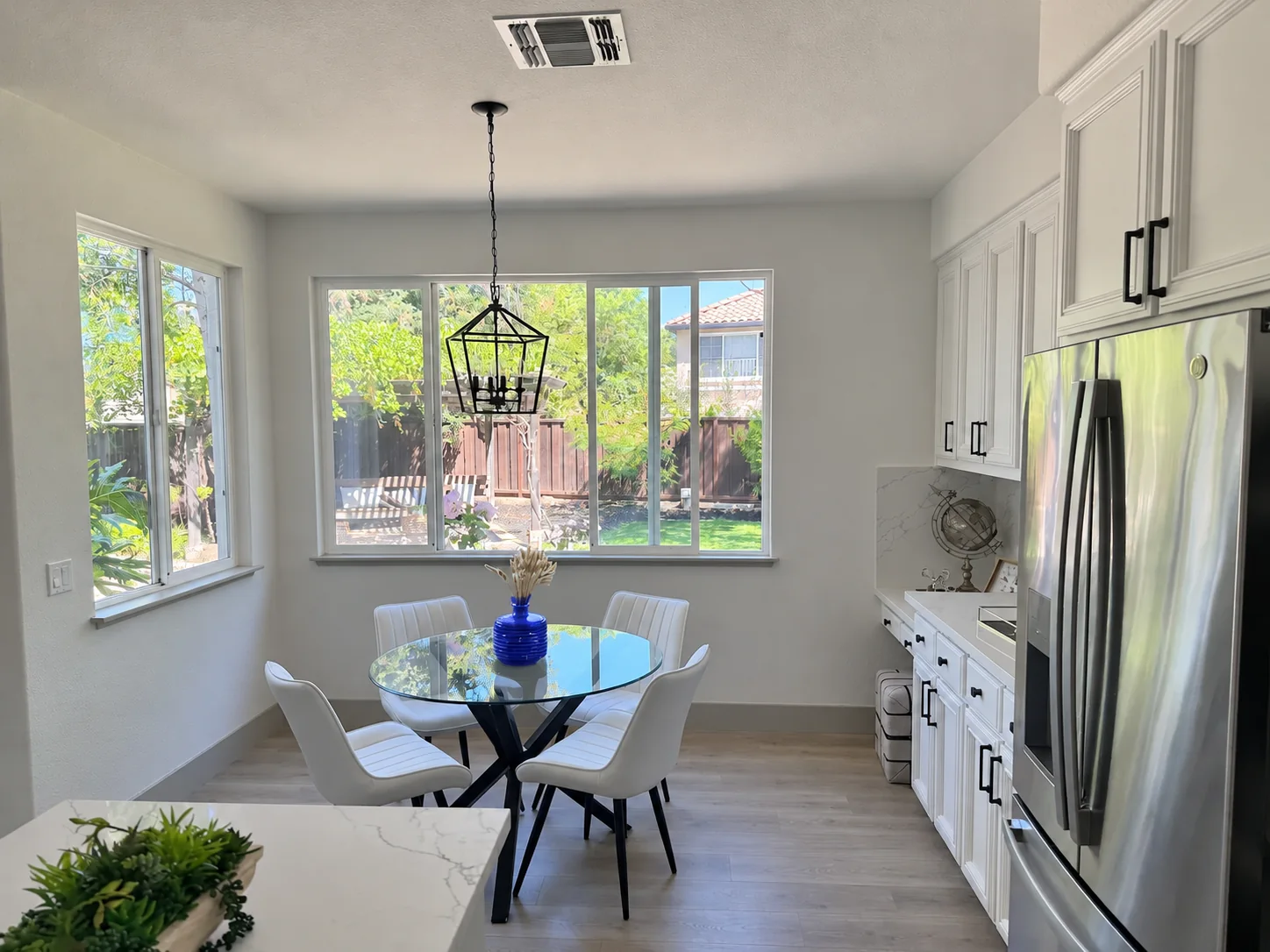
مثال رسمي: الصورة المعلّمة أولًا، تليها نتيجة Flare. أصبحت المزهرية زرقاء واختفت الدائرة الحمراء. وثائق OpenAI
غيّر المزهرية المحاطة بالدائرة فقط إلى الأزرق الكوبالتي. حافظ على حدودها والأغصان الجافة والمطبخ المحيط بها. أزل العلامة من الصورة النهائية.قارن حدود المزهرية والأغصان والأثاث القريب بالأصل. توضح العلامات المطلوب، لكنها لا تغني عن مراجعة النتيجة. إذا تغير تفصيل مهم، عد إلى النسخة المعتمدة وضيّق نطاق التعليمات.
4. ضبط التعقيد بمعزل عن الجودة
تتحكم complexity في التخطيط، بينما تتحكم quality في جودة التصيير. الخيارات هي low وmedium وhigh، والقيمة الافتراضية high. قد تزيد التعقيدات الأعلى زمن الانتظار أو تؤدي إلى تغييرات غير مرغوبة.
ثبّت المصدر وبقية الإعدادات، وقارن تعديل خلفية بسيطًا عند مستوى منخفض بمشهد ذي علاقات مكانية أصعب عند مستوى أعلى. إذا كانت المهمة تغيير لون مزهرية، فالمعيار هو تغيير اللون مع الحفاظ على التفاصيل المهمة، لا إضافة مزيد من الزخرفة.
كيف تختار النموذج والصيغة؟
تقدّم OpenAI نموذج Sunburst للأعمال البصرية الدقيقة وFlare للتجارب المتتابعة السريعة. استخدم هذا التمييز كنقطة بداية، لا كضمان لتفوّق أحدهما في كل مهمة.
| الحاجة | البداية | ما تراجعه قبل النشر |
|---|---|---|
| حركة متكررة | GIF | اتصال الدورة وثبات العناصر |
| رسم لتغيير الحجم والألوان | SVG | المسارات والوضوح بالحجم الصغير |
| تعديل موضعي | العلامات | التفاصيل المحفوظة والخلفية |
| صورة حملة ثابتة | صورة نقطية | القص والكتابة والهوية والتكوين |
صفحة نموذج Sunburst · صفحة نموذج Flare
ابدأ مشروعك التالي في Ottermind
اكتب فكرتك في الحقل أعلى الصفحة، وأضف مرجعًا عند الحاجة، ثم تابع في Ottermind Studio. احتفظ بالأصل وعدّل شيئًا واحدًا في كل مرة لتسهيل تقييم النتيجة.
إنشاء الصور في Ottermind · تحويل الصورة إلى فيديو · دليل تحرير الصور
أسئلة شائعة
هل ينشئ GPT Image 2.6 ملفات GIF وSVG؟
نعم، كلاهما صيغة موثقة لنقطة نهاية التوليد. GIF للحركات القصيرة المتكررة، وSVG للرسومات المتجهية الثابتة. وليستا صيغتي إخراج لنقطة نهاية التحرير.
هل العلامات حصرية للإصدار 2.6؟
لا. توثّقها OpenAI للنماذج المتوافقة من 2.5 و2.6. ينبغي التمييز بين أداة التحرير المشتركة ومخرجات GIF وSVG التي قُدّمت مع 2.6.
ما التكلفة؟
تسجّل صفحات النموذجين 5 دولارات أمريكية لكل مليون رمز نصي للإدخال، و8 دولارات لكل مليون رمز صوري للإدخال، و30 دولارًا لكل مليون رمز صوري للإخراج. للإدخال المخزّن مؤقتًا أسعار منفصلة، ويشمل SVG تكلفة تأليف المستند أيضًا. اعتمد على الاستهلاك الفعلي بدل افتراض سعر ثابت للصورة.
ما مصدر الأمثلة المرئية؟
أُخذت GIF ومعاينات المتجهات ومقارنة التحرير من وثائق OpenAI العامة، مع روابط المصدر بجانب الأمثلة. هي عروض من المزوّد وليست اختبارات مستقلة من Ottermind. الغلاف رسم تحريري أُنشئ باستخدام Image 2.5.